Panel de Asistencias
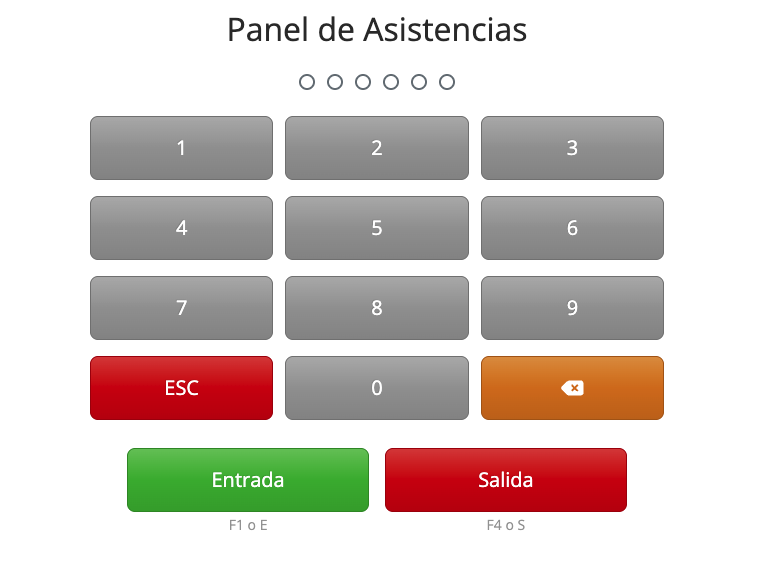
El Panel de Asistencias permite que los empleados registren sus entradas y salidas introduciendo únicamente su credencial numérica, sin necesidad de disponer de un usuario en el ERP de FacturaScripts.
Importante: Para poder fichar, desde este panel no es necesario crear un usuario de acceso al ERP. Basta con que exista una ficha de empleado y que en ella esté informado el campo Credencial.
Este panel está pensado para terminales dedicados (pantallas táctiles, tablets o PCs fijos) ubicados en la entrada de la empresa o en zonas de control horario.
Configuración: Longitud del credencial
La longitud máxima de la credencial se configura desde el menú Administrador → Panel de Control seleccionando la pestaña de Rrhh. Dentro de la sección General, podemos ver un campo Longitud máx. credencial que determina:
- Cuántos dígitos puede tener la credencial del empleado.
- Cuántos indicadores circulares aparecen en la parte superior del Panel de Asistencias.
Ejemplo:
- Si se configura 6, el panel mostrará 6 círculos y la credencial aceptará hasta 6 dígitos.
Uso del Panel de Asistencias
El empleado puede introducir su credencial de dos formas:
- Teclado en pantalla
- Pulsando los botones numéricos del panel (0–9).
- El botón ESC limpia por completo la entrada.
- El botón naranja borra el último dígito.
- Teclado físico
- Pulsando directamente las teclas numéricas del teclado (0–9).
- Se admiten también teclas especiales (ver apartado “Atajos de teclado”).
En la parte superior del panel se muestran círculos que se rellenan a medida que se introducen dígitos, indicando la posición actual dentro de la credencial.
Una vez introducida la credencial, el empleado debe elegir el tipo de marcaje, ya sea mediante teclado en pantalla o teclado físico:
- Entrada (Botón color verde)
- Salida (Botón color rojo)
También hay un botón Historial (naranja) que, tras teclear la credencial, muestra los últimos marcajes de ese empleado con su fecha, hora y tipo, para comprobar que el fichaje ha quedado registrado. Los marcajes repetidos (dos entradas o dos salidas seguidas) aparecen destacados. Al cerrar la ventana la credencial se borra.
Atajos de teclado
Además del teclado en pantalla, el Panel de Asistencias admite los siguientes atajos desde el teclado físico:
- Números 0–9
Introducen los dígitos de la credencial.
- Backspace
Borra el último dígito introducido (equivalente al botón naranja de borrar).
- Escape (ESC)
Limpia por completo la credencial (equivalente al botón rojo ESC del panel).
- F1 o E
Registra una Entrada (equivalente al botón verde “Entrada”).
Se muestra como ayuda bajo el botón: F1 o E.
- F4 o S
Registra una Salida (equivalente al botón rojo “Salida”).
Se muestra como ayuda bajo el botón: F4 o S.
Nota: Las letras (E, S) se corresponden con Entrada y Salida en español; en otro idioma la letra puede cambiar, pero las teclas de función (F1, F4) son siempre las mismas.
Mensajes de resultado
Después de cada marcaje, el sistema muestra un mensaje centrado sobre el panel indicando el resultado de la operación:
- Mensaje en verde → marcaje correcto (entrada o salida registrada).
- Mensaje en rojo → error (credencial incorrecta, empleado inactivo, etc.).
Este mensaje:
- Se muestra durante unos segundos.
- Se oculta automáticamente.
- Restablece el panel para permitir que el siguiente empleado pueda fichar.
Acceso completo a la información del empleado
El Panel de Asistencias solo permite:
- Introducir la credencial.
- Registrar entradas y salidas.
- Consultar los últimos marcajes del empleado (botón Historial).
Si además se desea que un empleado pueda:
- Consultar su histórico de marcajes por rango de fechas,
- Ver y solicitar sus vacaciones,
- Descargar sus documentos (nóminas, contratos, etc.),
entonces necesita el Panel de Empleado, ya sea con un usuario propio o mediante el acceso público a ese panel (enlace personal + credencial, sin usuario).