🛡️ 9. Seguridad, casos prácticos y preguntas frecuentes (FAQ)
📍 En esta página:
- Seguridad y casos: 9.1. Seguridad y requisitos · 9.2. Roles y permisos · 9.3. Casos prácticos
- Dudas y asistencia: 9.4. Preguntas frecuentes · 💼 9.5. Soporte y consultoría
9.1. Seguridad Implementada y Trazabilidad Operativa
Qué protege Zolteka y qué necesita para funcionar:
- Requisitos: FacturaScripts 2026.65 o superior y PHP 8.1 o superior.
- Protección contra accesos no autorizados: cada acción importante comprueba que has entrado con tu usuario y que tienes permiso. Nadie puede ver ni tocar datos de otra empresa o de un perfil sin permiso.
- Permisos también en la agenda: para borrar una cita hace falta tener permiso de borrado; no basta con poder editar. Los enlaces de los avisos de la campana solo llevan a pantallas del programa.
- Enlaces de recuperación seguros: los enlaces para cambiar la contraseña por correo sirven una sola vez, van cifrados y caducan a los 15 minutos. Si alguien los pide muchas veces seguidas, el programa le hace esperar. El enlace del correo se construye con la URL del sitio que tienes en Panel de control → Ajustes, así que siempre apunta a tu servidor.
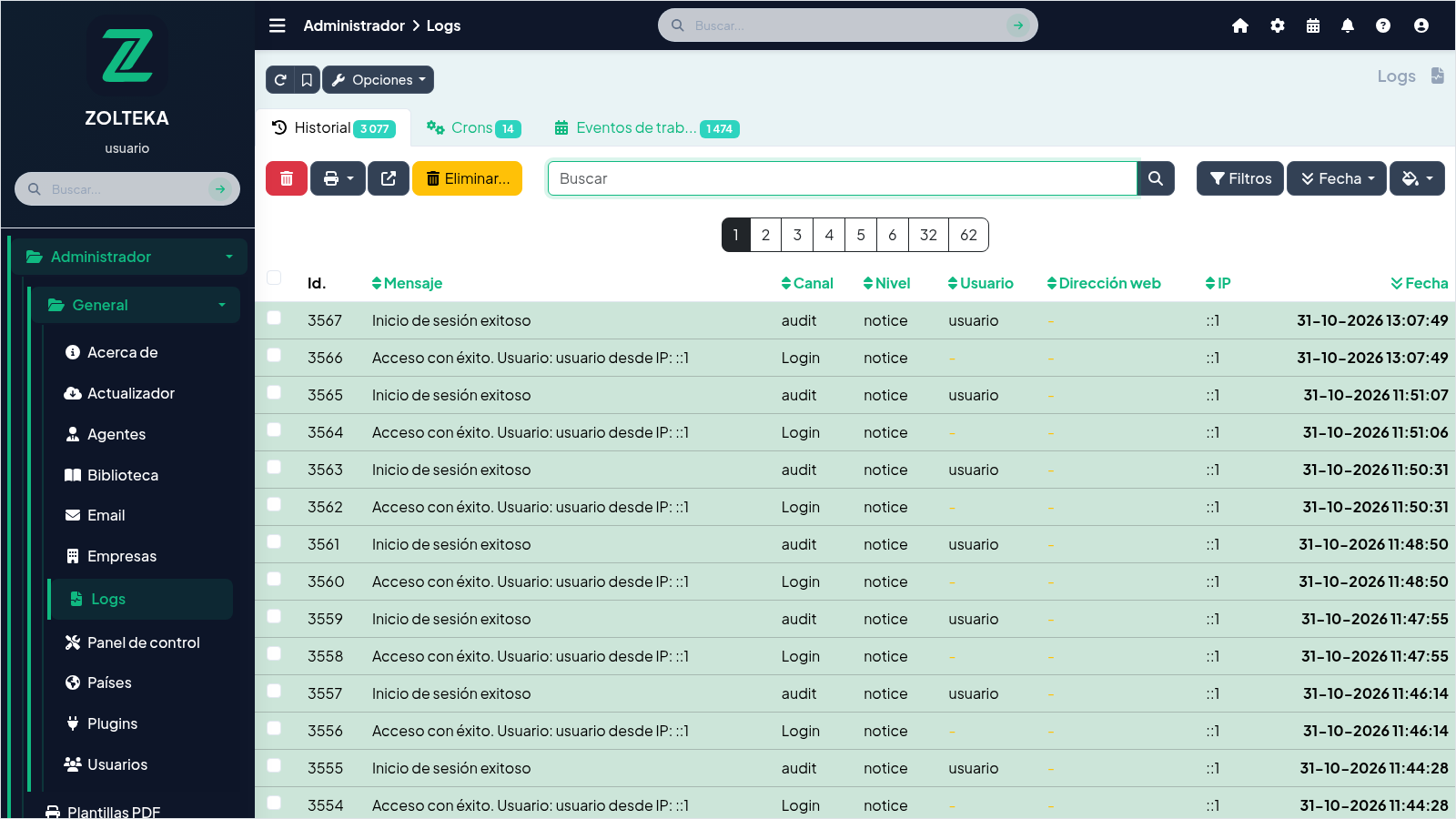
- Registro de accesos: los inicios de sesión, los bloqueos por intentos fallidos y las recuperaciones de contraseña quedan anotados, sin poder modificarse, en el canal Login, que consultas en Administrador > Logs.
- Avisos al móvil protegidos: las notificaciones Web Push viajan cifradas, solo por conexión segura HTTPS y solo a los servicios oficiales de los navegadores, respetando la normativa de privacidad.
- Imágenes comprobadas por dentro: el logotipo, las imágenes de la pantalla de acceso y el icono de la app se revisan por lo que contienen, no solo por el nombre del archivo. Un archivo que no es una imagen se rechaza con el aviso de formato no permitido. El tamaño máximo es de 5 MB.
9.2. Roles y permisos
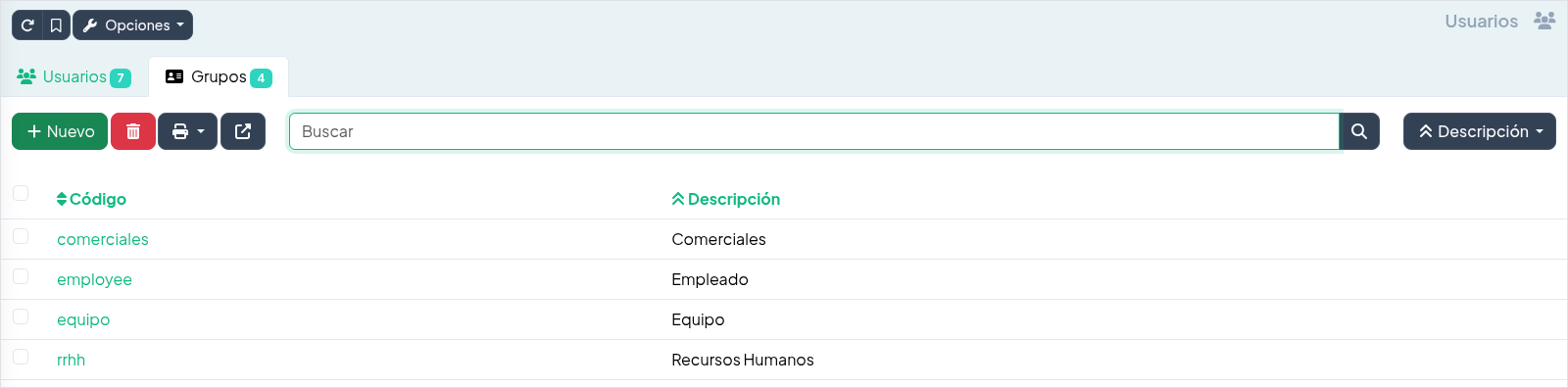
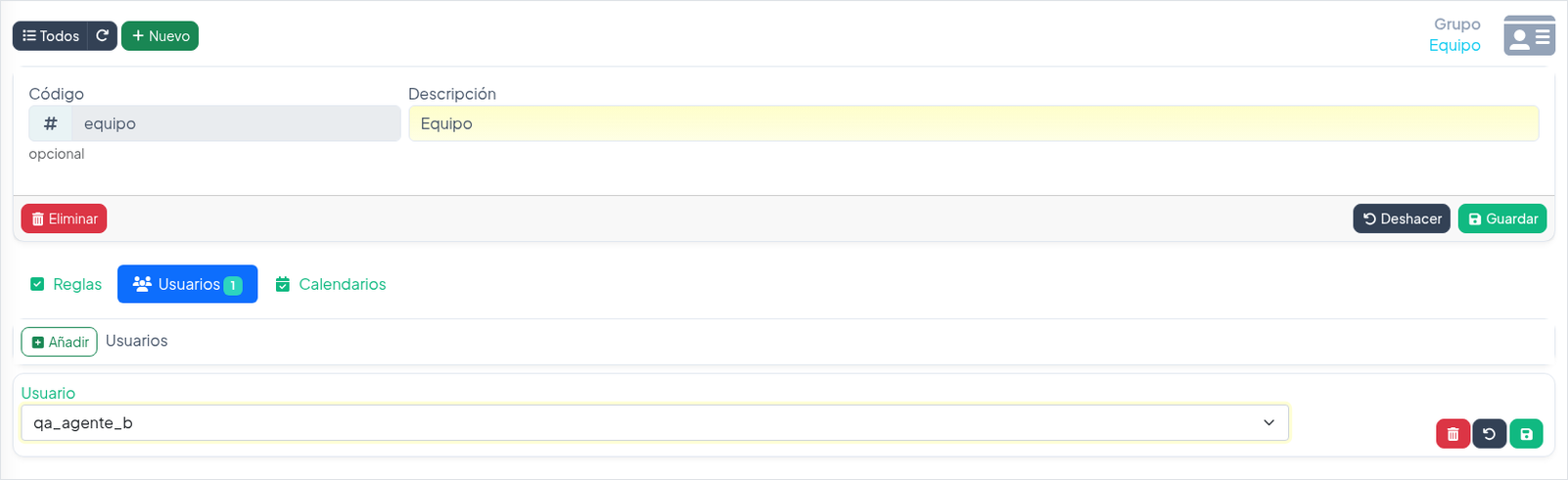
En FacturaScripts los permisos van por grupos. Los administradores tienen acceso total. El resto de usuarios se configura en Administrador → Usuarios, pestaña Grupos, y dentro del grupo en la pestaña Reglas.
La guía oficial explica las seis casillas, la diferencia entre listado y ficha, qué pasa si un usuario está en varios grupos y la casilla Mostrar solamente registros del usuario: Grupos y permisos de usuario. Aquí solo detallamos las páginas de Zolteka.
Páginas que Zolteka activa por su cuenta
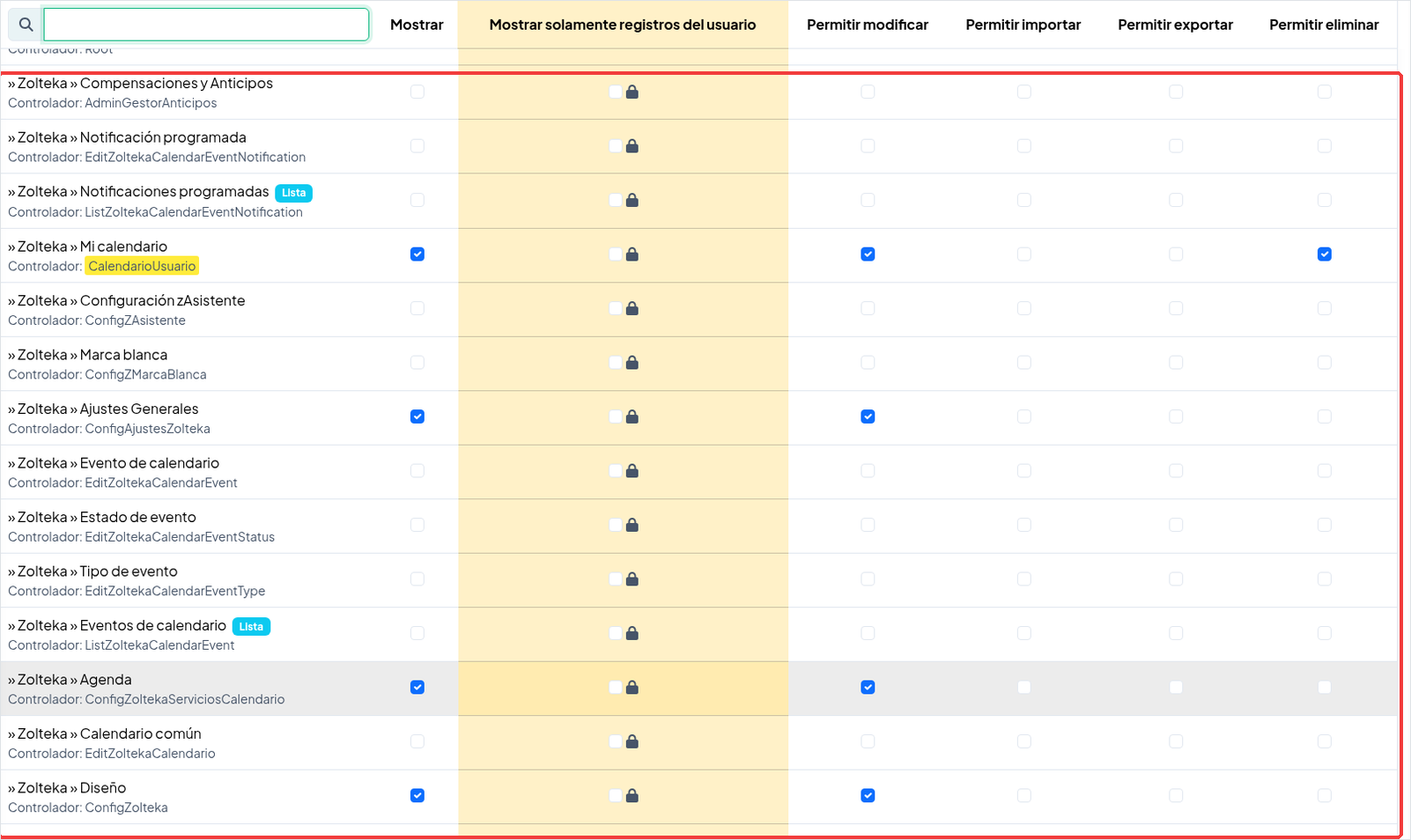
Al instalar o actualizar, Zolteka da acceso a estas páginas a todos los roles que aún no las tengan, con Mostrar, Permitir modificar y Permitir eliminar:
- Mi calendario (
CalendarioUsuario) - Notificaciones (
ZoltekaNotificationsAjax) - Manifest PWA Zolteka y Service Worker PWA Zolteka
Si se las quitas a un rol, las vuelve a recibir en la siguiente actualización de Zolteka. Un rol creado después no las recibe hasta la siguiente actualización de Zolteka o hasta que las marques en Reglas. Los roles predefinidos Zolteka · Gestoría y Zolteka · Administración no las reciben: se quedan solo con los permisos de su plantilla.
Exportar documentos, Diseño, Ajustes, Agenda (configuración) y Visión General hay que marcarlas siempre a mano.
Roles predefinidos
Desde la versión 1.81, Zolteka crea tres grupos si aún no existen. No asigna usuarios ni cambia los grupos que ya tengas. Puedes asignarlos tal cual o copiarlos y cambiar sus casillas. Cómo hacerlo: Grupos y permisos de usuario.
- Zolteka · Agenda. Mi calendario con Mostrar, Modificar y Eliminar; y Mostrar en Notificaciones, Manifest PWA y Service Worker PWA.
- Zolteka · Gestoría. Exportar documentos con Mostrar y Exportar, y Visión General con Mostrar.
- Zolteka · Administración. Diseño, Ajustes Generales y Agenda (configuración), con Mostrar y Modificar en las tres.
Tabla por función
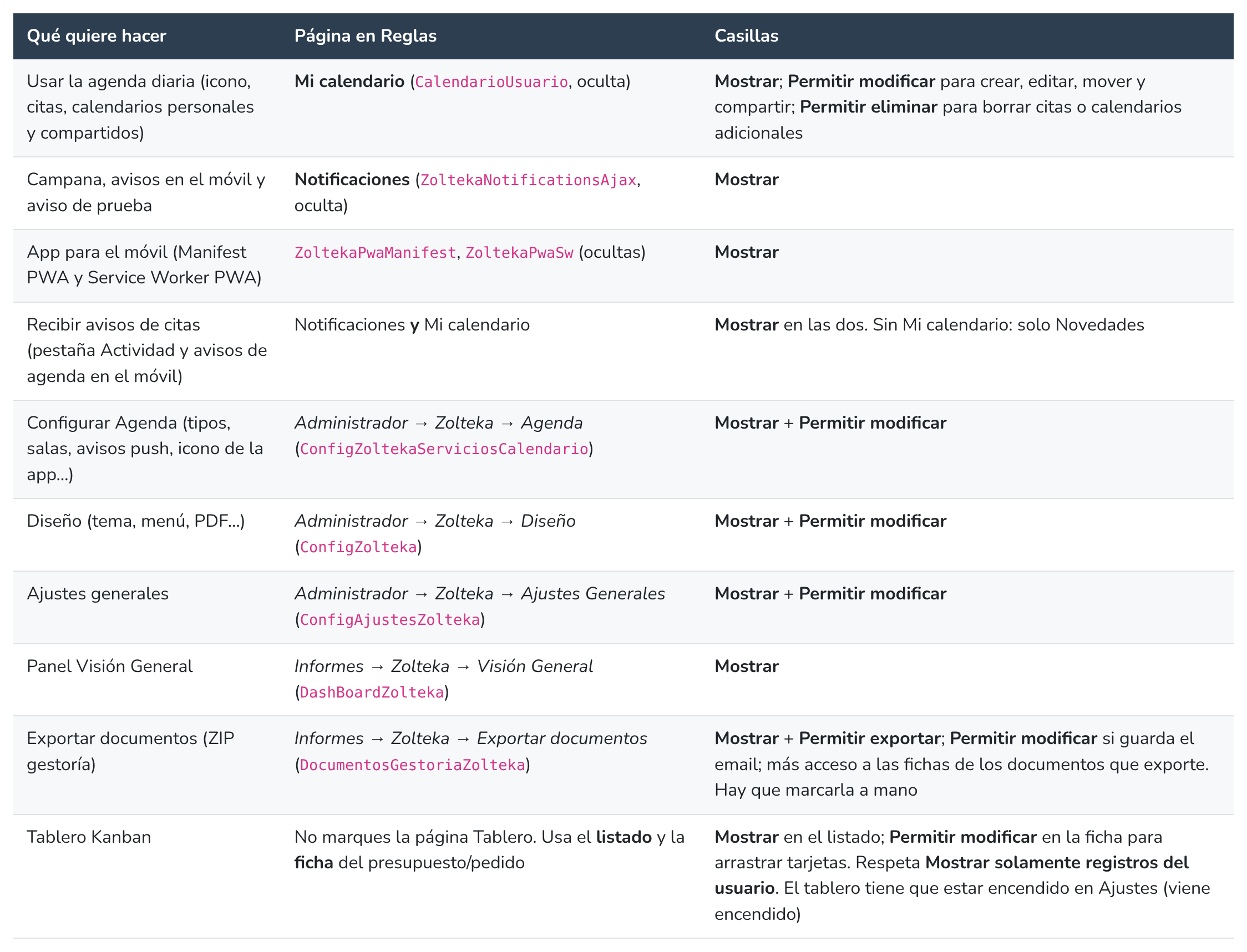
La pestaña Calendarios en la ficha de usuario o de grupo (accesos comunes) no es una página de Reglas: la ven los administradores y los usuarios de los grupos que hayas configurado como gestores.
Ejemplo rápido: todo el equipo con agenda y campana
- Después de actualizar Zolteka, los roles que ya tenías tienen acceso a Mi calendario, Notificaciones y las páginas de la app.
- Si creas un rol «Comerciales» nuevo, marca en Reglas Mostrar en Mi calendario (y Permitir modificar o Permitir eliminar si debe editar o borrar citas), y Mostrar en Notificaciones y en las dos páginas de la app. También puedes asignar el rol predefinido Zolteka · Agenda.
- No marques Exportar documentos ni Diseño salvo para quien prepare el ZIP de gestoría o cambie el tema (Zolteka · Gestoría y Zolteka · Administración).
Ejemplo: oficina que prepara el ZIP del trimestre
Además del acceso a las facturas, en Reglas marca Mostrar y Permitir exportar en Exportar documentos. Si guarda el correo de la gestoría, también Permitir modificar. El rol Zolteka · Gestoría ya trae Exportar documentos y Visión General.
9.3. Casos de Uso y Flujos Prácticos Cotidianos
🔹 Caso 1: Identificar cobros vencidos y gestionar impagos en el Dashboard
- Entra en Informes > Zolteka > Visión General y abre la pestaña Tesorería.
- En Resumen de Tesorería y Recibos, pulsa «Ver detalle» en la tarjeta roja Cobros Vencidos.
- En la ventana, elige en «Ordenar por» la opción de importe (de mayor a menor) para empezar por los cobros más grandes.
- Haz clic en el recibo para abrir su factura, ver los datos de contacto del cliente y anotar la llamada o el cobro.
🔹 Caso 2: Localizar y corregir un descuadre en recibos desde el Dashboard
- Entra en Informes > Zolteka > Visión General y abre la pestaña Tesorería.
- Si arriba aparece la «Alerta de descuadre de recibos», pulsa «Ver facturas».
- En la ventana, mira la pestaña Ventas o Compras y pulsa en la factura descuadrada para abrirla.
- En la pestaña Recibos de la factura, ajusta los importes o vuelve a generar los recibos. El aviso del panel puede tardar hasta 10 minutos en desaparecer.
🔹 Caso 3: Establecer una alerta de riesgo comercial en un cliente
- Ve a Ventas > Clientes y abre la ficha del cliente.
- En el campo «Aviso interno», escribe la indicación (por ejemplo, «ATENCIÓN: riesgo de impago. No servir sin anticipo del 100 % por transferencia»).
- Pulsa Guardar. Desde ese momento, quien elija este cliente en un presupuesto, pedido, albarán o factura verá el aviso en la cabecera.
🔹 Caso 4: Personalizar el entorno de trabajo por usuario (menú y tema individual)
- Ve a Administrador > Usuarios (o Administrador > General > Usuarios) y abre tu usuario.
- En la sección Zolteka (Apariencia), elige tu tipo de menú (por ejemplo, vertical) y tu tema (por ejemplo, Zolteka Oscuro o Prestige).
- Pulsa Guardar y recarga la página. Tu pantalla cambia y la del resto de usuarios sigue igual.
🔹 Caso 5: Organizar los menús frecuentes por Drag & Drop y simplificar con «General»
- Entra en Administrador > Zolteka > Diseño > Ordenación del Menú.
- Activa «Activar Ordenación Personalizada» y arrastra los menús que más usas a las primeras posiciones (por ejemplo, Ventas primero y Compras después).
- Para limpiar el menú de administración, activa «Agrupar opciones nativas bajo General».
- Pulsa «Guardar y Actualizar Menú». Las pantallas propias de FacturaScripts quedan en Administrador > General, con los mismos permisos.
🔹 Caso 6: Configurar y probar la recuperación de contraseñas por email
- Comprueba que el correo saliente funciona con un envío de prueba desde Administrador > Email.
- Entra en Administrador > Zolteka > Diseño > Pantalla Login y activa «Mostrar botón/enlace de "¿Has olvidado tu contraseña?"…» y «Activar gestión personalizada de recuperación por Email (Sin clave de Base de Datos)». Pulsa Guardar.
- Cierra la sesión y, en la pantalla de acceso, pulsa «¿Has olvidado tu contraseña?».
- Escribe tu correo y pulsa «Enviar Enlace». Te llegará un correo con un enlace de un solo uso, válido durante 15 minutos, para elegir la nueva contraseña.
🔹 Caso 7: Programar una reunión de equipo en Mi Calendario con aviso sonoro
- Pulsa el icono de Mi calendario en la barra superior.
- Haz clic en la hora que quieras de la rejilla o pulsa Crear en el lateral.
- Elige el tipo de evento (por ejemplo, Reunión interna) para que se pongan su duración y su color. Si no ves el campo, actívalo en Mostrar tipos de evento en Mi calendario.
- En Asistentes, añade a los compañeros convocados.
- Revisa los Avisos de la cita y pulsa Guardar. Cuando llegue el aviso, cada asistente oirá una alerta y verá la notificación en la campana, con opción de Posponer (de 5 a 60 minutos) o Descartar.
🔹 Caso 8: Instalar la app móvil (PWA) y activar notificaciones Web Push
- Entra en el programa desde el móvil con Google Chrome en Android o con Safari en iPhone (hace falta conexión segura HTTPS).
- En Android, pulsa el botón de instalar de la barra superior o abre el menú de Chrome y elige «Instalar aplicación». En iPhone, pulsa el icono de compartir de Safari y elige «Añadir a pantalla de inicio».
- Abre la aplicación desde el icono de tu pantalla de inicio.
- Cuando el móvil lo pregunte, pulsa «Permitir» para recibir los avisos de tus citas aunque el navegador esté cerrado.
- Para comprobar que todo funciona, pulsa Enviar push de prueba. Más detalles en Avisos en el móvil y campana.
🔹 Caso 9: Auditar accesos semanales y bloqueos de seguridad en canal Login
- Ve a Administrador > Logs (o Administrador > General > Logs).
- En el filtro de canal, elige
Login. - Revisa la lista: los accesos correctos aparecen como Acceso con éxito con el usuario y su dirección IP, y los intentos repetidos con contraseña errónea dejan avisos de bloqueo temporal.
- Si ves accesos raros desde una IP que no conoces, habla con el usuario para que cambie su contraseña o active la verificación en dos pasos (2FA).
🔹 Caso 10: Convertir una visita comercial en presupuesto desde Mi calendario
- En Administrador > Zolteka > Agenda, pestaña Vista de la agenda, activa «Botón de documento de venta en el modal», elige Presupuesto en «Documento a crear desde el evento» y guarda.
- En Mi calendario, abre la cita de la visita (con el cliente entre los asistentes) y pulsa el botón del documento, en el centro del pie.
- Se abre un presupuesto con el cliente, el agente, la fecha y el título de la cita en observaciones. Añade las líneas y guárdalo.
- Vuelve a la cita: el botón está ahora en verde relleno y abre ese presupuesto. Más detalle en el apartado 4.6.
🔹 Caso 11: Ver solo las citas de un compañero o de un cliente
- Abre Mi calendario.
- En la cabecera, pulsa Asistente y escribe el nombre del compañero, cliente o contacto.
- La rejilla muestra solo las citas en las que participa. Si eliges a un compañero, salen también las que organiza él.
- Para volver a verlo todo, deja el filtro en Asistente: Todos.
🔹 Caso 12: Mover un presupuesto de estado desde el tablero
- Entra en el listado de presupuestos de cliente y pulsa el icono del tablero, el último de la derecha.
- Busca la tarjeta del presupuesto. Si quieres, filtra por cliente o por agente.
- Arrástrala a la columna del nuevo estado (en el móvil, mantén pulsada la tarjeta) o usa el menú «⋯ → Mover a…».
- Si la columna tiene candado, ese paso crea otro documento: pulsa Abrir ficha y hazlo desde allí.
- Más detalles en Tablero de presupuestos y pedidos.
🔹 Caso 13: Compartir un calendario con el equipo comercial
- En Mi calendario, en el lateral, abre el menú del calendario que quieres compartir y elige Compartir.
- Elige el grupo «Comerciales» y el permiso: Solo ocupado, Ver o Editar.
- Guarda. El equipo tendrá acceso, pero no recibe ningún aviso. Si quieres convocarlos a una cita, añade el grupo como asistente.
- Más detalles en Agenda, calendarios compartidos y avisos.
🔹 Caso 14: Preparar el ZIP del trimestre para la gestoría
- Entra en Informes > Zolteka > Exportar documentos.
- Elige las fechas del trimestre. Las ventas van en PDF; para las compras elige en Qué incluir de cada compra entre PDF generado, Adjuntos o Adjuntos y PDF si falta.
- Pulsa descargar, o envíalo por email al correo de tu gestoría.
- Si tienes activados los nombres de PDF, cada archivo del ZIP lleva tu nombre personalizado.
- Más detalles en PDF y documentos.
9.4. Preguntas Frecuentes (FAQ)
❓ ¿Si cambio el tema visual o el modo de menú en mi usuario, afecto al resto de la empresa?
- Respuesta: No. Lo que cambias en la ficha de tu usuario (sección Zolteka (Apariencia)) solo vale para ti. La configuración común para toda la empresa se define en Administrador > Zolteka > Diseño.
❓ ¿Cómo busco rápidamente una pantalla si utilizo el menú vertical?
- Con el menú vertical: usa el buscador del menú lateral, escribe las primeras letras de la pantalla y pulsa
Entero haz clic en la sugerencia. - Con el menú horizontal: pulsa la lupa de la barra superior; el buscador se despliega en la misma barra.
- En cualquier modo: pulsa Ctrl + K (Cmd + K en Mac) o la tecla /.
- En móvil o tablet: pulsa la lupa de la barra inferior, o abre el menú lateral y usa el buscador de arriba. Más detalle en el apartado 1.1.1.
❓ ¿Cuál es la diferencia entre los dos métodos de recuperación de contraseña?
- Ventana propia de FacturaScripts: la opción de siempre. Pide la contraseña de la base de datos del servidor. Va bien para el administrador en una emergencia y no depende del correo.
- Recuperación por email de Zolteka: pensada para cualquier usuario. Pide su correo y le envía un enlace de un solo uso que caduca a los 15 minutos. Necesita el correo configurado en el programa.
❓ ¿Por qué al pulsar el enlace de recuperación aparece el mensaje «Token inválido o caducado»?
- Qué pasa: por seguridad, el enlace caduca a los 15 minutos o en cuanto se usa una vez. Verás «El enlace de recuperación ha caducado (duración máxima 15 minutos)» o «El enlace de recuperación no es válido o ya ha sido utilizado».
- Solución: vuelve a la pantalla de acceso y pide un enlace nuevo.
❓ ¿Por qué no se envían los correos de recuperación de contraseña?
- Qué pasa: el correo saliente (SMTP) no está configurado, los datos son incorrectos o el cortafuegos bloquea el puerto.
- Solución: entra en Administrador > Email, revisa los datos y haz un envío de prueba. Comprueba también que en Administrador > Zolteka > Diseño > Pantalla Login está activada la recuperación por email, y que en Panel de control → Ajustes está escrita la URL del sitio (con http o https): sin ella el correo no sale y el motivo queda anotado en el registro.
❓ ¿Por qué «Estimación de Impuestos» o «Liquidez Real» muestran «No calculada» o «No disponible» en el Dashboard?
- Qué pasa: la estimación del IVA y el IRPF del trimestre necesita facturas de compra o gasto en el periodo para compararlas con las ventas. La liquidez real necesita que las cuentas de bancos y caja (grupo 57 del plan contable) tengan movimientos y saldos.
- Solución: registra las facturas de proveedores del trimestre y comprueba que tus cobros y pagos están asociados a su cuenta de banco.
❓ ¿Por qué no veo citas en Mi Calendario?
- Qué pasa: Mi calendario solo muestra las citas que has creado, las que tienes asignadas y aquellas en las que eres asistente. Si la cita es de otro compañero y no te ha invitado, no te aparece.
- Solución: pide al organizador que te añada en Asistentes, o revisa que tu usuario tenga permiso para la agenda. Comprueba también que el filtro Asistente de la cabecera está en Todos.
❓ ¿Qué diferencia hay entre la campana de notificaciones y las alertas Web Push?
- Campana: funciona dentro del navegador mientras tienes el programa abierto. Suena, muestra el aviso y te deja posponer la cita 5, 10, 15, 30 o 60 minutos.
- Web Push: manda el aviso al sistema de tu móvil u ordenador a través de la aplicación instalada (PWA), aunque el navegador esté cerrado y la pantalla bloqueada.
- Más detalles en Avisos en el móvil y campana.
❓ ¿Por qué no recibo alertas Web Push en mi iPhone o iPad (Apple iOS)?
- Qué pasa: el iPhone pide tres cosas: 1) iOS 16.4 o superior; 2) entrar con Safari y usar «Añadir a pantalla de inicio» para abrir el programa como aplicación; 3) que el programa funcione con un certificado HTTPS válido.
- Solución: instala la aplicación siguiendo el Caso 8 y ábrela desde su icono para dar permiso a los avisos.
- Más detalles en Avisos en el móvil y campana.
❓ ¿Cómo se garantiza que los recordatorios de citas se envíen a la hora exacta?
- Cómo funciona: FacturaScripts hace las tareas de fondo con su Cron. La campana no depende de él: los avisos se preparan cuando el usuario tiene el programa abierto. Los recordatorios por email y los avisos al móvil con el navegador cerrado sí necesitan el Cron.
- Solución: comprueba en Administrador > Logs (o Administrador > General > Logs), pestaña Crons, que las tareas se ejecutan con regularidad (se recomienda cada 1 a 5 minutos). Los pasos están en Avisos en el móvil y campana.
❓ ¿Cómo mantengo actualizado el plugin Zolteka a las últimas versiones?
- Solución: entra de vez en cuando en Administrador > Actualizador. Si hay una versión nueva en el catálogo oficial de FacturaScripts, la instalas con un clic y conservas tus temas, ajustes y datos.
❓ ¿Qué versión de FacturaScripts necesito?
- Respuesta: Zolteka 2.0 necesita FacturaScripts 2026.65 o superior y PHP 8.1. Si tienes una versión anterior de FacturaScripts, actualízala antes de instalar Zolteka.
❓ ¿Por qué no veo el botón para crear un presupuesto o factura desde la cita?
- Qué pasa: el botón solo aparece en Mi calendario y cuando está activado «Botón de documento de venta en el modal» en Administrador > Zolteka > Agenda > Vista de la agenda. Además, la cita tiene que estar guardada.
- Solución: actívalo, elige el tipo de documento y guarda la cita antes de pulsar el botón. Ver el apartado 4.6.
❓ ¿Qué pasa con la cita si borro el presupuesto o la factura que creé desde ella?
- Respuesta: la cita sigue en tu agenda. Pierde la unión con el documento borrado y el botón vuelve a ofrecer crear uno nuevo.
❓ ¿Por qué el aviso de descuadre sigue saliendo después de corregir la factura?
- Respuesta: el panel guarda la revisión de recibos durante 10 minutos para cargar rápido. Espera unos minutos y vuelve a abrir la pestaña Tesorería (apartado 7.5.3).
❓ ¿Por qué no veo el icono del calendario?
- Respuesta: a tu grupo le falta Mostrar en Mi calendario. Si el rol se creó después de la última actualización, márcalo a mano o asigna el rol Zolteka · Agenda (apartado 9.2).
❓ La campana solo muestra Novedades.
- Respuesta: tu grupo tiene Notificaciones, pero no Mi calendario. Los avisos de citas necesitan las dos.
❓ ¿Por qué no veo el tablero?
- Respuesta: los tableros vienen encendidos, pero si alguien apagó el tuyo, enciéndelo en Ajustes Generales > Listados, grupo Tablero. Si sigue sin salir, a tu usuario le falta Mostrar en el listado de ese documento (la página oculta «Tablero» no es la que hay que marcar). Más detalles en Tablero de presupuestos y pedidos.
❓ ¿Por qué no hay tablero de albaranes ni de facturas?
- Respuesta: un albarán casi siempre acaba facturado, así que no tiene fases que seguir, y una factura emitida no debe cambiar de estado con un arrastre. Los tableros son de presupuestos y pedidos.
❓ He compartido un calendario y a mi compañero no le ha llegado ningún aviso.
- Respuesta: compartir da acceso al calendario, pero no avisa. Si quieres que reciba un aviso, añádelo como asistente de la cita.
❓ ¿Cómo compruebo que me llegan los avisos al móvil?
- Respuesta: en Administrador > Zolteka > Agenda, pestaña Vista de la agenda, bloque de avisos en el móvil, pulsa Enviar push de prueba. Te llegará un aviso a tus dispositivos. Más detalles en Avisos en el móvil y campana.
❓ No veo Exportar documentos.
- Respuesta: esta pantalla no se activa sola. Pide que te asignen el rol Zolteka · Gestoría o que marquen Mostrar y Permitir exportar en Informes → Zolteka → Exportar documentos. Más detalles en PDF y documentos.
9.5. 💼 Asistencia Oficial y Servicios de Consultoría a Medida
Todos los usuarios de Zolteka tienen soporte directo para dudas de uso y para avisar de incidencias por los canales oficiales. Y si tu empresa necesita algo propio, a medida que crece conviene que las herramientas se adapten a vuestra forma de trabajar.
💼 ¿Necesitas ayuda experta o personalizaciones para tu empresa?
Como autor oficial del plugin y consultor senior en FacturaScripts, pongo a tu disposición servicios profesionales especializados para adaptar la plataforma a tus necesidades reales:
- 🎨 Identidad y Diseño Corporativo Exclusivo: Personalización integral de temas visuales, paletas cromáticas y tipografías adaptadas fielmente a la guía de estilo de tu marca.
- 📅 Implantación Avanzada de Agenda y Citas: Adaptación de flujos de reserva, sincronización con sedes y automatización de avisos a clientes.
- 📊 Cuadros de Mando (BI) y Analítica Sectorial: Creación de paneles gerenciales a medida con los KPIs, ratios de tesorería y gráficos clave que tu dirección necesita supervisar a diario.
- 🔌 Módulos, Automatizaciones e Integraciones: Desarrollo de extensiones a medida y conexión automatizada con plataformas externas y APIs de terceros.
- 🛠️ Soporte Prioritario y Mantenimiento Continuo: Auditoría técnica de rendimiento, resolución preferente de incidencias y acuerdos de servicio profesional (SLA).
📬 Contacto directo y presupuestos sin compromiso: carlos.moreno@zolteka.com · https://zolteka.com · Perfil Oficial de Experto en FacturaScripts. ¡Impulsamos tu negocio juntos!