🎨 1. Diseño: Personalización visual y corporativa
📍 En esta página:
- Estructura y navegación: 1.1. Modo de menú · 1.1.1. Buscador de pantallas · 1.1.2. Ocultar nombre de empresa
- Diseño e identidad: 1.2. Temas y colores · 1.2.1. Colores de avisos · 1.3. Tipografías y bordes · 1.4. Ajustes por usuario · 💼 Soporte
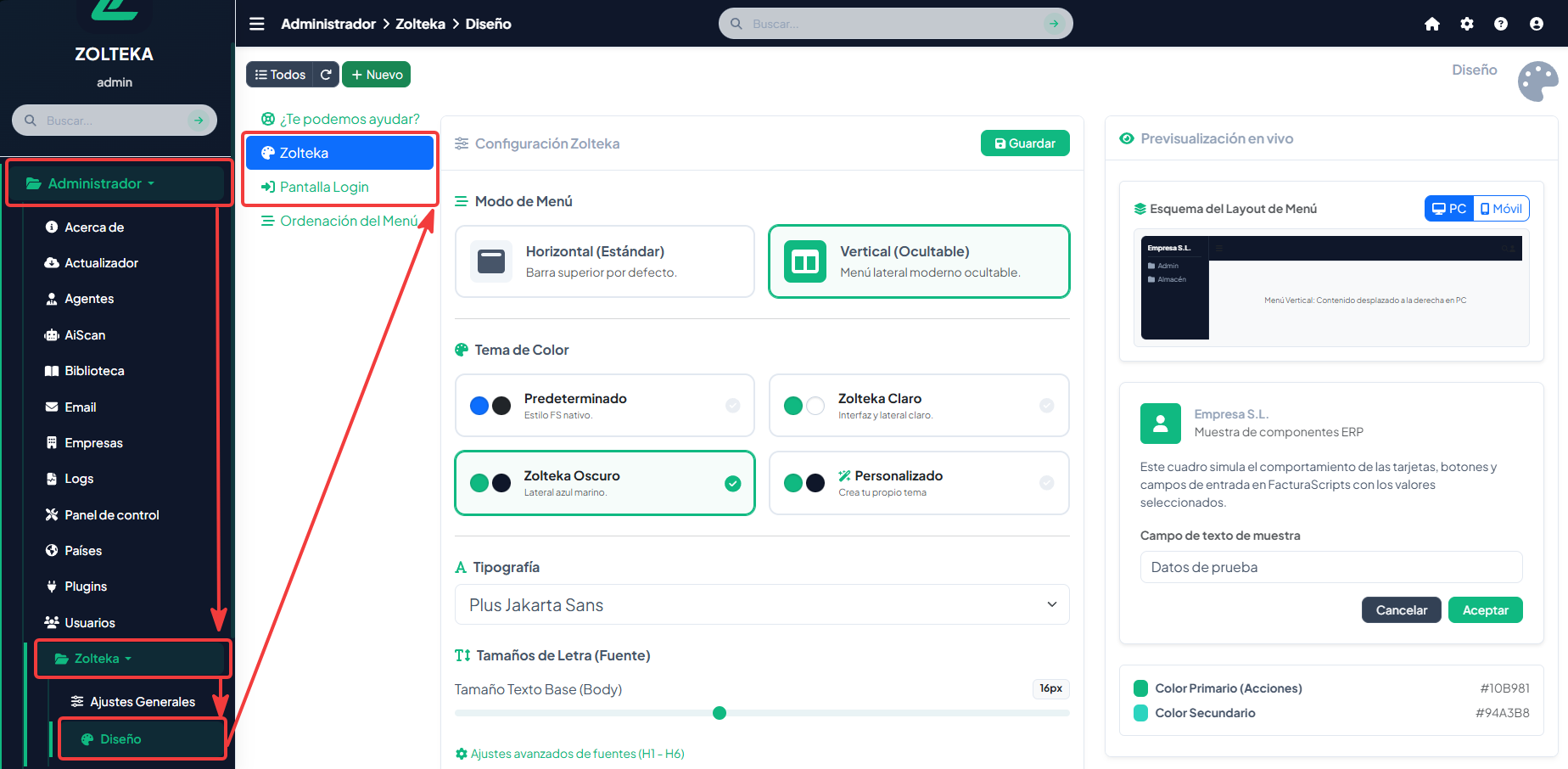
El diseño lo configura un administrador una sola vez para toda la empresa desde:
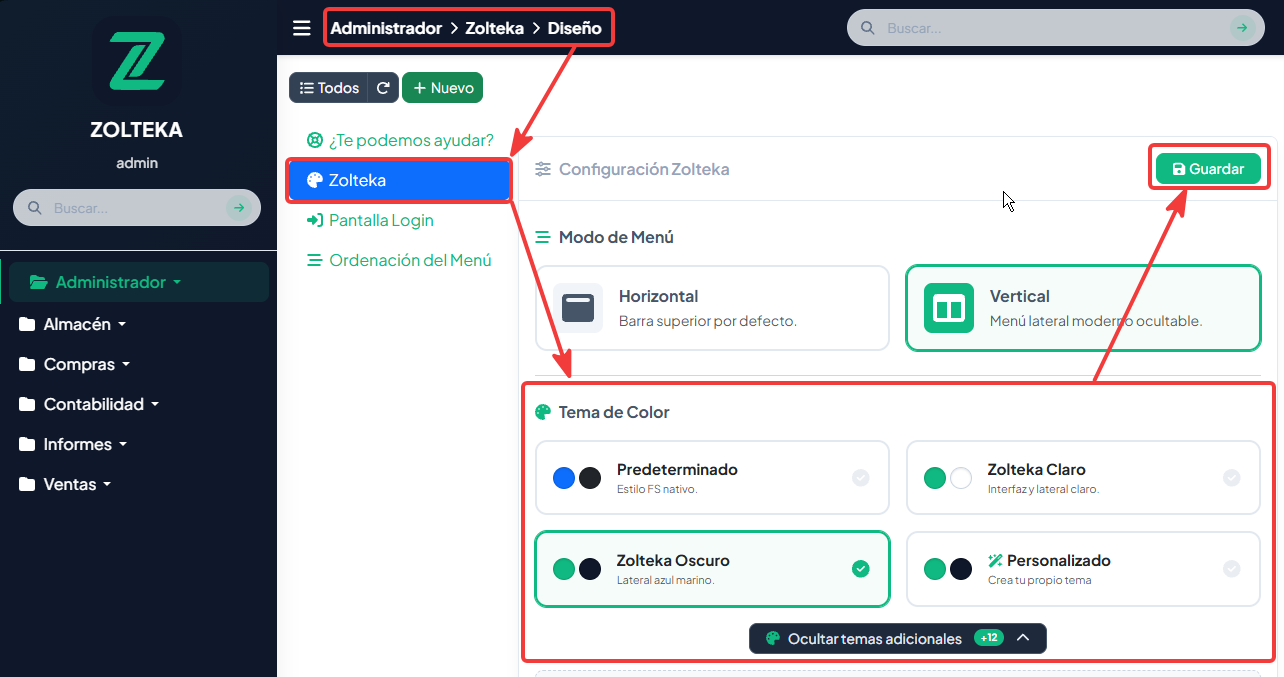
Administrador > Zolteka > Diseño (pestañas Zolteka y Pantalla Login).
Aquí defines la imagen de la empresa: la toman las barras de navegación, los botones y el resto de pantallas de FacturaScripts.
1.1. Modo de Menú: Horizontal y Vertical
Elige cómo quieres moverte por el programa en el ordenador:
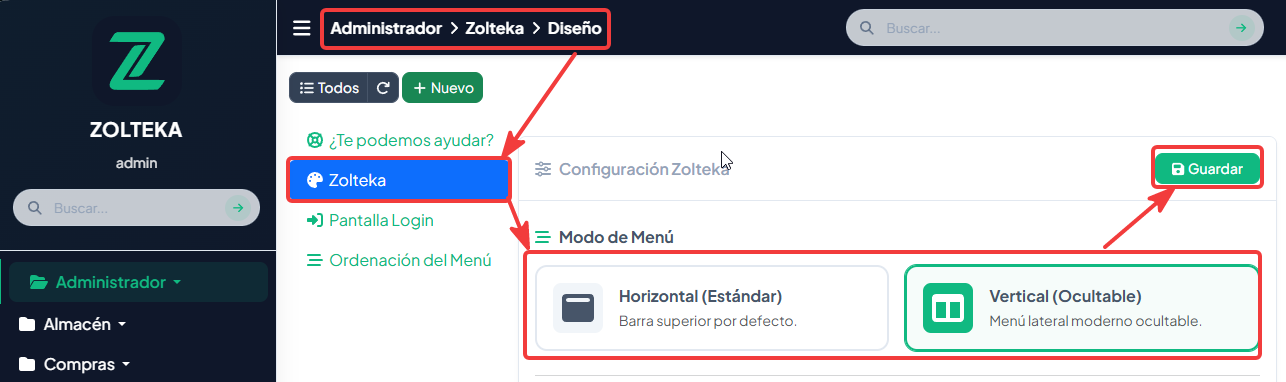
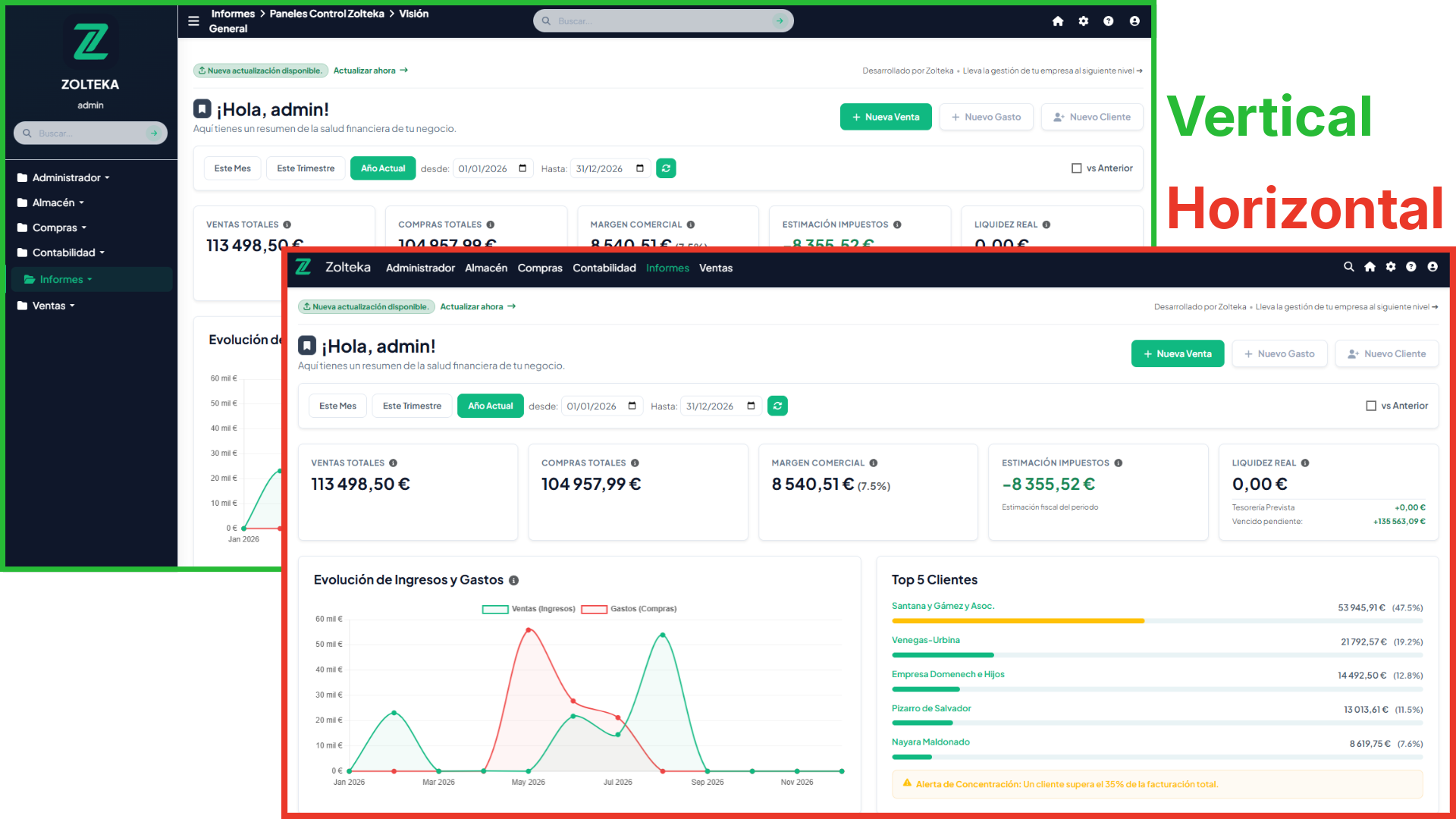
- 🖥️ Modo Horizontal: la barra superior de siempre, cómoda en monitores anchos.
- 🗄️ Modo Vertical: barra lateral plegable. Deja más altura útil en pantallas medianas y en listados largos.
📱 Comportamiento en tablet y móvil
Elijas el modo que elijas para el ordenador, en pantallas pequeñas el menú se adapta solo:
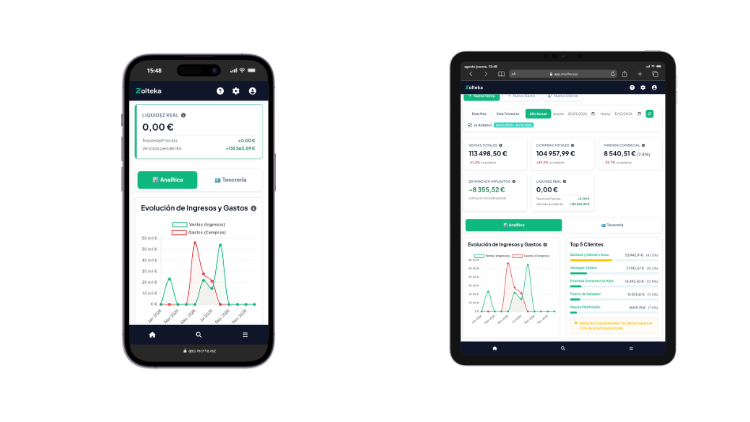
- Menú táctil: la barra se convierte en un panel lateral que se abre con el icono de menú y deja toda la pantalla libre para trabajar.
- Ancho en el que cambia a móvil: lo defines en Administrador > Zolteka > Diseño > Zolteka, en el campo Punto de Ruptura Móvil/Tablet (Breakpoint), entre 480 px y 1200 px (por defecto 990 px).
- Vista previa: la columna derecha del panel de diseño muestra cómo queda en PC y en móvil antes de guardar.
💡 Tip Experto: si tu equipo usa tablets en el almacén o en reparto, pon el corte en 768 px o más para que esas pantallas medianas usen el menú táctil.
1.1.1. Buscador de pantallas (menú vertical, horizontal y móvil)
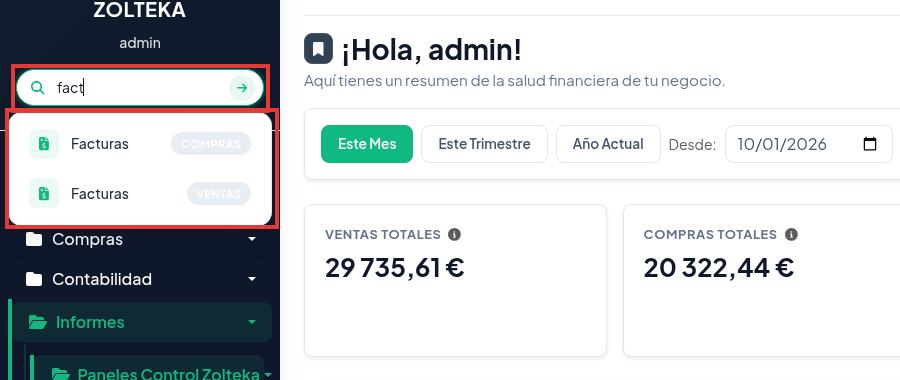
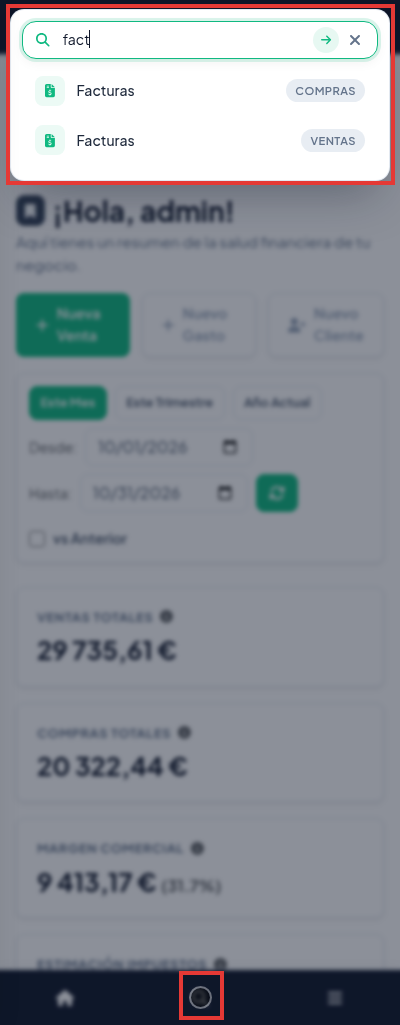
Zolteka añade un buscador que encuentra cualquier pantalla a la que tu usuario tenga acceso. Escribe parte del nombre y te propone las coincidencias mientras escribes, cada una con su icono y el menú en el que está.
- Con el menú vertical: el buscador está en el centro de la barra superior. Escribe y pulsa Enter o haz clic en la sugerencia.
- Con el menú horizontal: pulsa la lupa de la barra superior. El buscador se despliega en la propia barra (los demás iconos se ocultan mientras escribes) y muestra las mismas sugerencias.
- En móvil y tablet: la lupa de la barra inferior abre una ventana de búsqueda en la parte de arriba de la pantalla, con la lista de resultados. También tienes el buscador en la cabecera del panel lateral al abrir el menú.
- Atajos de teclado: Ctrl + K (Cmd + K en Mac) o la tecla / abren el buscador desde cualquier pantalla, salvo cuando estás escribiendo en un campo.
- Si no eliges ninguna sugerencia: al pulsar Enter se hace la búsqueda general de FacturaScripts con lo que hayas escrito.
1.1.2. Ocultar nombre de empresa en barra superior
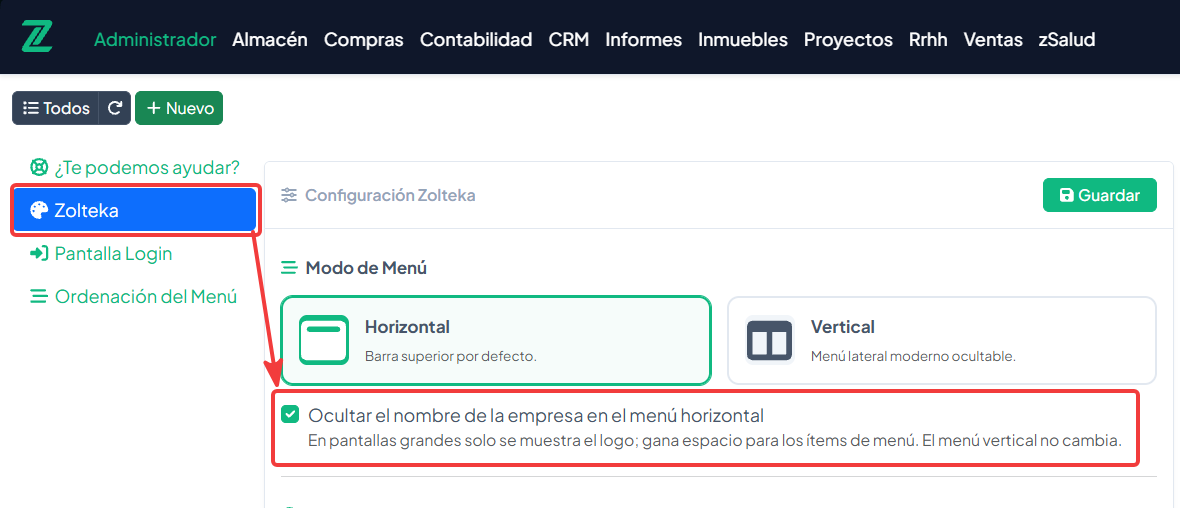
En portátiles o monitores de resolución normal puedes activar «Ocultar el nombre de la empresa en el menú horizontal» en la configuración de diseño. En pantallas grandes solo se verá el logotipo y quedará más sitio para las opciones del menú. El menú vertical no cambia.
1.2. Temas, Colores Corporativos y Logotipos
Paletas de color disponibles
Cuatro temas básicos (siempre a la vista en la cuadrícula principal):
- Predeterminado FS: el aspecto original de FacturaScripts, sin estilos de Zolteka.
- Zolteka Claro: entorno luminoso, con detalles en verde esmeralda y área de trabajo blanca.
- Zolteka Oscuro (predeterminado): menú lateral y barra superior en azul marino pizarra (
#0F172A), área de trabajo clara y detalles en verde esmeralda (#10B981). - Personalizado: eliges tú los colores principal y secundario para que el programa vaya con la imagen de tu empresa.
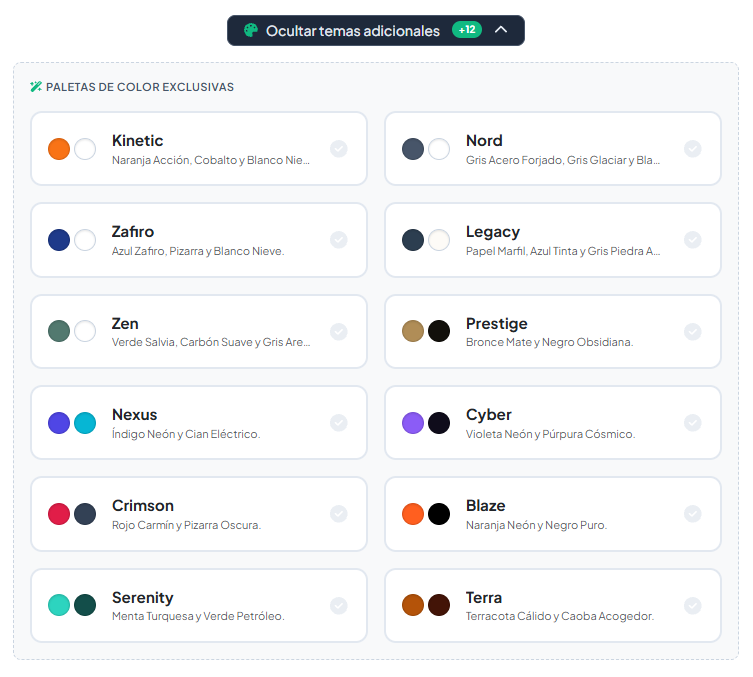
Doce paletas corporativas (en el desplegable «Explorar más temas de color (+12)»):
- Con barra lateral clara: Kinetic, Nord, Legacy, Zafiro y Zen.
- Con barra lateral oscura: Prestige, Nexus, Cyber, Crimson, Blaze, Serenity y Terra.
1.2.1. Colores de avisos, estados y tintado armónico de listados
En Administrador > Zolteka > Diseño, el desplegable «Colores de avisos y estados» te deja cambiar los colores que el programa usa para avisar:
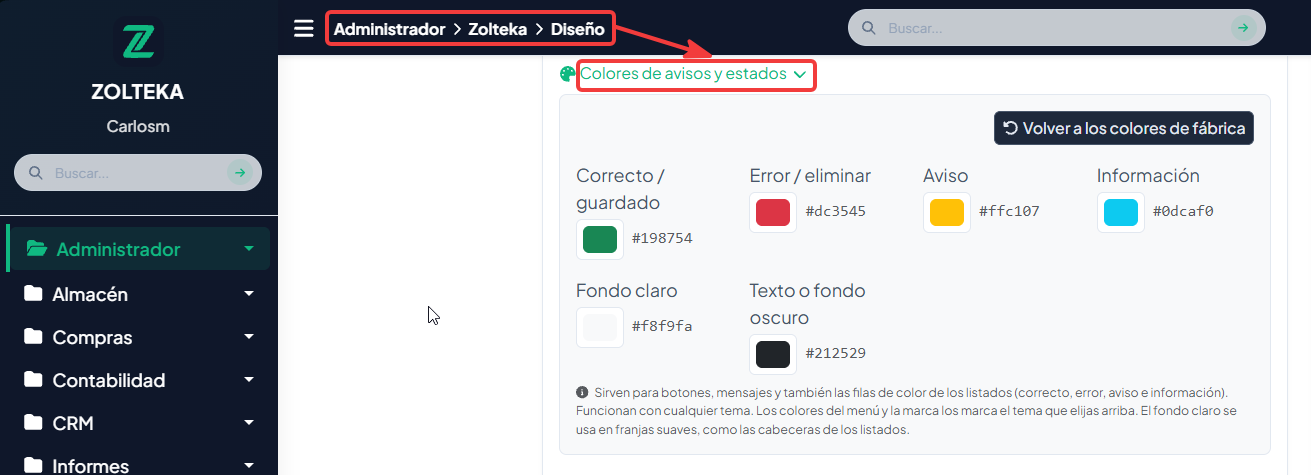
- 🟢 Correcto / guardado: confirmaciones, cobros y operaciones terminadas.
- 🔴 Error / eliminar: alertas graves, descuadres, facturas vencidas o incidencias.
- 🟡 Aviso: recordatorios, llamadas de atención o importes pendientes.
- 🔵 Información: notas informativas y estados neutros.
- ⚪ Fondo claro y ⚫ Texto o fondo oscuro: completan el juego de colores para las franjas suaves y para los textos y filas oscuras.
Filas de los listados con el mismo color: las filas destacadas (contactos, presupuestos, albaranes, recibos…) toman un tono suave de estos colores. Se distinguen bien y el texto se sigue leyendo sin esfuerzo.
- 🔄 Volver a los colores de fábrica: este botón devuelve todos los colores a los originales con un clic.
Logotipos del sistema y de acceso
- Logotipo principal y favicon: en Administrador > Zolteka > Diseño > Zolteka. Es la imagen de la barra superior y del menú lateral.
- Logotipo e ilustración del login: en la pestaña Pantalla Login (alto entre 20 y 225 px, avisos de mantenimiento y textos de presentación).
1.3. Tipografías Modernas y Bordes Redondeados
- Más de 25 fuentes de Google Fonts: Plus Jakarta Sans (la predeterminada), Inter, Roboto, Montserrat, Poppins, Outfit y Cairo, entre otras. Puedes ajustar el tamaño del texto general y el de los títulos.
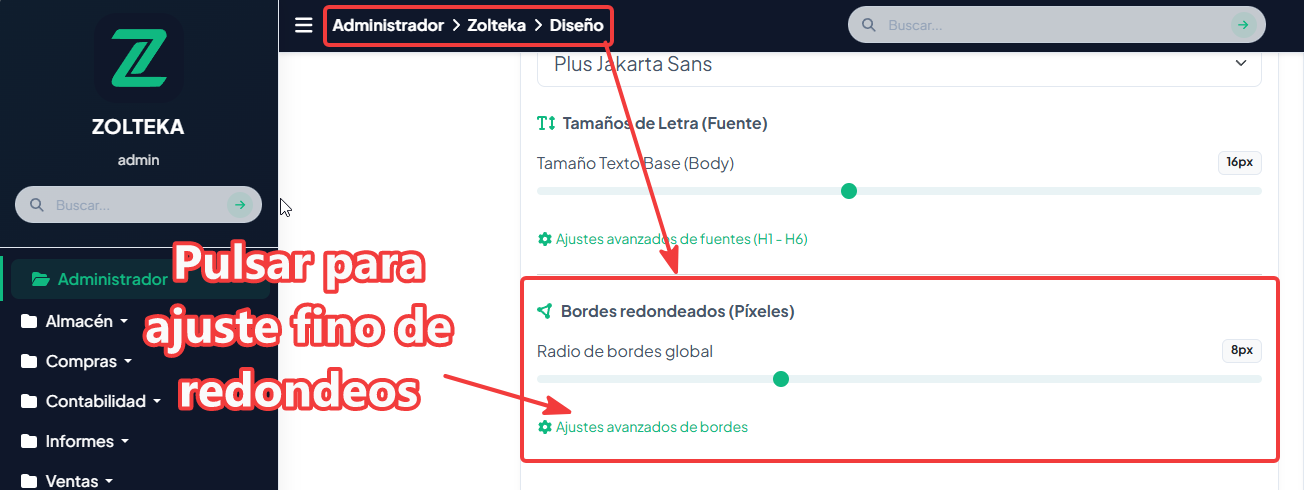
- Bordes redondeados: defines cuánto se redondean las esquinas de tarjetas, botones y campos (de 0 a 24 px).
1.4. Preferencias Individuales en el Perfil de Usuario
Cada persona puede elegir su tipo de menú y su paleta sin cambiar la configuración de sus compañeros.
Acceso: Administrador > Usuarios > ficha del usuario (o Administrador > General > Usuarios si tienes activa la agrupación General) → sección «Zolteka (Apariencia)».
- Modo de menú personal: fuerza el menú vertical u horizontal para tu sesión.
- Tema de color propio: elige entre las 16 paletas la que te resulte más cómoda.
 y cuadros de mando interactivos a medida.
- 🛠️ Soporte Técnico y Mantenimiento: Resolución de dudas operativas, resolución de incidencias y acompañamiento técnico continuo.
📬 Contacto directo y presupuestos: carlos.moreno@zolteka.com · https://zolteka.com · Canales oficiales de FacturaScripts. ¡Impulsamos tu negocio juntos!