⚡ 5. Navegación, operativa ágil y tipos de profesionales
📍 En esta página:
- Estructura de menús: 5.1. Reorganizar menús · 5.1.1. Submenú General · 5.1.2. Submenú Informes
- Operativa y perfiles: 5.2. Tipos de agente · 5.3. Avisos en documentos · 5.4. Listados · 💼 Soporte
Herramientas para trabajar más rápido y ordenar el espacio de trabajo del equipo.
💡 Tip Experto: para llegar a una pantalla sin pasar por los menús, usa el buscador de pantallas: Ctrl + K (Cmd + K en Mac) o la tecla /.
5.1. Reorganizar Menús (Drag & Drop)
Pon primero en la barra las secciones que más usas:
Acceso: Administrador > Zolteka > Diseño > Ordenación del Menú.
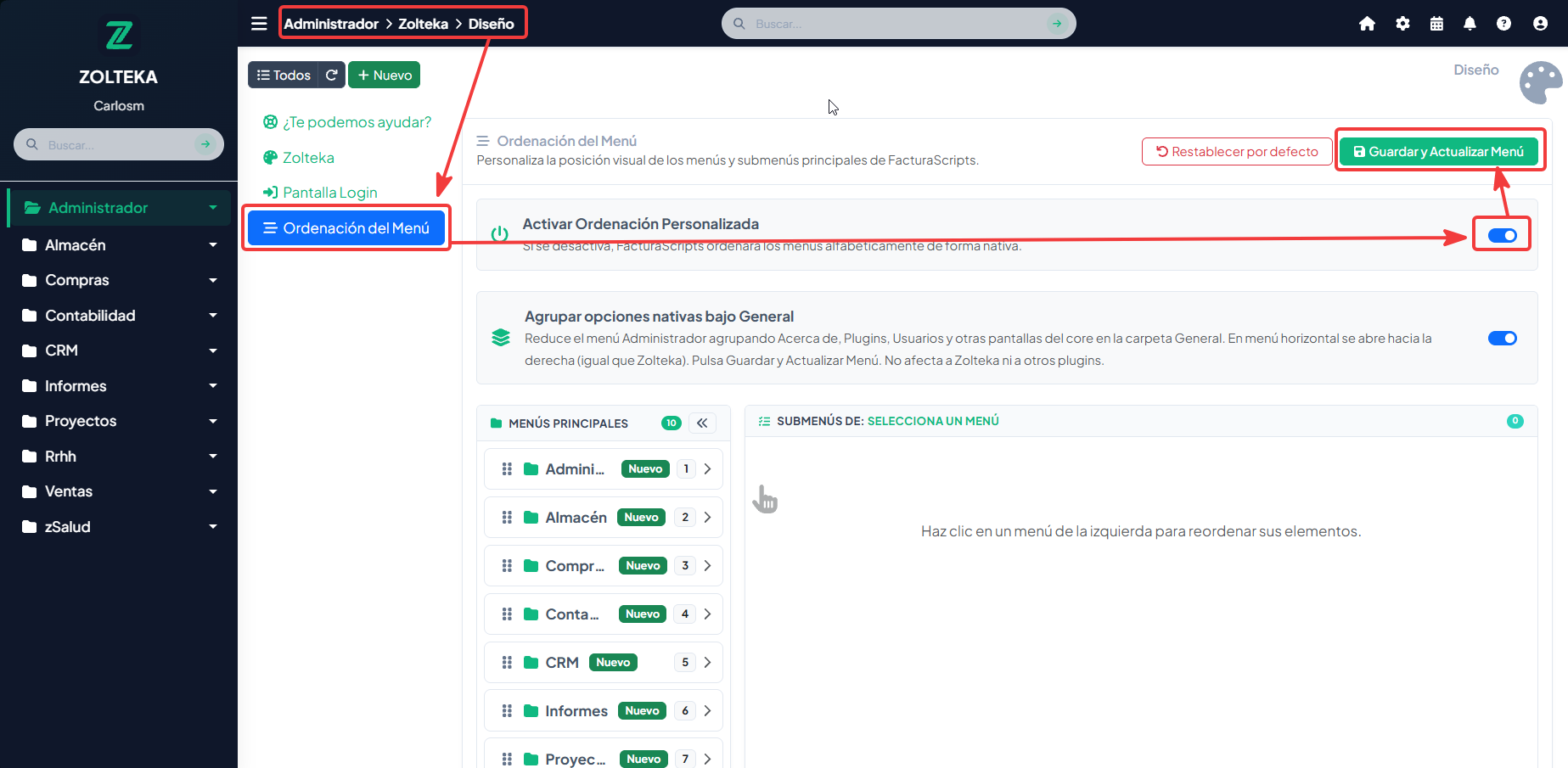
- Activa «Activar Ordenación Personalizada».
- Arrastra con el tirador las opciones principales (nivel 1) y las de dentro de cada submenú.
- También puedes ordenar el tercer nivel de los submenús. El panel se pliega solo para que trabajes cómodo en pantallas medianas.
- Pulsa «Guardar y Actualizar Menú» para ver los cambios al momento.
Si quieres volver al orden original, pulsa «Restablecer por defecto».
5.1.1. Agrupar opciones nativas bajo «General»
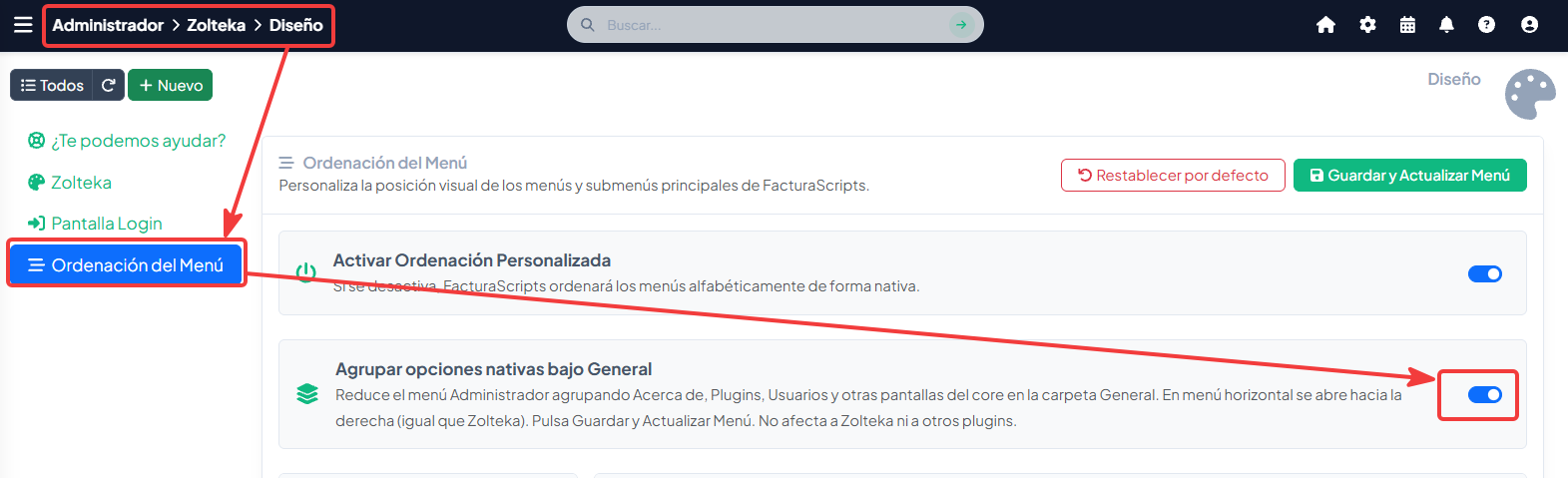
Zolteka puede ordenar el menú Administrador metiendo las pantallas propias de FacturaScripts en una carpeta llamada General. Se activa con «Agrupar opciones nativas bajo General», en la misma pantalla de Ordenación del Menú.
- Agrupa pantallas de mantenimiento como Acerca de, Actualizador, Biblioteca, Email, Empresas, Logs, Panel de control, Países, Usuarios y Plugins.
- Deja el menú principal para los módulos con los que trabaja tu empresa.
- En el menú horizontal, la carpeta General se abre hacia la derecha. No afecta a las pantallas de Zolteka ni de otros plugins.
- Zolteka necesita FacturaScripts 2026.6 o superior, así que la agrupación se ve siempre en la barra.
5.1.2. Agrupación inteligente del plugin Informes
Si usas el plugin oficial Informes, Zolteka junta todos sus listados (Agentes, Clientes, Impuestos…) en el submenú Informes > Informes. El resto de plugins del menú Informes se queda donde estaba:
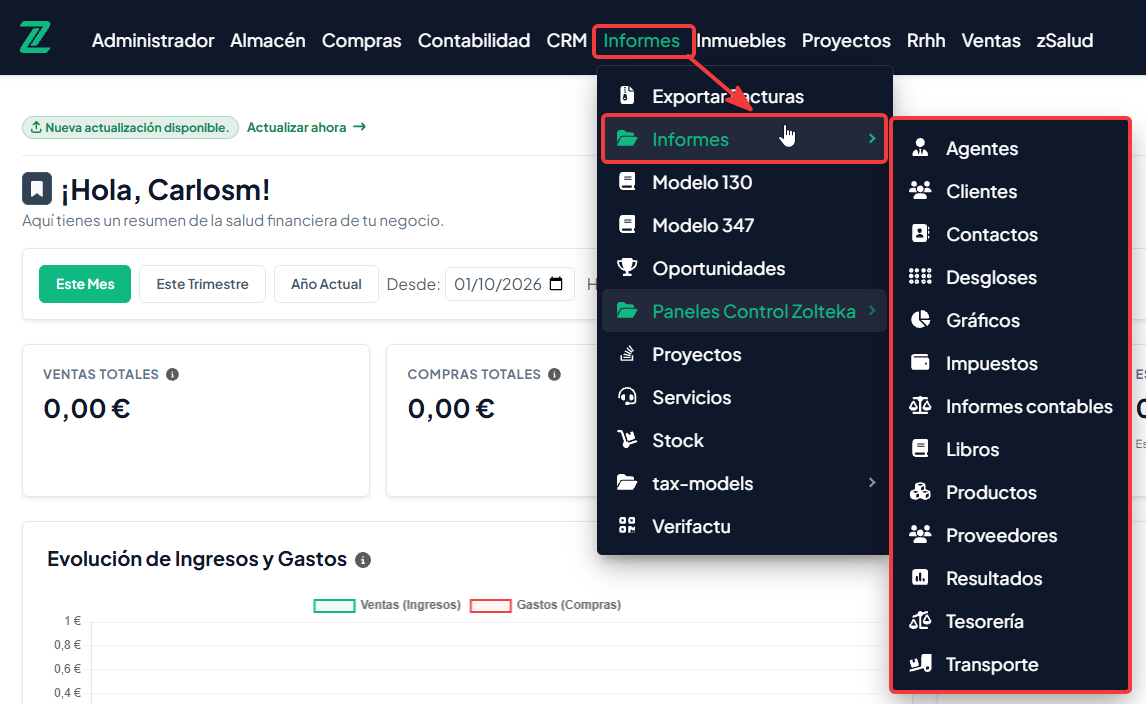
- Menú más limpio: decenas de informes dejan de llenar la barra o el menú lateral y quedan en un solo sitio.
- Se configura en la misma pantalla que General: Administrador > Zolteka > Diseño > Ordenación del Menú. Viene activada. Si prefieres ver cada informe suelto, como en FacturaScripts sin Zolteka, desactiva «Agrupar pantallas de Informes en un submenú» (justo debajo de la opción de General) y pulsa «Guardar y Actualizar Menú».
5.2. Clasificador de Tipos de Agente y Profesionales
Si tienes equipo comercial o técnico, puedes clasificar a cada agente por su perfil:
Acceso: Administrador > Zolteka > Ajustes Generales > Tipos de agente.
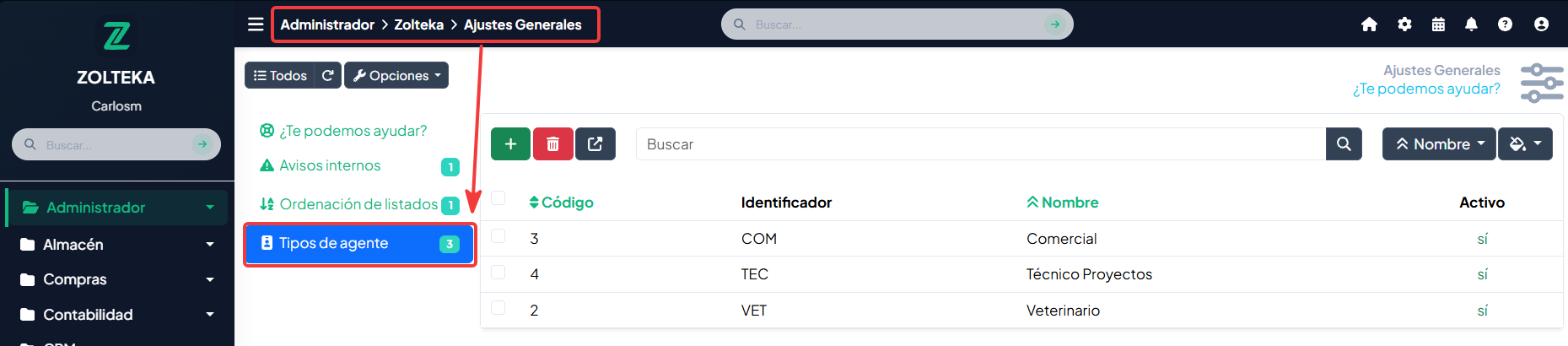
- Perfiles: crea tipos como Comercial de zona, Jefe de ventas, Técnico de campo o Asesor, cada uno con su código, nombre y si está activo.
- En la ficha del agente: en Administrador > General > Agentes (o Administrador > Agentes si no usas la agrupación General), cada ficha tiene un desplegable para elegir su tipo.
- Filtro: en el listado de agentes puedes filtrar por tipo con un clic (solo salen los tipos activos).
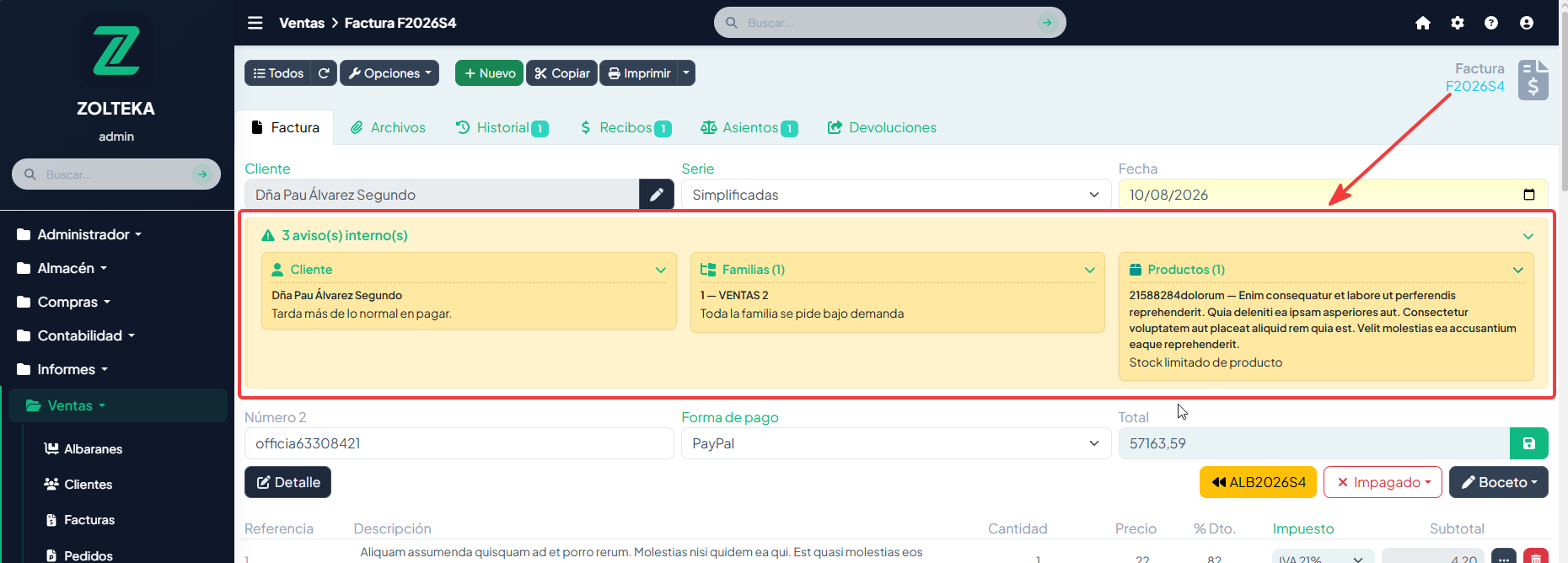
5.3. Avisos Internos en Documentos
Muestra una advertencia al preparar presupuestos, pedidos, albaranes o facturas, para que nadie pase por alto algo importante:
Configuración: Administrador > Zolteka > Ajustes Generales > Avisos internos.
- Marca en qué documentos de venta y de compra se deben mostrar los avisos.
- Escribe el aviso (por ejemplo, «Exigir fianza antes de servir el pedido») en el campo «Aviso interno» de la ficha que quieras:
- Cliente: Ventas → Clientes → ficha del cliente (sale en los documentos de venta).
- Grupo de clientes: Ventas → Clientes → pestaña Grupos.
- Proveedor: Compras → Proveedores → ficha del proveedor (sale en los documentos de compra).
- Familia: Almacén → Familias → ficha de la familia.
- Producto: Almacén → Productos → ficha del producto.
- Cuando alguien prepare un documento con ese cliente, proveedor o artículo, verá un aviso bien visible en la cabecera. El aviso no se imprime en el PDF que recibe el cliente.
5.4. Ordenación Inteligente de Listados
Acceso: Administrador > Zolteka > Ajustes Generales > Ordenación de listados.
- Permitir ordenar por todas las columnas visibles: puedes ordenar por cualquier columna de los listados de clientes, productos y facturas.
- Orden natural en los códigos: los códigos con letras y números salen en el orden lógico (
ART-1,ART-2,ART-10).
💼 ¿Necesitas ayuda experta o personalizaciones para tu empresa?
Si quieres sacar el máximo partido a este módulo o requieres adaptaciones específicas para tu flujo de trabajo, ponemos a tu disposición nuestros servicios profesionales:
- ⚙️ Consultoría y Puesta en Marcha: Configuración avanzada, auditoría de procesos y optimización de tu FacturaScripts.
- 🧩 Desarrollos e Integraciones a Medida: Creación de nuevos plugins, adaptación de funcionalidades y conexión con APIs o plataformas externas.
- 📊 Cuadros de Mando y Analítica BI: Informes avanzados, métricas clave (KPIs) y cuadros de mando interactivos a medida.
- 🛠️ Soporte Técnico y Mantenimiento: Resolución de dudas operativas, resolución de incidencias y acompañamiento técnico continuo.
📬 Contacto directo y presupuestos: carlos.moreno@zolteka.com · https://zolteka.com · Canales oficiales de FacturaScripts. ¡Impulsamos tu negocio juntos!