📅 3. Agenda corporativa, calendario inteligente y notificaciones
📍 En esta página:
- Configuración y día a día: 3.1. Configuración de la agenda · 3.2. Mi calendario y citas
- Avisos y móvil: 3.3. Campana de notificaciones · 3.4. Web Push y PWA (en pruebas)
- De la cita a la venta: 3.5. Documento de venta desde la cita · 💼 Soporte
Zolteka trae una agenda de equipo con avisos para organizar visitas comerciales, trabajos técnicos y reuniones sin salir de FacturaScripts.
3.1. Hub Central y Configuración de la Agenda
Toda la agenda se configura desde una sola pantalla:
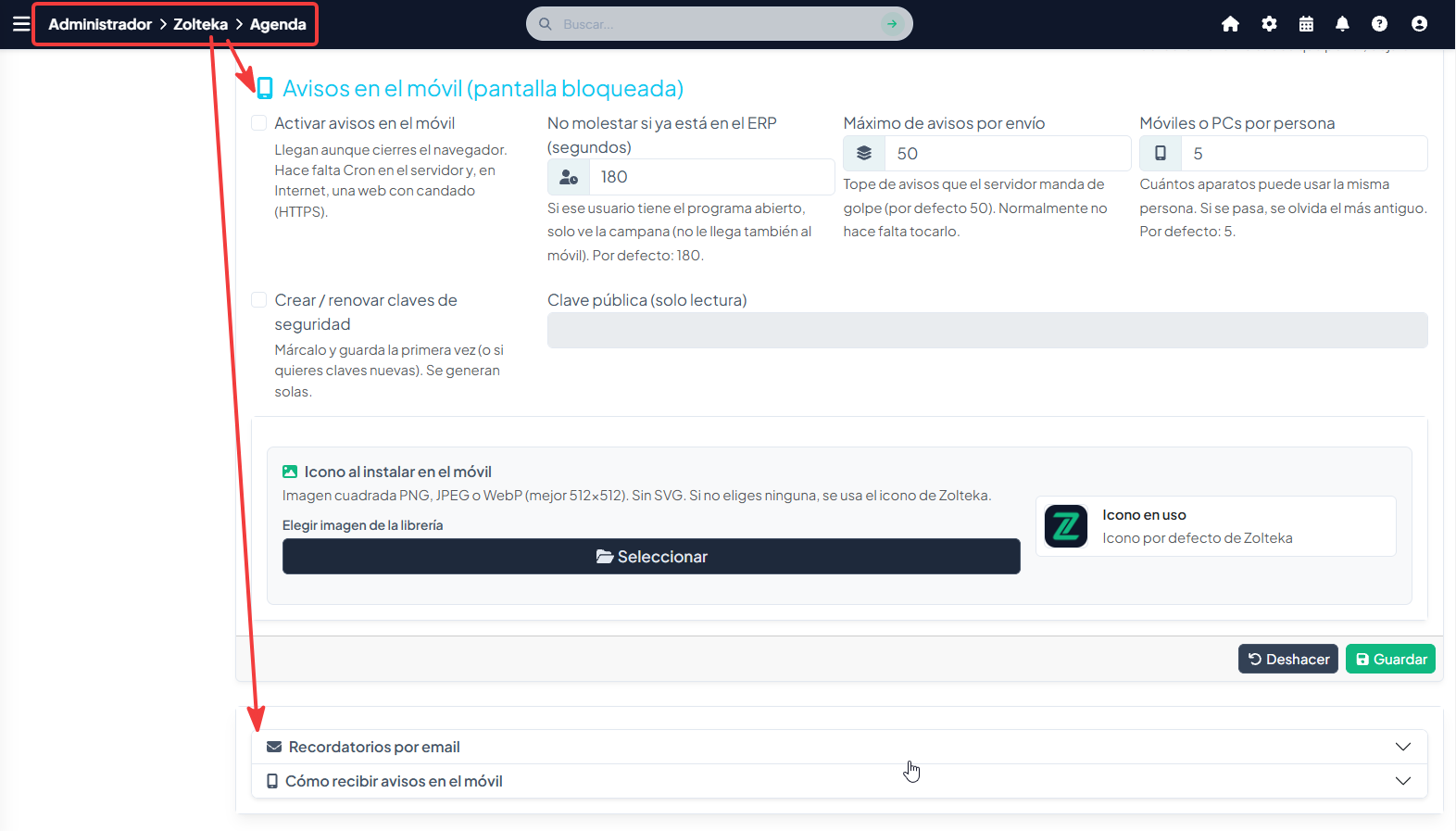
Administrador > Zolteka > Agenda.
Tiene estas pestañas: Vista de la agenda, Salas, Tipos de evento y Estados de evento.
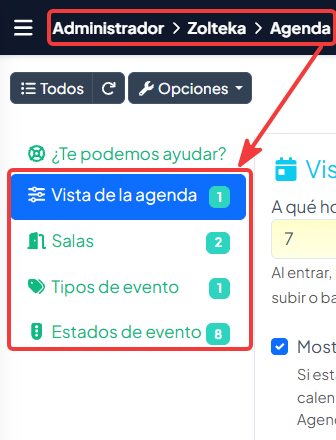
- Vista de la agenda:
- A qué hora abres la agenda: al entrar, la vista se coloca en esa hora (de 0 a 23; por defecto, las 7). Después puedes subir o bajar libremente.
- Duración habitual de una cita (minutos): la que se propone al crear una cita nueva (de 5 a 480 minutos, de 5 en 5).
- Mostrar tipos de evento en Mi calendario y Mostrar estados en Mi calendario: casillas independientes. Si las activas, en la cita y en la cabecera de Mi calendario aparecen el tipo y el estado para elegirlos y filtrar.
- Mostrar salas en Mi calendario: activa el selector de sala dentro de la cita.
- Botón de documento de venta en el modal y Documento a crear desde el evento: muestran en la cita un botón para crear un presupuesto, pedido, albarán o factura (ver el apartado 3.5).
- Avisos al crear un evento en la agenda: antelación y unidad (minutos, horas…) del aviso que se propone en cada cita nueva, si se muestra la Campana de avisos en el menú y cada cuántos segundos se actualiza.
- Avisos en el móvil (pantalla bloqueada): activa los avisos Web Push, el tiempo de «No molestar si ya está en el ERP», cuántos móviles o PCs puede registrar cada persona y el icono al instalar en el móvil (imagen PNG, JPEG o WebP cuadrada de tu librería).
- Recordatorios por email y Cómo recibir avisos en el móvil: dos apartados desplegables con los pasos para dejarlo listo (ver 3.4).
- Tipos de evento: motivos de cita (por ejemplo Reunión comercial, Demostración o Revisión técnica). Cada tipo tiene un color sugerido y una duración en minutos, que se rellenan solos al elegirlo en la cita.
- Estados de evento: las fases de una cita (por ejemplo Pendiente, Confirmado, En espera, Atendido o Cancelado). Se muestran como una etiqueta en la tarjeta y no cambian el color de fondo que hayas elegido.
- Salas: salas y despachos, cada uno asignado a un almacén o sede.
3.2. Mi Calendario Personal y Gestión de Citas
Cada empleado tiene su propia agenda.
Acceso: haz clic en el icono de calendario de la barra superior.
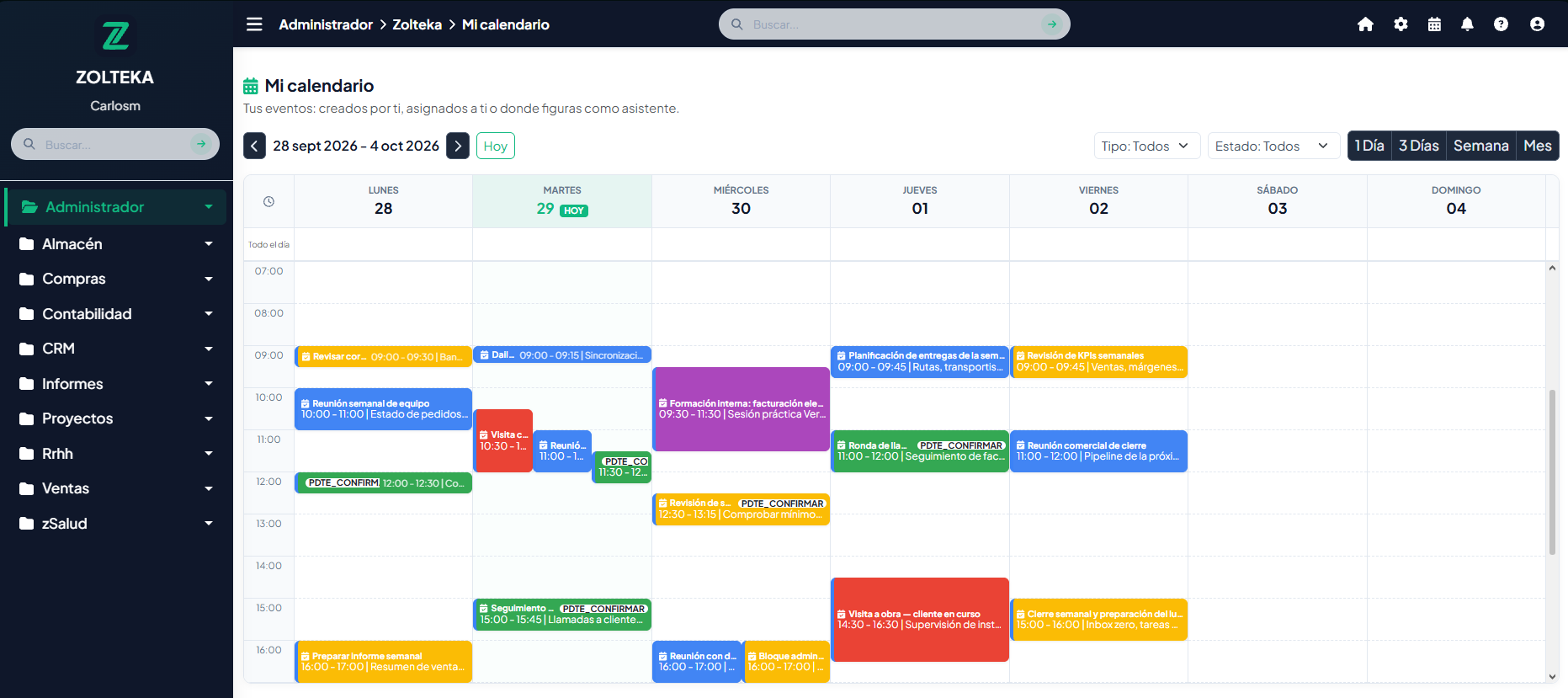
Características de la rejilla horaria
- Solo lo tuyo: ves las citas que has creado, las que tienes asignadas y aquellas en las que figuras como asistente.
- Vistas: cambia con un clic entre 1 Día, 3 Días, Semana o Mes, con el botón Hoy y salto directo a cualquier fecha.
- Citas a la misma hora: si coinciden varias, se colocan en columnas, una al lado de otra, como en Google Calendar, para que ninguna quede tapada.
- Línea de la hora actual: una línea roja marca la hora y se mueve sola cada 60 segundos.
- Al entrar, la vista se coloca en la hora indicada en la configuración, para que veas enseguida lo que tienes ahora.
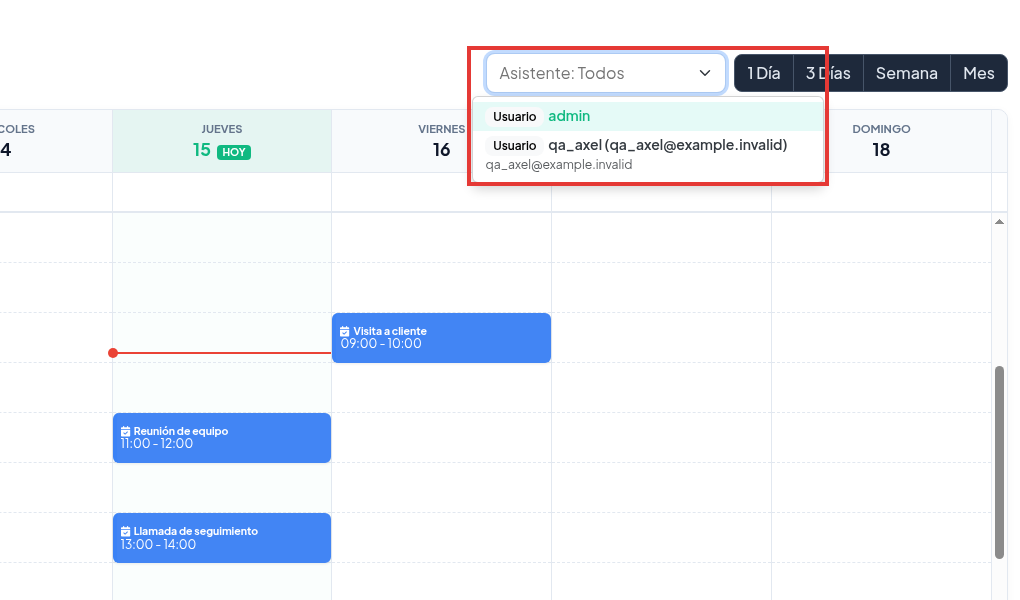
- Filtros de la cabecera: Tipo, Estado (si los has activado en la configuración) y Asistente. Con Asistente ves solo las citas de un compañero, un cliente o un contacto; si eliges a un usuario, salen también las que organiza él. En tablet los filtros se reparten el ancho de la fila y en el móvil van uno debajo de otro.
- Días con muchas citas (vista Mes): si no caben todas en la casilla, pulsa «+N más…» y se abre la lista completa del día.
Creación y Edición de Citas
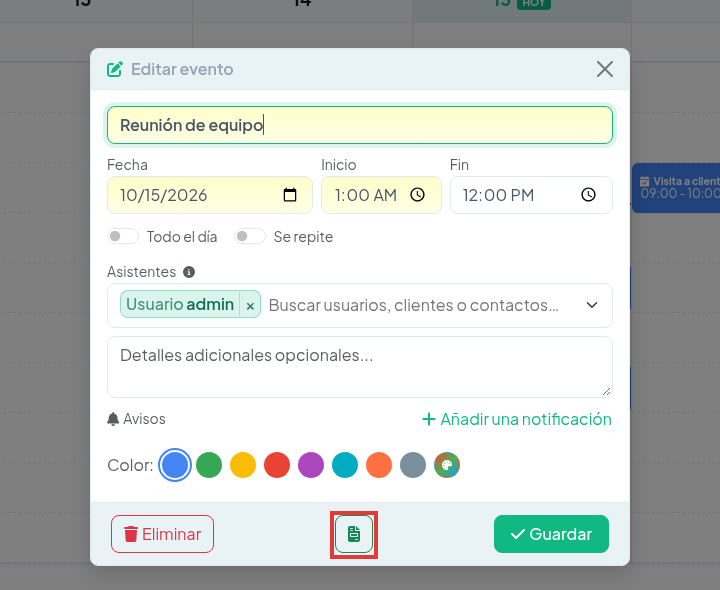
Haz clic en un hueco libre de la rejilla o en una cita para abrir su ventana:
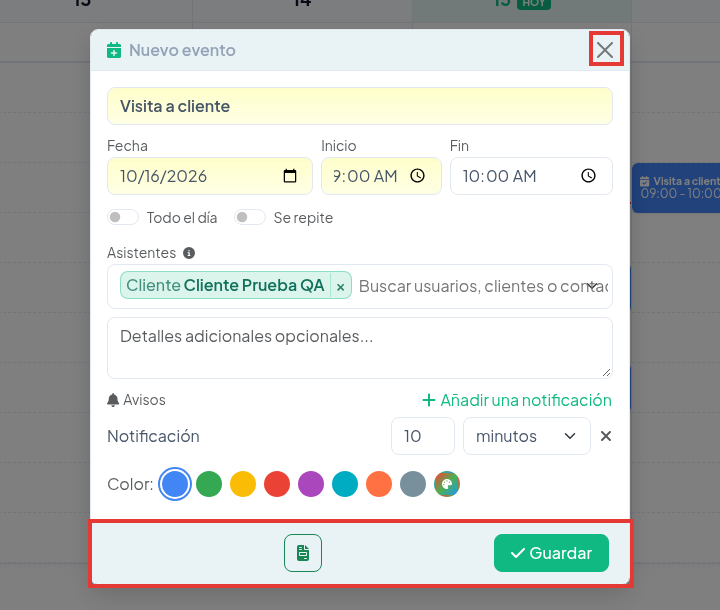
Los campos siguen el orden en que se suele rellenar una cita: título, tipo y estado, fecha y horas, Todo el día / Se repite, sala, asistentes, notas, avisos y color.
- Horario: fecha, hora de Inicio y de Fin. La duración se calcula sola. Si cambias el tipo después de ajustar la hora de fin, tu hora de fin se respeta.
- Todo el día y Se repite: marca Todo el día para citas sin hora (se muestra la fecha de fin) y Se repite para citas periódicas (se despliegan las opciones de repetición). Al cambiar una cita que se repite, el programa te pregunta cómo aplicar los cambios.
- Tipo y estado: al elegir un tipo se ponen su duración y su color. El estado marca si la cita está pendiente, atendida, cancelada…
- Asistentes: añade usuarios, clientes o contactos buscándolos por nombre, NIF o teléfono. La cita aparece también en la agenda de los usuarios invitados.
- Avisos: activa Avisos y pulsa «Añadir una notificación» para recibir uno o varios recordatorios con la antelación que quieras (minutos, horas, días o semanas).
- Color: 8 colores rápidos y un botón de paleta para elegir cualquier otro.
- Sedes y salas: asocia la cita a un almacén o a una sala para no reservar dos veces el mismo espacio (el selector aparece si activas Mostrar salas en Mi calendario).
- Pie de la ventana: Eliminar a la izquierda, el botón de documento de venta en el centro (si está activado) y Guardar a la derecha. Para salir sin guardar, cierra con la X.
3.3. Centro de Notificaciones y Campana In-App
La campana de la barra superior reúne los avisos de tu agenda y las novedades del programa:
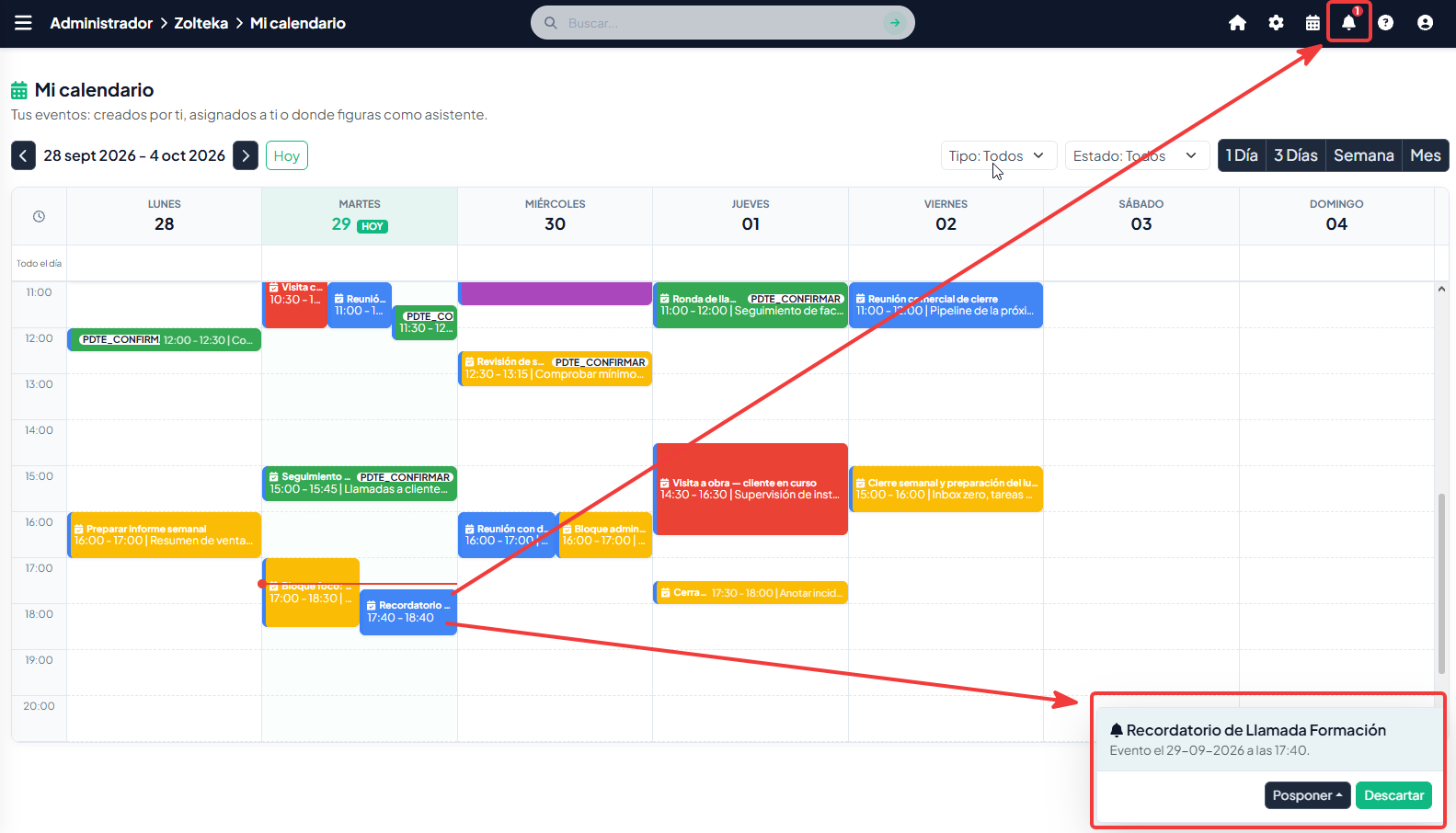
Pestaña Actividad (Citas y Recordatorios)
- Aviso a la hora justa: suena un aviso y aparece una ventana emergente cuando llega la hora del recordatorio.
- Posponer sin cortar lo que haces: si estás con una factura o al teléfono, pospón el aviso 5, 10, 15, 30 o 60 minutos o pulsa Descartar.
- Ir a la cita: el botón del aviso abre la cita para ver las notas o cambiar algo.
- Avisos que te perdiste: si no estabas en el programa o entras cuando una cita ya ha empezado, el aviso queda guardado en Actividad (hasta 7 días atrás) y no salta una ventana fuera de hora.
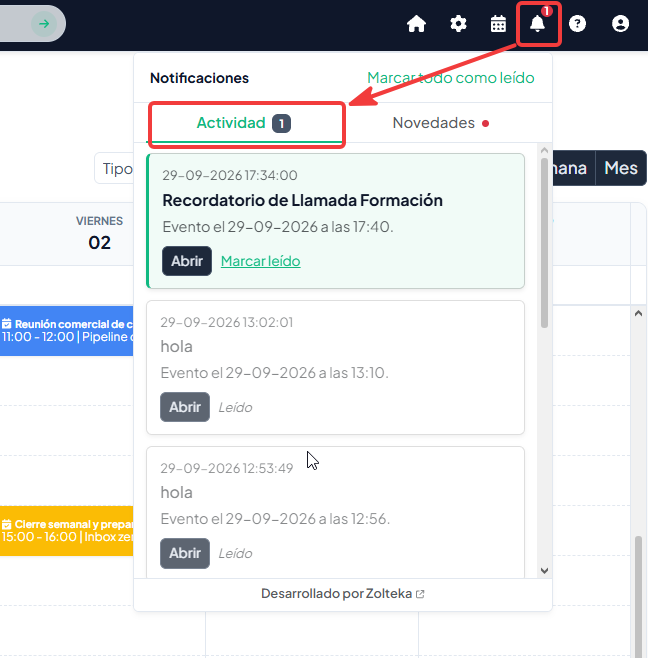
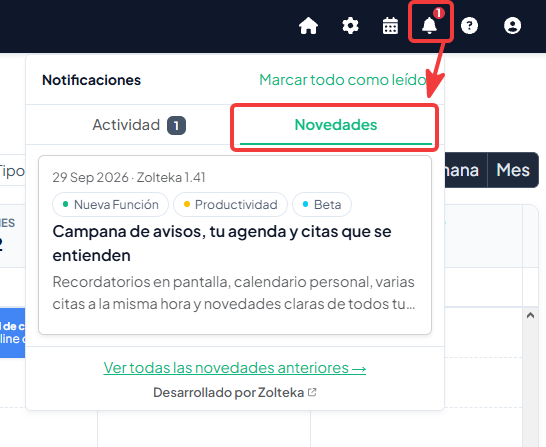
Pestaña Novedades (Canal de Producto)
- Resumen de las últimas mejoras de Zolteka y de los demás plugins que tengas activos.
- Punto rojo discreto: si no tienes avisos de citas pendientes y solo hay novedades sin leer, la campana muestra un pequeño punto rojo en la esquina en lugar de un número.
- Novedades de FacturaScripts: también ves las principales mejoras de tu versión de FacturaScripts sin buscarlas fuera.
- El enlace «Ver todas las novedades anteriores →» abre el panel lateral con el historial completo.
- Usuarios sin acceso a la agenda: si un usuario no tiene permiso para Mi calendario, la campana le muestra solo Novedades (sin Actividad ni avisos de citas).
3.4. Avisos en Móvil y Escritorio: Web Push y PWA (En Fase Beta)
Para no perderte una cita aunque tengas el navegador cerrado o estés fuera de la oficina, Zolteka puede instalarse como aplicación (PWA) y enviar notificaciones Web Push. Esta función está todavía en pruebas.
💡 Función en pruebas: recibir avisos con el navegador cerrado es una función que aún estamos probando. Para que funcione, tu instalación necesita un certificado seguro HTTPS y hay que dar los permisos del navegador según la guía de esta página.
Cómo instalar FacturaScripts como App en tu dispositivo
- En PC (Chrome / Edge): pulsa el icono de instalar que aparece a la derecha de la barra de direcciones o elige Instalar aplicación en el menú del navegador.
- En Android (Chrome): abre el programa, pulsa el menú de tres puntos (⋮) y elige «Instalar aplicación» o «Añadir a pantalla de inicio».
- En iPhone y iPad (iOS 16.4 o superior): abre la web solo con Safari, pulsa el botón Compartir (el cuadrado con una flecha hacia arriba) y elige «Añadir a la pantalla de inicio». Después abre la aplicación desde ese icono y pulsa «Permitir» cuando pida los avisos. Si no la abres desde el icono, el iPhone no recibe los avisos.
Automatización mediante Tareas Programadas (Cron)
La campana funciona aunque no haya tareas programadas: los avisos se preparan cuando el usuario tiene el programa abierto. Los recordatorios por email y los avisos en el móvil con el navegador cerrado sí necesitan el Cron de FacturaScripts activo en el servidor.
- Recordatorios por email: configura el correo en Administrador > Email, activa el Cron en tu hosting (lo ideal, cada minuto; cada 5 a 15 minutos también vale) y comprueba en Administrador > General > Logs, pestaña Crons, que está activo el trabajo «zolteka-send-calendar-notifications». Los correos salen cuando pasa el Cron, no al instante.
- Si no sabes si el Cron está activo, pregúntalo a tu servicio técnico o a tu hosting.
3.5. Documento de venta desde la cita
Si una visita o una llamada acaba en venta, puedes crear el presupuesto, pedido, albarán o factura desde la propia cita, con los datos ya puestos.
<!-- 📷 FOTO NUEVA F07 (opciones en Vista de la agenda) y F08 (botón de documento en la ventana de la cita, sin vínculo y con vínculo): ver FOTOS-NUEVAS.md -->
Puesta en marcha: en Administrador > Zolteka > Agenda, pestaña Vista de la agenda:
- Activa «Botón de documento de venta en el modal».
- En «Documento a crear desde el evento» elige qué quieres crear: presupuesto, pedido, albarán o factura.
- Pulsa Guardar.

Uso desde Mi calendario:
- Abre la cita (o créala y pulsa Guardar primero: si la cita no está guardada, el programa te avisa con «Guarda el evento antes de crear el documento de venta»).
- Pulsa el botón del documento, en el centro del pie de la ventana (borde verde).
- Se abre el documento nuevo con el cliente, el agente, la fecha y, en observaciones, el título y la descripción de la cita. Si la cita tiene varios clientes como asistentes, se usa el primero; si no tiene ninguno, el documento se abre sin cliente.
- Completa las líneas y guarda el documento.
Después: la cita queda unida a ese documento. El botón pasa a verde relleno con un icono de comprobación y, al pasar el ratón, indica que lo abre. Si más adelante se borra el documento, la cita vuelve a mostrar el botón para crear uno nuevo.
💡 Tip Experto: esta opción solo está en Mi calendario. Si no ves el botón, revisa que esté activado en Vista de la agenda y que la cita esté guardada.
💼 ¿Necesitas ayuda experta o personalizaciones para tu empresa?
Si quieres sacar el máximo partido a este módulo o requieres adaptaciones específicas para tu flujo de trabajo, ponemos a tu disposición nuestros servicios profesionales:
- ⚙️ Consultoría y Puesta en Marcha: Configuración avanzada, auditoría de procesos y optimización de tu FacturaScripts.
- 🧩 Desarrollos e Integraciones a Medida: Creación de nuevos plugins, adaptación de funcionalidades y conexión con APIs o plataformas externas.
- 📊 Cuadros de Mando y Analítica BI: Informes avanzados, métricas clave (KPIs) y cuadros de mando interactivos a medida.
- 🛠️ Soporte Técnico y Mantenimiento: Resolución de dudas operativas, resolución de incidencias y acompañamiento técnico continuo.
📬 Contacto directo y presupuestos: carlos.moreno@zolteka.com · https://zolteka.com · Canales oficiales de FacturaScripts. ¡Impulsamos tu negocio juntos!