📊 4. Panel de mando (Dashboard): Salud general del negocio y tesorería
📍 En esta página:
- Cabecera y cifras: 4.1. Acceso y accesos rápidos · 4.2. Filtros de periodo · 4.3. Indicadores
- Analítica y tesorería: 4.4. Analítica · 4.5. Tesorería y vencimientos · 💼 Soporte
El Panel de Control de Zolteka es la pantalla para ver cada día cómo van las ventas, los gastos y la tesorería de tu empresa.
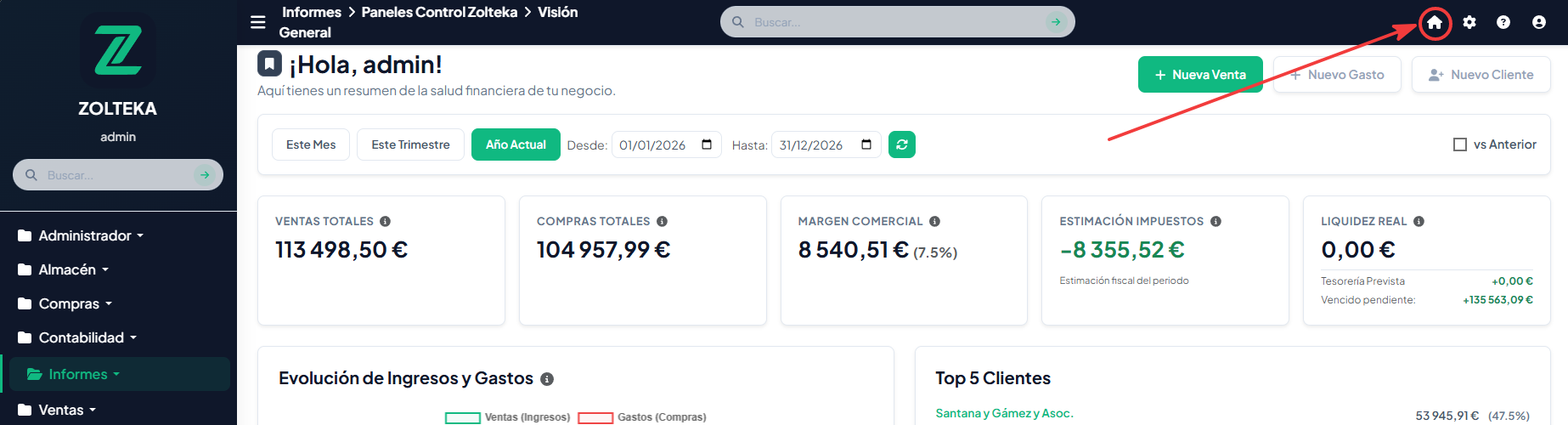
Acceso: Informes > Paneles Control Zolteka > Visión General (o haciendo clic en el logotipo de la cabecera).
4.1. Acceso, Cabecera y Acciones Rápidas
La cabecera te saluda por tu nombre y tiene botones para las tareas más habituales:
- ➕ Nueva Venta: abre una factura de venta nueva.
- ➕ Nuevo Gasto: registra una factura recibida de un proveedor o acreedor.
- ➕ Nuevo Cliente: da de alta un cliente en un clic.
- Página de inicio: el icono de marcador junto al saludo fija este panel como la primera pantalla al entrar en FacturaScripts.
4.2. Barra de Filtros, Periodos y Comparativa
Elige el periodo y la empresa que quieres ver:
- Periodos rápidos: botones Este Mes, Este Trimestre y Año Actual. Al pulsarlos se recalcula todo el panel.
- Fechas a medida: Desde y Hasta, con su botón de actualizar.
- Empresa: desplegable para cambiar de empresa o ver todas juntas si trabajas con varias.
- Comparar con el periodo anterior (vs Anterior): casilla que muestra cuánto has subido (en verde) o bajado (en rojo) frente al mismo periodo anterior.

4.3. Indicadores Clave de Rendimiento (KPIs)
La franja de arriba resume la situación del negocio:
- 📈 Ventas Totales (Neto): lo facturado a clientes en el periodo, sin impuestos.
- 📉 Compras Totales (Neto): lo facturado por proveedores, sin impuestos (no incluye nóminas ni amortizaciones).
- 💰 Margen Comercial: ventas menos compras, con el porcentaje que supone sobre lo facturado.
- 🏛️ Estimación de Impuestos: cálculo aproximado del IVA del trimestre (repercutido menos soportado) y de las retenciones de IRPF.
- 🏦 Liquidez Real: dinero disponible en bancos y caja, con lo que está previsto que entre y salga y los vencimientos pendientes.

4.4. Bloque Analítica: Gráficos y Top Clientes
Es la primera pestaña del panel. Muestra cómo evolucionan ingresos y gastos y qué clientes pesan más:
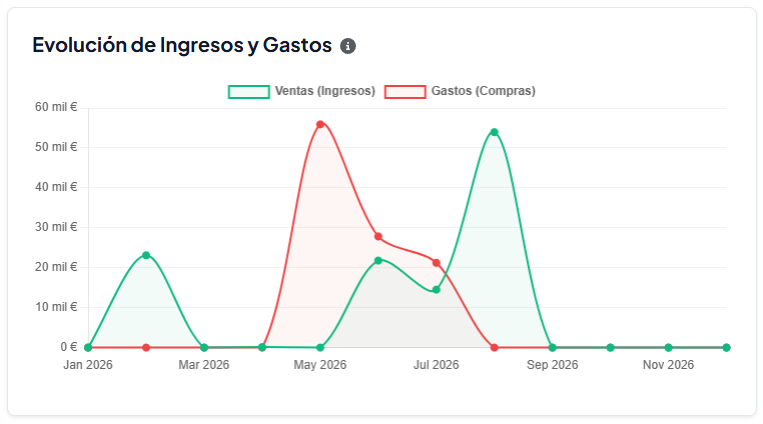
Gráfico de Evolución
Dos curvas, ingresos y gastos, semana a semana o mes a mes dentro del periodo elegido.
Top 5 Clientes y Alerta de Concentración
Los cinco clientes que más facturan en el periodo, con el porcentaje de cada uno sobre el total:
- Barra de peso: se ve de un vistazo cuánto supone cada cliente en tus ventas.
- Aviso de dependencia: si un solo cliente supera el 35 % de lo facturado en el periodo, la tarjeta muestra un aviso amarillo.
: importe y número de recibos de clientes sin cobrar cuya fecha ya ha pasado.
- Cobros Por Vencer (verde): dinero que debe entrar en los próximos días del periodo.
- Pagos Vencidos (naranja): facturas de proveedores que deberías haber pagado ya.
- Pagos Por Vencer (azul): pagos que tienes que hacer próximamente.

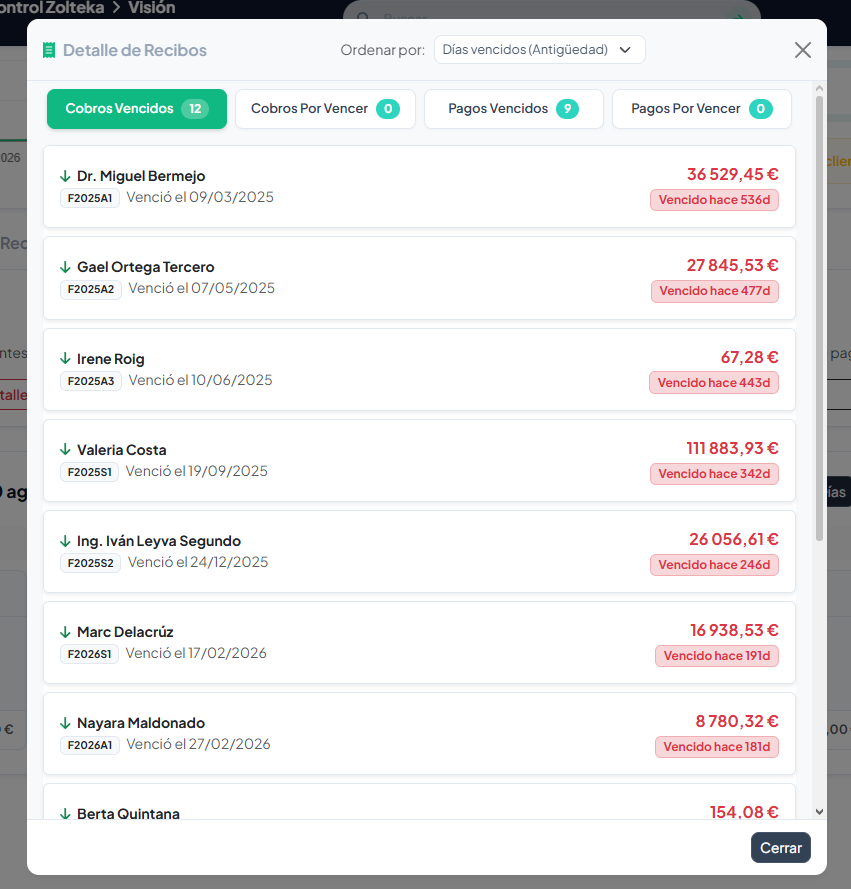
- Detalle de cada tarjeta: el botón «Ver detalle» abre una ventana con pestañas para ventas y compras. Puedes ordenar los recibos por días de retraso, por los que vencen antes o por importe, y abrir cada factura desde la lista.
 <!-- RGPD: confirmar que los nombres de esta captura son de prueba (F13). -->
4.5.2. Indicadores de Ciclo y Ranking de Cartera
Sirven para saber si tus clientes pagan a tiempo y si tú pagas a tiempo a tus proveedores:
- Plazo medio de cobro y de pago (DSO y DPO): días que tardas de media en cobrar a clientes y en pagar a proveedores, ponderados por importe.
- Retraso real de la cartera: media de días de retraso. Los recibos cobrados a tiempo cuentan como 0 días, así la media no se infla.
- Porcentaje de cartera en mora: parte de los recibos que se cobraron fuera de plazo.
- Cobrado/Facturado y Pagado/Facturado: porcentaje de lo emitido en el ejercicio que ya se ha cobrado o pagado.
- Ranking de morosidad: el botón «Ver detalle» abre la lista de los 100 clientes o proveedores con más retraso, para saber a quién reclamar primero.

4.5.3. Detección Inteligente de Descuadres en Recibos
Te avisa si el total de alguna factura no coincide con la suma de sus recibos:

- Lista para corregir: al pulsar «Ver facturas» se abre la lista separada en ventas y compras, con el cliente o proveedor, el importe de la factura, la suma de los recibos y la diferencia. Puedes ordenarla por importe o por fecha y abrir cada factura.
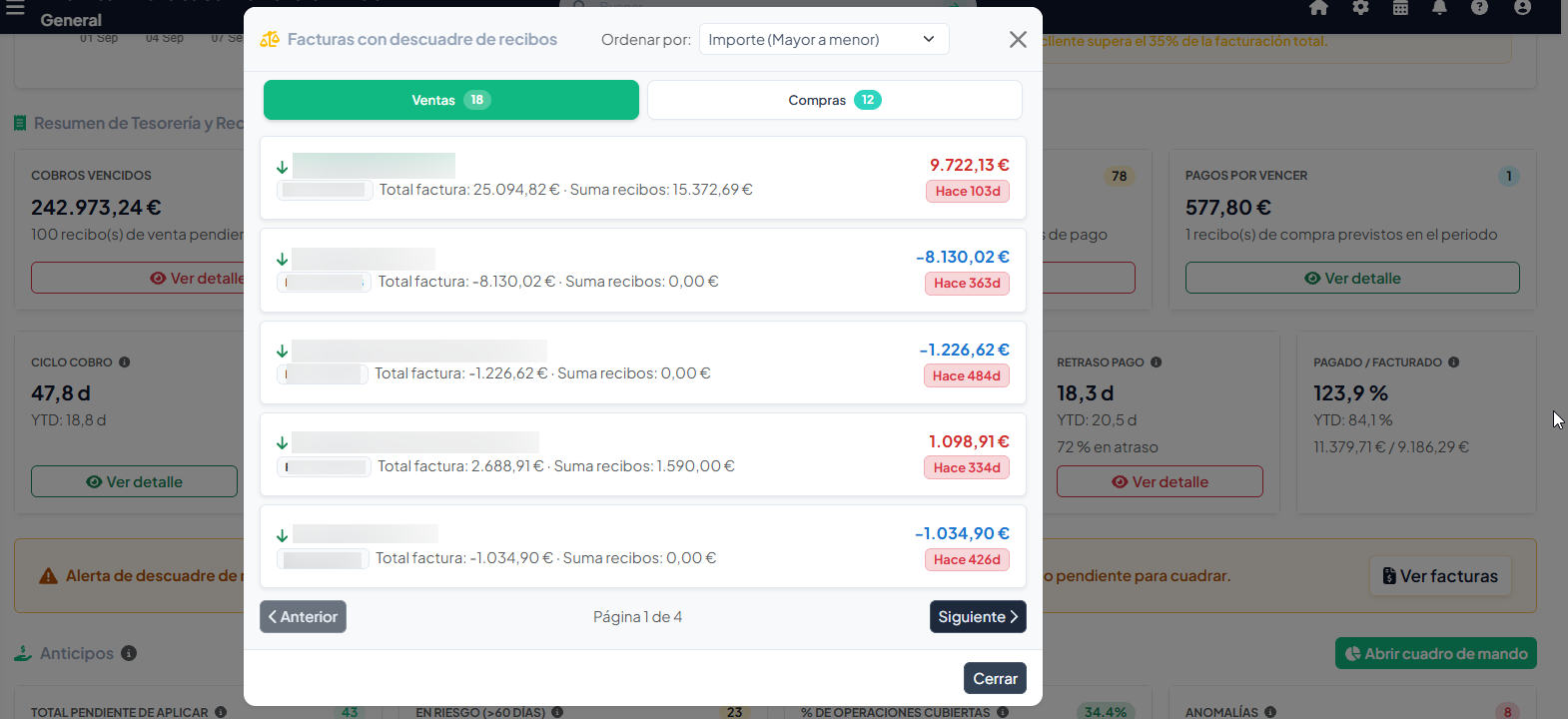
- Sin falsos avisos: no cuenta las parejas de facturas rectificativas que se anulan entre sí y no tienen recibos.
- Rápido aunque tengas muchos años de facturas: la revisión se guarda durante 10 minutos para que el panel cargue al momento. Por eso, después de corregir una factura, el aviso puede tardar hasta 10 minutos en actualizarse.
4.5.4. Calendario Dinámico de Vencimientos y Alerta de Cashflow
Al final de la pestaña Tesorería, el Calendario de Vencimientos muestra día a día los cobros y pagos previstos, para ver con tiempo cuándo puede faltar dinero:
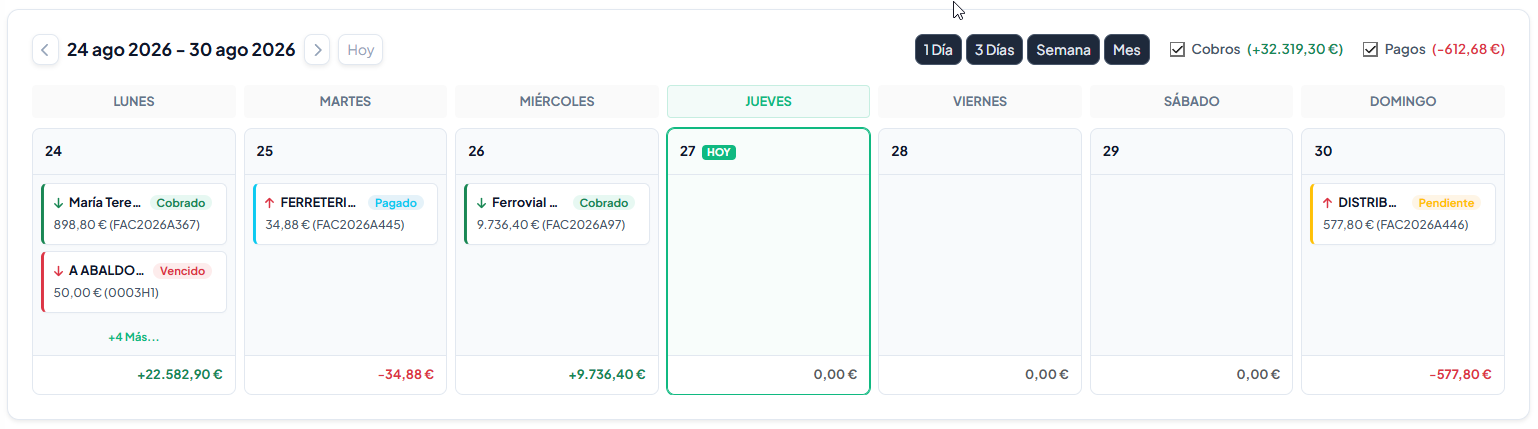
- Cuatro vistas:
- 1 Día: todos los vencimientos de una jornada, por orden.
- 3 Días: los cobros y pagos de los próximos días.
- Semana (la predeterminada): siete columnas, de lunes a domingo, con el balance de cada día.
- Mes: el mes completo, con los días alineados con su día de la semana, para ver picos de gastos o de cobros.
- Moverse por las fechas:
- Flechas Anterior (
<) y Siguiente (>). - Botón «Hoy» para volver al día actual.
- Ir a una fecha: haz clic en el texto del rango de fechas de la cabecera y elige el día en el calendario, sin pasar semana a semana.
- Flechas Anterior (
- Mostrar u ocultar cobros y pagos: casillas para Cobros (con el total en verde) y Pagos (con el total en rojo) de lo que estás viendo.
- Balance del día y tarjetas de vencimiento:
- Cada día muestra su saldo:
+X €en verde si entra más de lo que sale, o-X €en rojo si sale más. - Cada recibo es una tarjeta con el cliente o proveedor, el importe, el código de la factura y una etiqueta de color:
- 🟢 Cobrado / Pagado: recibo liquidado.
- 🟡 Pendiente: vence más adelante.
- 🔴 Vencido: sin pagar y con la fecha ya pasada.
- Al hacer clic en una tarjeta se abre la factura en una pestaña nueva.
- Cada día muestra su saldo:
- Días con muchos recibos («+X más»): si no caben en la casilla, el enlace abre una ventana con todos los del día.
- Alerta de liquidez a 30 días: si la tesorería prevista para dentro de un mes sale negativa, aparece un aviso con el botón «Ver vencimientos», que abre los pagos a proveedores que la ponen en riesgo para que puedas actuar antes.
💼 ¿Necesitas ayuda experta o personalizaciones para tu empresa?
Si quieres sacar el máximo partido a este módulo o requieres adaptaciones específicas para tu flujo de trabajo, ponemos a tu disposición nuestros servicios profesionales:
- ⚙️ Consultoría y Puesta en Marcha: Configuración avanzada, auditoría de procesos y optimización de tu FacturaScripts.
- 🧩 Desarrollos e Integraciones a Medida: Creación de nuevos plugins, adaptación de funcionalidades y conexión con APIs o plataformas externas.
- 📊 Cuadros de Mando y Analítica BI: Informes avanzados, métricas clave (KPIs) y cuadros de mando interactivos a medida.
- 🛠️ Soporte Técnico y Mantenimiento: Resolución de dudas operativas, resolución de incidencias y acompañamiento técnico continuo.
📬 Contacto directo y presupuestos: carlos.moreno@zolteka.com · https://zolteka.com · Canales oficiales de FacturaScripts. ¡Impulsamos tu negocio juntos