🔐 2. Acceso seguro, 2FA y recuperación autónoma de contraseñas
📍 En esta página:
- Configuración y métodos: 2.1. Ajustes del administrador · 2.2. Métodos de recuperación
- Flujo y acceso: 2.3. Recuperación por correo · 2.4. Inicio de sesión y 2FA · 💼 Soporte
Zolteka protege la entrada al programa con una pantalla de acceso con tu marca, verificación en dos pasos y recuperación de contraseña sin tener que llamar al administrador.
2.1. Configuración del Administrador (Pantalla Login)
La recuperación de contraseñas se configura en:
Administrador > Zolteka > Diseño > Pantalla Login → sección «Recuperación de Contraseña».
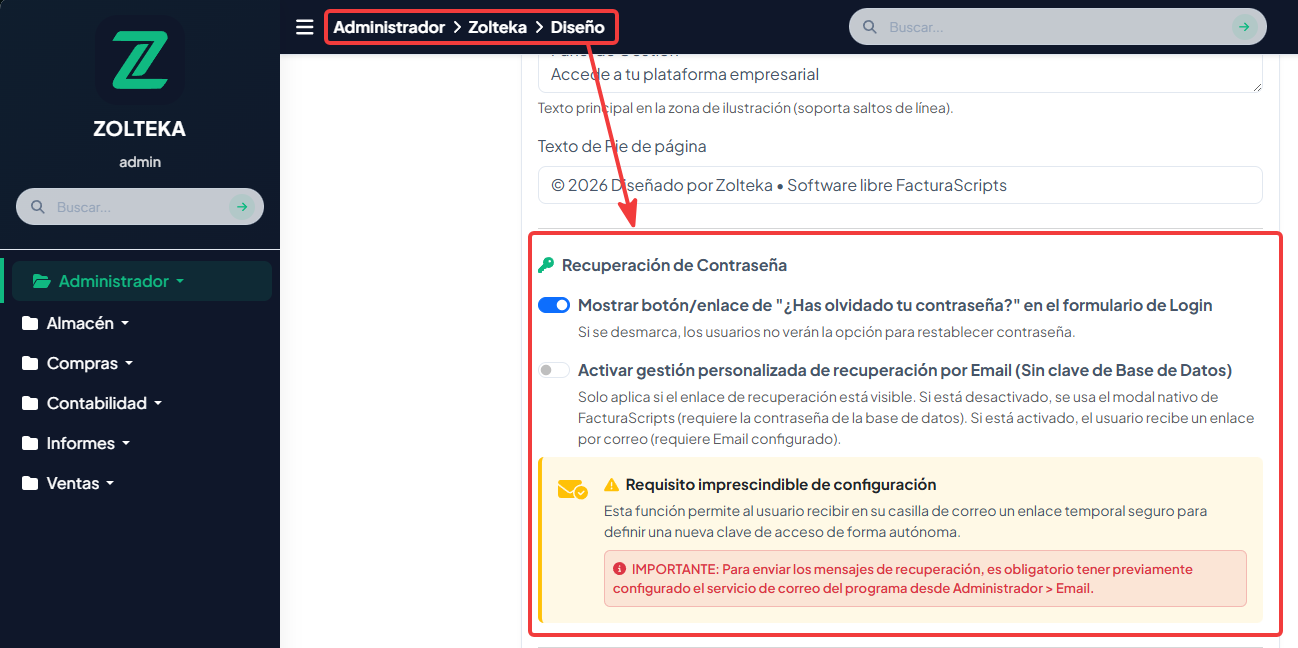
Pasos:
- Activa «Mostrar botón/enlace de "¿Has olvidado tu contraseña?" en el formulario de Login» para que los usuarios vean la opción.
- Decide qué método vas a usar (lo explica el apartado 2.2).
- Si eliges la recuperación por correo, comprueba antes que el programa envía emails (ver el requisito de abajo).
- Pulsa «Guardar».
Requisito para la recuperación por correo: el correo saliente (SMTP) tiene que estar configurado en Administrador > Email (guía de envío de emails). Sin correo, el método por email no puede mandar los enlaces. Haz siempre un envío de prueba antes de activarlo.
2.2. Los Dos Métodos de Recuperación
Hay dos formas de restablecer la contraseña:
- ① Ventana propia de FacturaScripts:
- Cuándo se usa: el enlace «¿Has olvidado tu contraseña?» está visible y la opción «Activar gestión personalizada de recuperación por Email (Sin clave de Base de Datos)» está desactivada.
- Qué hace falta: conocer la contraseña de la base de datos del programa.
- Cómo funciona: se abre una ventana en la que se escribe esa clave para autorizar el cambio.
- ② Recuperación por email (recomendada):
- Cuándo se usa: el enlace está visible y la opción «Activar gestión personalizada de recuperación por Email (Sin clave de Base de Datos)» está activada.
- Qué hace falta: el correo configurado en Administrador > Email y que el usuario tenga un email en su ficha.
- Cómo funciona: el usuario escribe su correo, recibe un enlace temporal y elige él mismo la nueva contraseña.
2.3. Flujo Paso a Paso: Recuperación por Correo
1️⃣ Solicitud del enlace
- En la pantalla de acceso, haz clic en «¿Has olvidado tu contraseña?».
- Escribe el correo electrónico de tu usuario de FacturaScripts.
- Pulsa «Enviar Enlace».
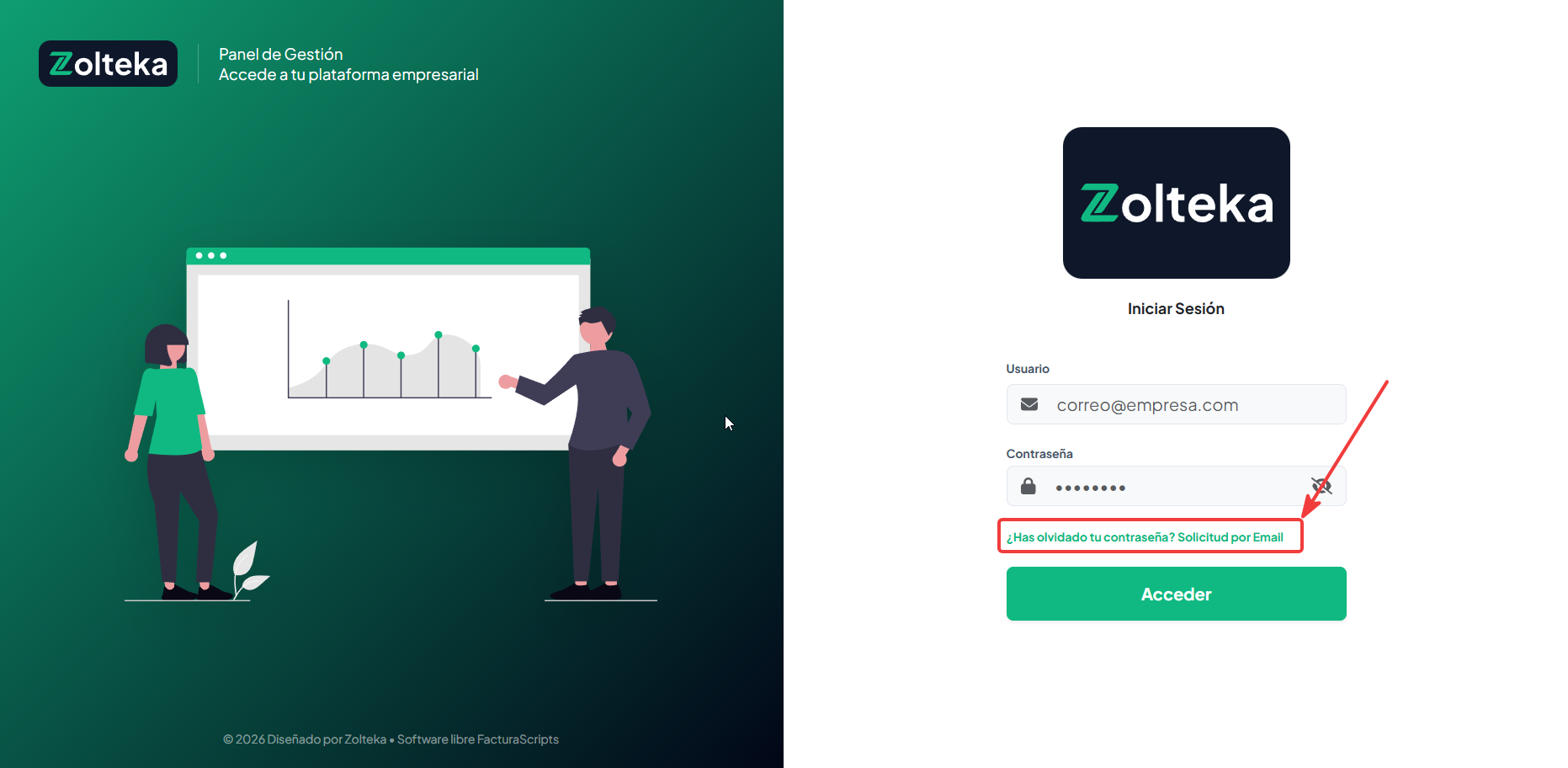
Verás siempre el mismo mensaje, exista o no el correo: «Si el correo electrónico coincide con un usuario registrado, se ha enviado un enlace de recuperación». Así nadie puede averiguar qué correos tienen cuenta. Si no te llega, mira en la carpeta de spam o correo no deseado.
2️⃣ Recepción y uso del correo
- Abre el correo de restablecimiento de contraseña.
- Haz clic en el botón «Restablecer Contraseña».
- El enlace vale durante 15 minutos y solo se puede usar una vez.
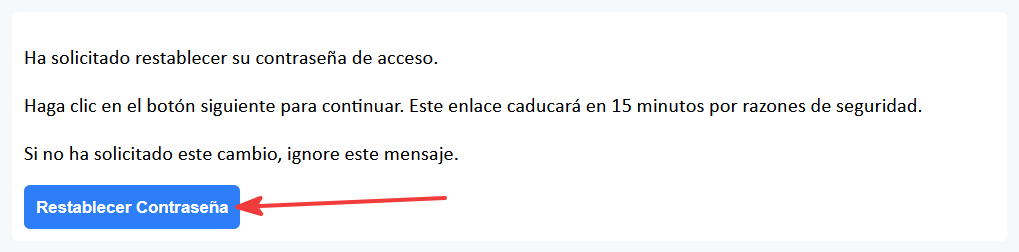
3️⃣ Creación de la nueva contraseña
- Escribe tu Nueva Contraseña (mínimo 6 caracteres).
- Repítela en Repetir Nueva Contraseña.
- Pulsa «Guardar Nueva Contraseña» y entra con ella.
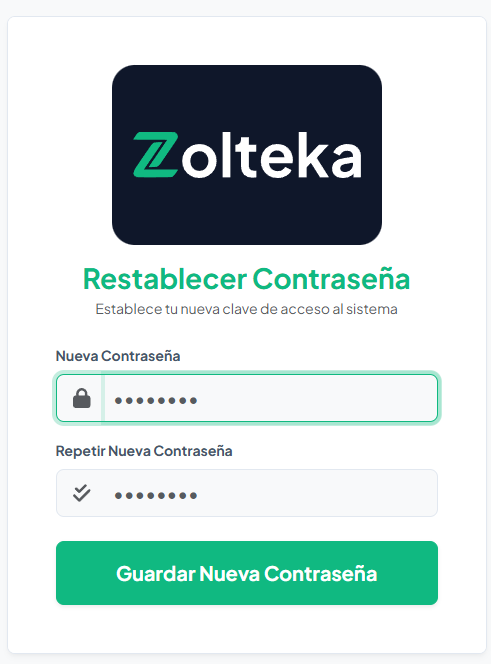
💡 Tip Experto: los enlaces caducan a los 15 minutos para proteger la cuenta. Si alguien no llega a tiempo, solo tiene que pedir otro desde la pantalla de acceso.
2.4. Inicio de Sesión y Verificación en Dos Pasos (2FA)
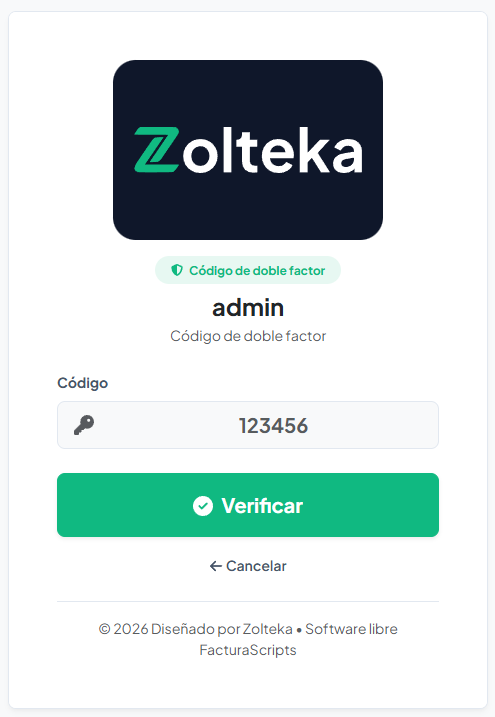
La pantalla de acceso usa los colores, el logotipo y la tipografía de tu empresa, y se adapta a tablets y móviles.
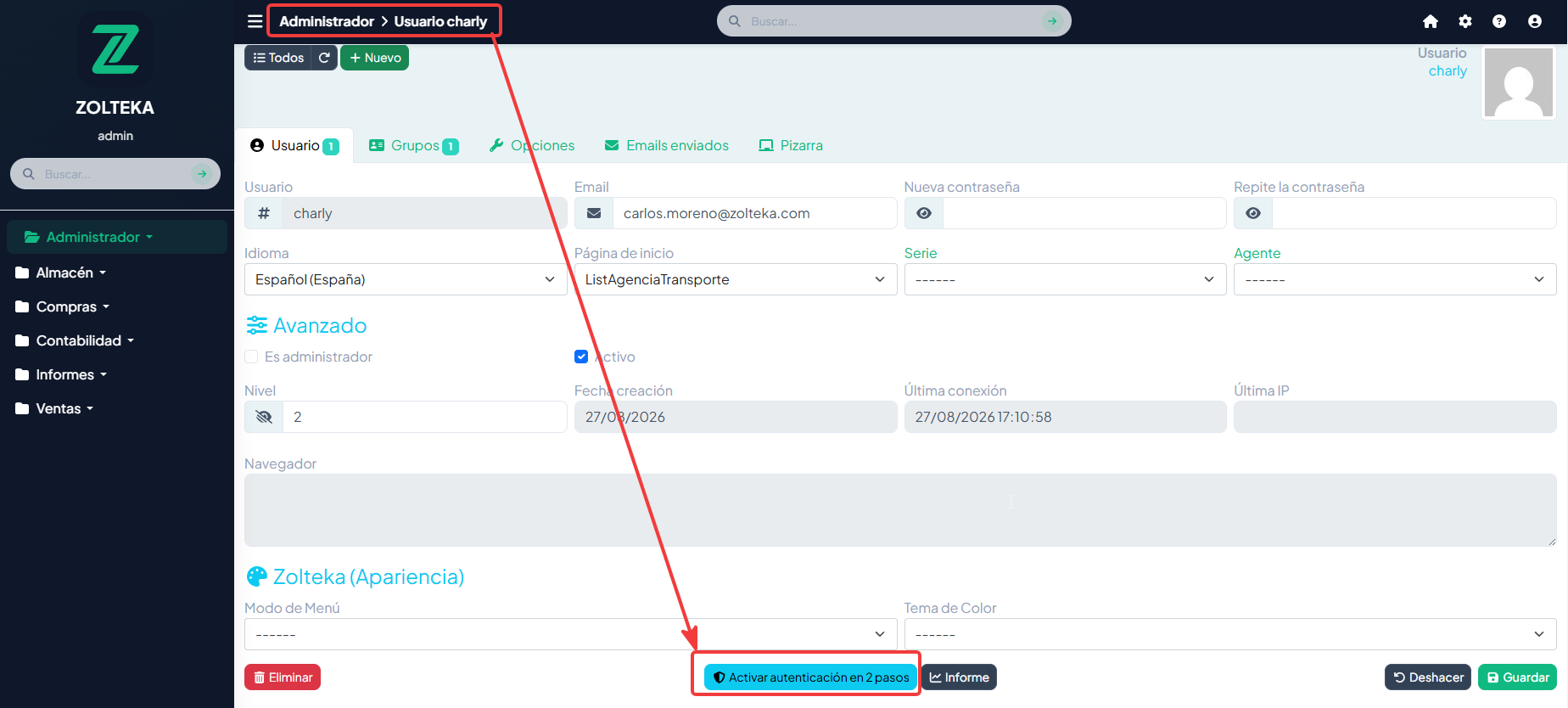
Activar autenticación en 2 pasos
Cada usuario la activa desde:
Administrador > Usuarios > (tu usuario) > Activar autenticación en 2 pasos (con la agrupación General activa: Administrador > General > Usuarios).
Funciona con las aplicaciones habituales, como Google Authenticator o Microsoft Authenticator.
💼 ¿Necesitas ayuda experta o personalizaciones para tu empresa?
Si quieres sacar el máximo partido a este módulo o requieres adaptaciones específicas para tu flujo de trabajo, ponemos a tu disposición nuestros servicios profesionales:
- ⚙️ Consultoría y Puesta en Marcha: Configuración avanzada, auditoría de procesos y optimización de tu FacturaScripts.
- 🧩 Desarrollos e Integraciones a Medida: Creación de nuevos plugins, adaptación de funcionalidades y conexión con APIs o plataformas externas.
- 📊 Cuadros de Mando y Analítica BI: Informes avanzados, métricas clave (KPIs) y cuadros de mando interactivos a medida.
- 🛠️ Soporte Técnico y Mantenimiento: Resolución de dudas operativas, resolución de incidencias y acompañamiento técnico continuo.
📬 Contacto directo y presupuestos: carlos.moreno@zolteka.com · https://zolteka.com · Canales oficiales de FacturaScripts. ¡Impulsamos tu negocio juntos!