🛡️ 6. Seguridad, casos prácticos y preguntas frecuentes (FAQ)
📍 En esta página:
- Seguridad y casos: 6.1. Seguridad y requisitos · 6.2. Casos prácticos
- Dudas y asistencia: 6.3. Preguntas frecuentes · 💼 6.4. Soporte y consultoría
6.1. Seguridad Implementada y Trazabilidad Operativa
Qué protege Zolteka y qué necesita para funcionar:
- Requisitos: FacturaScripts 2026.6 o superior y PHP 8.1 o superior.
- Protección contra accesos no autorizados: cada acción importante comprueba que has entrado con tu usuario y que tienes permiso. Nadie puede ver ni tocar datos de otra empresa o de un perfil sin permiso.
- Permisos también en la agenda: para borrar una cita hace falta tener permiso de borrado; no basta con poder editar. Los enlaces de los avisos de la campana solo llevan a pantallas del programa.
- Enlaces de recuperación seguros: los enlaces para cambiar la contraseña por correo sirven una sola vez, van cifrados y caducan a los 15 minutos. Si alguien los pide muchas veces seguidas, el programa le hace esperar.
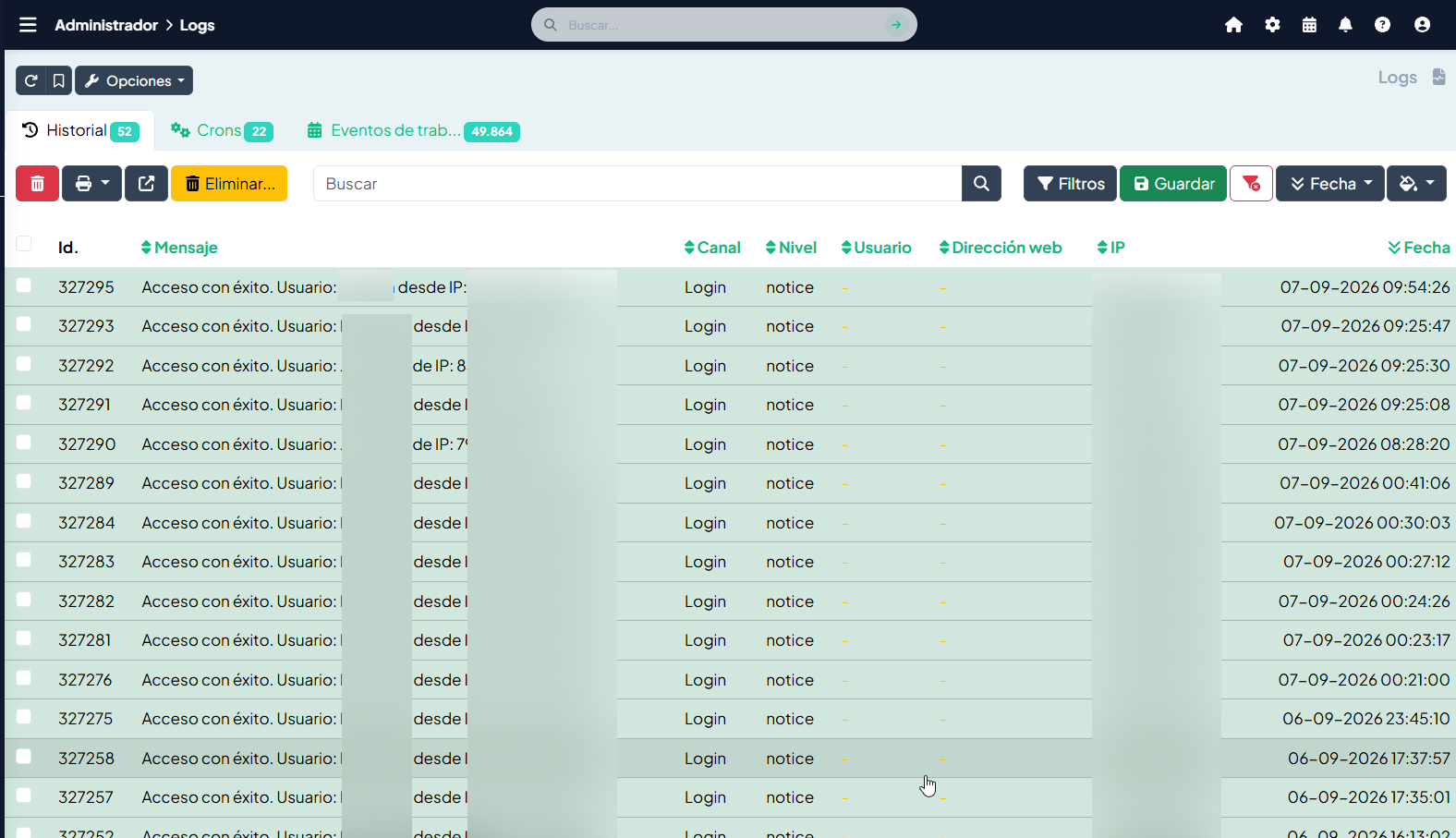
- Registro de accesos: los inicios de sesión, los bloqueos por intentos fallidos y las recuperaciones de contraseña quedan anotados, sin poder modificarse, en el canal Login, que consultas en Administrador > Logs.
- Avisos al móvil protegidos: las notificaciones Web Push viajan cifradas, solo por conexión segura HTTPS y solo a los servicios oficiales de los navegadores, respetando la normativa de privacidad.
6.2. Casos de Uso y Flujos Prácticos Cotidianos
🔹 Caso 1: Identificar cobros vencidos y gestionar impagos en el Dashboard
- Entra en Informes > Paneles Control Zolteka > Visión General y abre la pestaña Tesorería.
- En Resumen de Tesorería y Recibos, pulsa «Ver detalle» en la tarjeta roja Cobros Vencidos.
- En la ventana, elige en «Ordenar por» la opción de importe (de mayor a menor) para empezar por los cobros más grandes.
- Haz clic en el recibo para abrir su factura, ver los datos de contacto del cliente y anotar la llamada o el cobro.
🔹 Caso 2: Localizar y corregir un descuadre en recibos desde el Dashboard
- Entra en Informes > Paneles Control Zolteka > Visión General y abre la pestaña Tesorería.
- Si arriba aparece la «Alerta de descuadre de recibos», pulsa «Ver facturas».
- En la ventana, mira la pestaña Ventas o Compras y pulsa en la factura descuadrada para abrirla.
- En la pestaña Recibos de la factura, ajusta los importes o vuelve a generar los recibos. El aviso del panel puede tardar hasta 10 minutos en desaparecer.
🔹 Caso 3: Establecer una alerta de riesgo comercial en un cliente
- Ve a Ventas > Clientes y abre la ficha del cliente.
- En el campo «Aviso interno», escribe la indicación (por ejemplo, «ATENCIÓN: riesgo de impago. No servir sin anticipo del 100 % por transferencia»).
- Pulsa Guardar. Desde ese momento, quien elija este cliente en un presupuesto, pedido, albarán o factura verá el aviso en la cabecera.
🔹 Caso 4: Personalizar el entorno de trabajo por usuario (menú y tema individual)
- Ve a Administrador > Usuarios (o Administrador > General > Usuarios) y abre tu usuario.
- En la sección Zolteka (Apariencia), elige tu tipo de menú (por ejemplo, vertical) y tu tema (por ejemplo, Zolteka Oscuro o Prestige).
- Pulsa Guardar y recarga la página. Tu pantalla cambia y la del resto de usuarios sigue igual.
🔹 Caso 5: Organizar los menús frecuentes por Drag & Drop y simplificar con «General»
- Entra en Administrador > Zolteka > Diseño > Ordenación del Menú.
- Activa «Activar Ordenación Personalizada» y arrastra los menús que más usas a las primeras posiciones (por ejemplo, Ventas primero y Compras después).
- Para limpiar el menú de administración, activa «Agrupar opciones nativas bajo General».
- Pulsa «Guardar y Actualizar Menú». Las pantallas propias de FacturaScripts quedan en Administrador > General, con los mismos permisos.
🔹 Caso 6: Configurar y probar la recuperación de contraseñas por email
- Comprueba que el correo saliente funciona con un envío de prueba desde Administrador > Email.
- Entra en Administrador > Zolteka > Diseño > Pantalla Login y activa «Mostrar botón/enlace de "¿Has olvidado tu contraseña?"…» y «Activar gestión personalizada de recuperación por Email (Sin clave de Base de Datos)». Pulsa Guardar.
- Cierra la sesión y, en la pantalla de acceso, pulsa «¿Has olvidado tu contraseña?».
- Escribe tu correo y pulsa «Enviar Enlace». Te llegará un correo con un enlace de un solo uso, válido durante 15 minutos, para elegir la nueva contraseña.
🔹 Caso 7: Programar una reunión de equipo en Mi Calendario con aviso sonoro
- Pulsa el icono de Mi calendario en la barra superior.
- Haz clic en la hora que quieras de la rejilla o pulsa «Nuevo evento».
- Elige el tipo de evento (por ejemplo, Reunión interna) para que se pongan su duración y su color. Si no ves el campo, actívalo en Mostrar tipos de evento en Mi calendario.
- En Asistentes, añade a los compañeros convocados.
- Revisa los Avisos de la cita y pulsa Guardar. Cuando llegue el aviso, cada asistente oirá una alerta y verá la notificación en la campana, con opción de Posponer (de 5 a 60 minutos) o Descartar.
🔹 Caso 8: Instalar la app móvil (PWA) y activar notificaciones Web Push
- Entra en el programa desde el móvil con Google Chrome en Android o con Safari en iPhone (hace falta conexión segura HTTPS).
- En Android, pulsa el botón de instalar de la barra superior o abre el menú de Chrome y elige «Instalar aplicación». En iPhone, pulsa el icono de compartir de Safari y elige «Añadir a pantalla de inicio».
- Abre la aplicación desde el icono de tu pantalla de inicio.
- Cuando el móvil lo pregunte, pulsa «Permitir» para recibir los avisos de tus citas aunque el navegador esté cerrado.
🔹 Caso 9: Auditar accesos semanales y bloqueos de seguridad en canal Login
- Ve a Administrador > Logs (o Administrador > General > Logs).
- En el filtro de canal, elige
Login. - Revisa la lista: los accesos correctos aparecen como Acceso con éxito con el usuario y su dirección IP, y los intentos repetidos con contraseña errónea dejan avisos de bloqueo temporal.
- Si ves accesos raros desde una IP que no conoces, habla con el usuario para que cambie su contraseña o active la verificación en dos pasos (2FA).
🔹 Caso 10: Convertir una visita comercial en presupuesto desde Mi calendario
- En Administrador > Zolteka > Agenda, pestaña Vista de la agenda, activa «Botón de documento de venta en el modal», elige Presupuesto en «Documento a crear desde el evento» y guarda.
- En Mi calendario, abre la cita de la visita (con el cliente entre los asistentes) y pulsa el botón del documento, en el centro del pie.
- Se abre un presupuesto con el cliente, el agente, la fecha y el título de la cita en observaciones. Añade las líneas y guárdalo.
- Vuelve a la cita: el botón está ahora en verde relleno y abre ese presupuesto. Más detalle en el apartado 3.5.
🔹 Caso 11: Ver solo las citas de un compañero o de un cliente
- Abre Mi calendario.
- En la cabecera, pulsa Asistente y escribe el nombre del compañero, cliente o contacto.
- La rejilla muestra solo las citas en las que participa. Si eliges a un compañero, salen también las que organiza él.
- Para volver a verlo todo, deja el filtro en Asistente: Todos.
6.3. Preguntas Frecuentes (FAQ)
❓ ¿Si cambio el tema visual o el modo de menú en mi usuario, afecto al resto de la empresa?
- Respuesta: No. Lo que cambias en la ficha de tu usuario (sección Zolteka (Apariencia)) solo vale para ti. La configuración común para toda la empresa se define en Administrador > Zolteka > Diseño.
❓ ¿Cómo busco rápidamente una pantalla si utilizo el menú vertical?
- Con el menú vertical: usa el buscador del centro de la barra superior, escribe las primeras letras de la pantalla y pulsa
Entero haz clic en la sugerencia. - Con el menú horizontal: pulsa la lupa de la barra superior; el buscador se despliega en la misma barra.
- En cualquier modo: pulsa Ctrl + K (Cmd + K en Mac) o la tecla /.
- En móvil o tablet: pulsa la lupa de la barra inferior, o abre el menú lateral y usa el buscador de arriba. Más detalle en el apartado 1.1.1.
❓ ¿Cuál es la diferencia entre los dos métodos de recuperación de contraseña?
- Ventana propia de FacturaScripts: la opción de siempre. Pide la contraseña de la base de datos del servidor. Va bien para el administrador en una emergencia y no depende del correo.
- Recuperación por email de Zolteka: pensada para cualquier usuario. Pide su correo y le envía un enlace de un solo uso que caduca a los 15 minutos. Necesita el correo configurado en el programa.
❓ ¿Por qué al pulsar el enlace de recuperación aparece el mensaje «Token inválido o caducado»?
- Qué pasa: por seguridad, el enlace caduca a los 15 minutos o en cuanto se usa una vez. Verás «El enlace de recuperación ha caducado (duración máxima 15 minutos)» o «El enlace de recuperación no es válido o ya ha sido utilizado».
- Solución: vuelve a la pantalla de acceso y pide un enlace nuevo.
❓ ¿Por qué no se envían los correos de recuperación de contraseña?
- Qué pasa: el correo saliente (SMTP) no está configurado, los datos son incorrectos o el cortafuegos bloquea el puerto.
- Solución: entra en Administrador > Email, revisa los datos y haz un envío de prueba. Comprueba también que en Administrador > Zolteka > Diseño > Pantalla Login está activada la recuperación por email.
❓ ¿Por qué «Estimación de Impuestos» o «Liquidez Real» muestran «No calculada» o «No disponible» en el Dashboard?
- Qué pasa: la estimación del IVA y el IRPF del trimestre necesita facturas de compra o gasto en el periodo para compararlas con las ventas. La liquidez real necesita que las cuentas de bancos y caja (grupo 57 del plan contable) tengan movimientos y saldos.
- Solución: registra las facturas de proveedores del trimestre y comprueba que tus cobros y pagos están asociados a su cuenta de banco.
❓ ¿Por qué no veo citas en Mi Calendario?
- Qué pasa: Mi calendario solo muestra las citas que has creado, las que tienes asignadas y aquellas en las que eres asistente. Si la cita es de otro compañero y no te ha invitado, no te aparece.
- Solución: pide al organizador que te añada en Asistentes, o revisa que tu usuario tenga permiso para la agenda. Comprueba también que el filtro Asistente de la cabecera está en Todos.
❓ ¿Qué diferencia hay entre la campana de notificaciones y las alertas Web Push?
- Campana: funciona dentro del navegador mientras tienes el programa abierto. Suena, muestra el aviso y te deja posponer la cita 5, 10, 15, 30 o 60 minutos.
- Web Push: manda el aviso al sistema de tu móvil u ordenador a través de la aplicación instalada (PWA), aunque el navegador esté cerrado y la pantalla bloqueada.
❓ ¿Por qué no recibo alertas Web Push en mi iPhone o iPad (Apple iOS)?
- Qué pasa: el iPhone pide tres cosas: 1) iOS 16.4 o superior; 2) entrar con Safari y usar «Añadir a pantalla de inicio» para abrir el programa como aplicación; 3) que el programa funcione con un certificado HTTPS válido.
- Solución: instala la aplicación siguiendo el Caso 8 y ábrela desde su icono para dar permiso a los avisos.
❓ ¿Cómo se garantiza que los recordatorios de citas se envíen a la hora exacta?
- Cómo funciona: FacturaScripts hace las tareas de fondo con su Cron. La campana no depende de él: los avisos se preparan cuando el usuario tiene el programa abierto. Los recordatorios por email y los avisos al móvil con el navegador cerrado sí necesitan el Cron.
- Solución: comprueba en Administrador > Logs (o Administrador > General > Logs), pestaña Crons, que las tareas se ejecutan con regularidad (se recomienda cada 1 a 5 minutos). Los pasos están en el apartado 3.4, «Tareas programadas».
❓ ¿Cómo mantengo actualizado el plugin Zolteka a las últimas versiones?
- Solución: entra de vez en cuando en Administrador > Actualizador. Si hay una versión nueva en el catálogo oficial de FacturaScripts, la instalas con un clic y conservas tus temas, ajustes y datos.
❓ ¿Qué versión de FacturaScripts necesito?
- Respuesta: Zolteka 1.50 necesita FacturaScripts 2026.6 o superior y PHP 8.1. Si tienes una versión anterior de FacturaScripts, actualízala antes de instalar Zolteka 1.50.
❓ ¿Por qué no veo el botón para crear un presupuesto o factura desde la cita?
- Qué pasa: el botón solo aparece en Mi calendario y cuando está activado «Botón de documento de venta en el modal» en Administrador > Zolteka > Agenda > Vista de la agenda. Además, la cita tiene que estar guardada.
- Solución: actívalo, elige el tipo de documento y guarda la cita antes de pulsar el botón. Ver el apartado 3.5.
❓ ¿Qué pasa con la cita si borro el presupuesto o la factura que creé desde ella?
- Respuesta: la cita sigue en tu agenda. Pierde la unión con el documento borrado y el botón vuelve a ofrecer crear uno nuevo.
❓ ¿Por qué el aviso de descuadre sigue saliendo después de corregir la factura?
- Respuesta: el panel guarda la revisión de recibos durante 10 minutos para cargar rápido. Espera unos minutos y vuelve a abrir la pestaña Tesorería (apartado 4.5.3).
6.4. 💼 Asistencia Oficial y Servicios de Consultoría a Medida
Todos los usuarios de Zolteka tienen soporte directo para dudas de uso y para avisar de incidencias por los canales oficiales. Y si tu empresa necesita algo propio, a medida que crece conviene que las herramientas se adapten a vuestra forma de trabajar.
💼 ¿Necesitas ayuda experta o personalizaciones para tu empresa?
Como autor oficial del plugin y consultor senior en FacturaScripts, pongo a tu disposición servicios profesionales especializados para adaptar la plataforma a tus necesidades reales:
- 🎨 Identidad y Diseño Corporativo Exclusivo: Personalización integral de temas visuales, paletas cromáticas y tipografías adaptadas fielmente a la guía de estilo de tu marca.
- 📅 Implantación Avanzada de Agenda y Citas: Adaptación de flujos de reserva, sincronización con sedes y automatización de avisos a clientes.
- 📊 Cuadros de Mando (BI) y Analítica Sectorial: Creación de paneles gerenciales a medida con los KPIs, ratios de tesorería y gráficos clave que tu dirección necesita supervisar a diario.
- 🔌 Módulos, Automatizaciones e Integraciones: Desarrollo de extensiones a medida y conexión automatizada con plataformas externas y APIs de terceros.
- 🛠️ Soporte Prioritario y Mantenimiento Continuo: Auditoría técnica de rendimiento, resolución preferente de incidencias y acuerdos de servicio profesional (SLA).
📬 Contacto directo y presupuestos sin compromiso: carlos.moreno@zolteka.com · https://zolteka.com · Perfil Oficial de Experto en FacturaScripts. ¡Impulsamos tu negocio juntos!