ControlTiempo: Fichaje desde el móvil
El empleado tiene una pantalla de fichaje propia, pensada para el móvil y sin el menú de FacturaScripts. Entra con su código y su contraseña, pulsa un botón para empezar y otro para terminar, y ve un cronómetro en vivo mientras el fichaje está abierto.
La dirección de acceso
Todos los empleados usan la misma dirección: el dominio de tu FacturaScripts seguido de /EmpleadoFichaje, por ejemplo https://tu-facturascripts.com/EmpleadoFichaje.
En Administrador → Empleados (control tiempo) → pestaña Acceso tienes la dirección con un botón Copiar, un botón para abrirla y una guía de 3 pasos:
- Da de alta al empleado.
- Envíale el enlace por WhatsApp, por email o como prefieras. Le bastará con guardarlo como acceso directo en el móvil.
- El empleado ficha y tú ves sus fichajes en tiempo real.
Iniciar sesión
- Código: el que le asignaste al crearlo.
- Contraseña: la suya.
Pulsa Entrar. Si la ha olvidado, el enlace ¿Has olvidado tu contraseña? le permite recuperarla por email.
La sesión dura 30 días en ese dispositivo, así que normalmente solo se piden las credenciales la primera vez.
Fichar entrada y salida
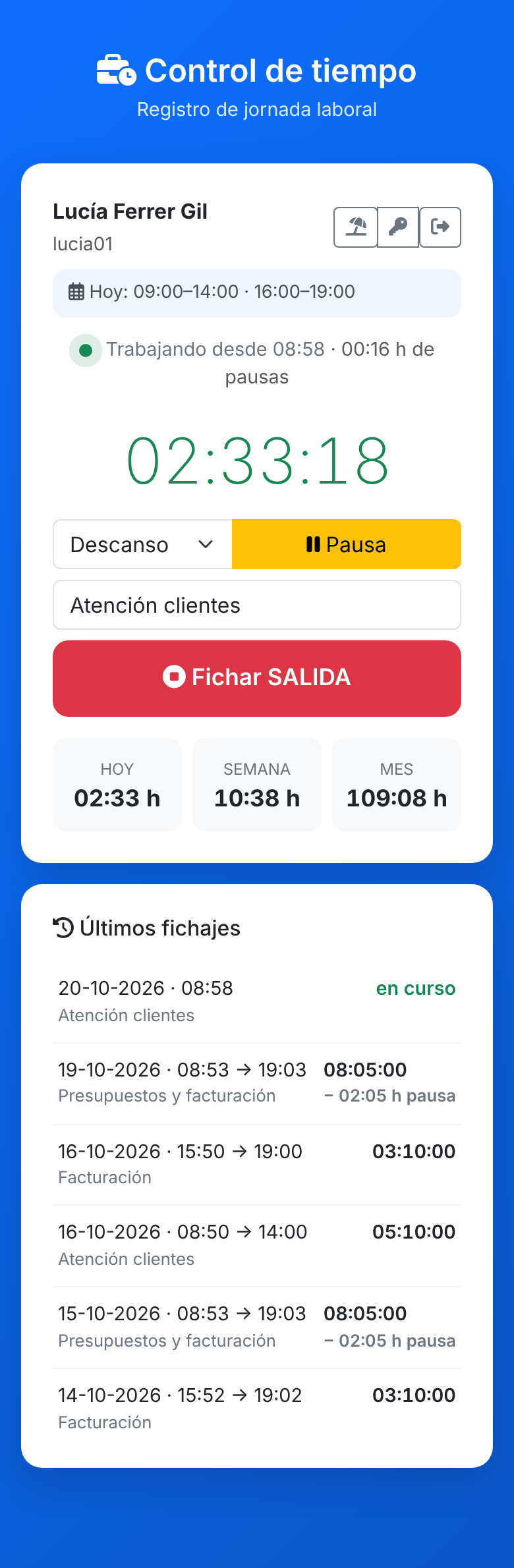
- Tu horario de hoy: encima de los botones aparece el horario previsto para hoy, por ejemplo Hoy: 09:00–14:00 · 16:00–19:00. Si hoy es festivo para ti, verás Hoy es festivo y no recibirás avisos (puedes fichar igualmente).
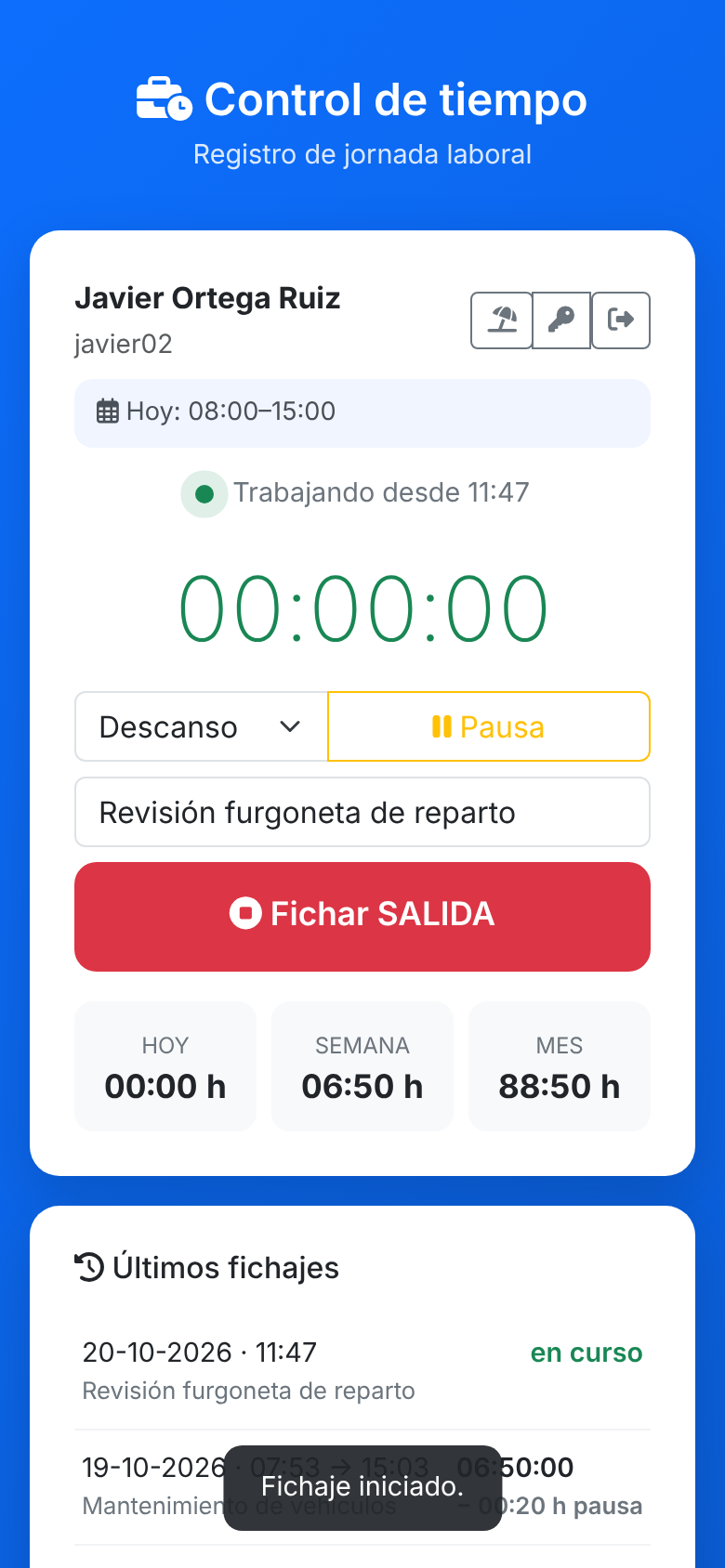
- Fichar ENTRADA: botón verde grande. Inicia el fichaje y arranca el cronómetro.
- Cronómetro en vivo: anclado al reloj del servidor, así que no se descuadra aunque el móvil tenga la hora mal.
- Nota o tarea (opcional): texto corto sobre lo que estás haciendo.
- Fichar SALIDA: botón rojo. Cierra el fichaje y suma el tiempo. Si no has escrito nota, pide confirmación.
Tras cada acción, la pantalla se recarga y muestra un mensaje de confirmación en la parte inferior. Si pulsas dos veces seguidas el botón, solo se registra una vez.
Totales e historial
- Hoy, Semana y Mes: tiempo efectivo acumulado, sin pausas. Incluyen el fichaje que tienes en marcha y avanzan a la vez que el cronómetro.
- Historial de los últimos 30 días, con fecha, hora y duración. Si hubo pausas, se indica el tiempo descontado.
Si se te olvidó fichar la salida otro día
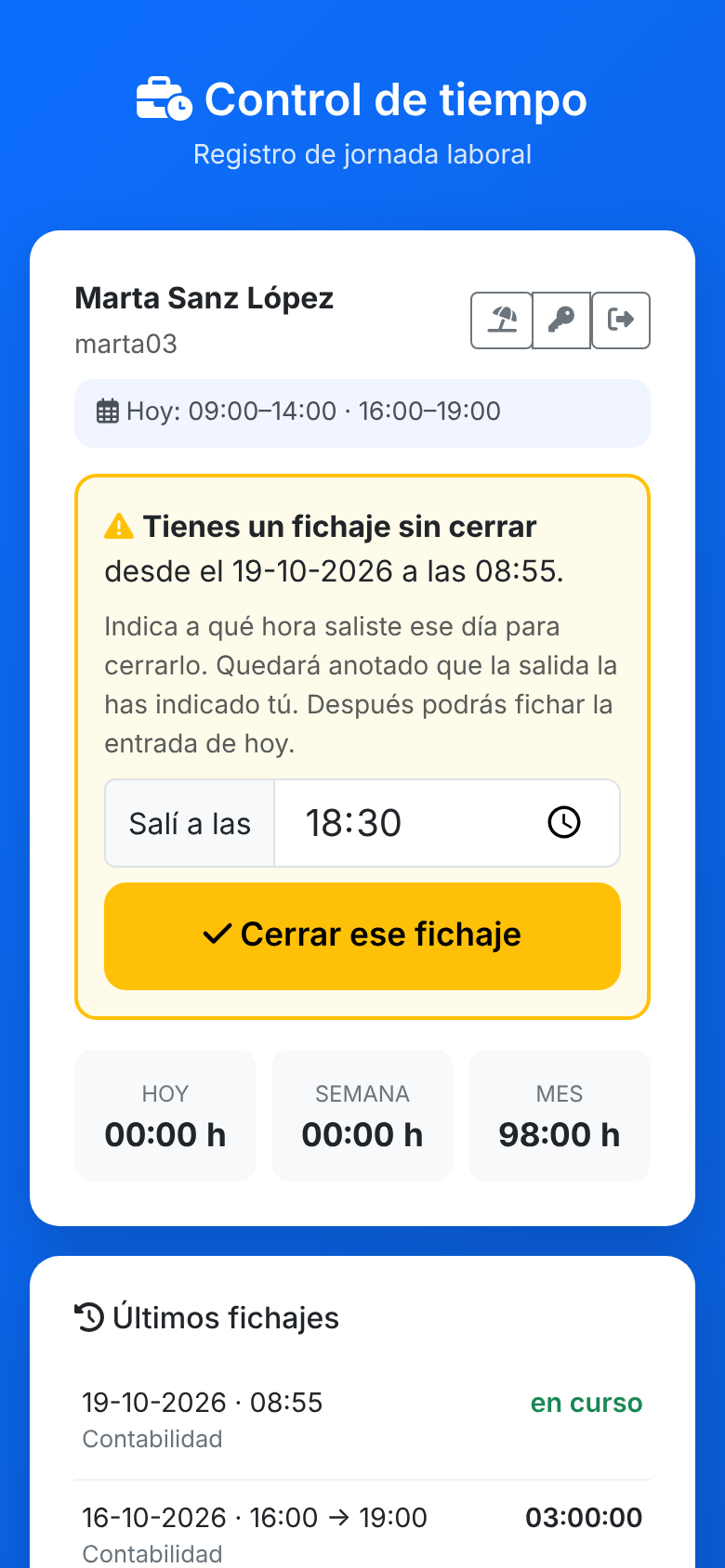
Si dejaste abierto un fichaje de un día anterior, al entrar verás el aviso Tienes un fichaje sin cerrar, con su fecha y su hora de entrada, en lugar del cronómetro.
- Escribe en Salí a las la hora a la que terminaste ese día.
- Pulsa Cerrar ese fichaje.
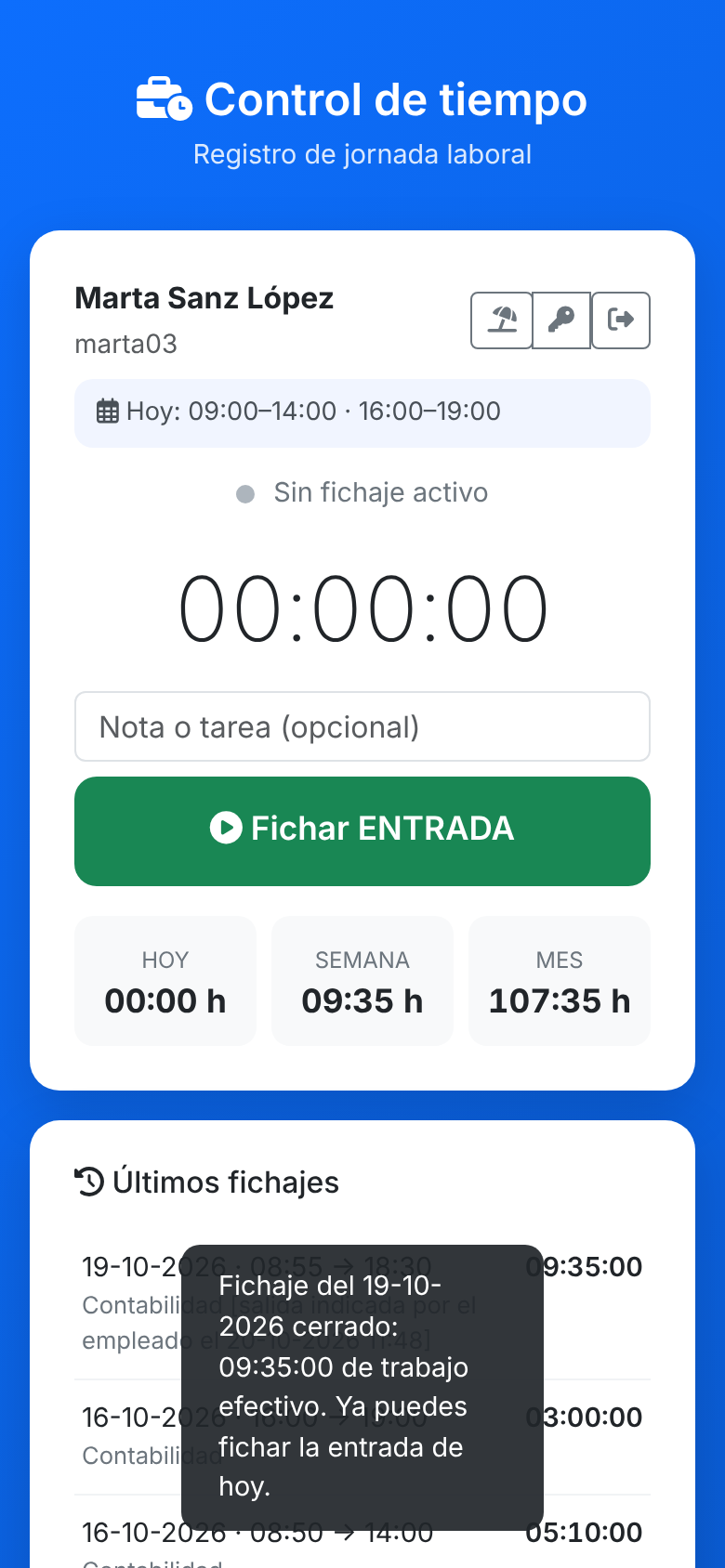
El fichaje se cierra a esa hora (si estabas en pausa, la pausa también termina a esa hora) y en su nota queda anotado "[salida indicada por el empleado el …]", para que el responsable sepa que la hora la indicaste tú. A continuación ya puedes fichar la entrada de hoy.
La hora debe ser posterior a la de entrada y, si estabas en pausa, posterior al inicio de la pausa.
Otras acciones de la pantalla
Arriba a la derecha tienes tres iconos:
- Sombrilla: activar o finalizar el modo vacaciones.
- Llave: cambiar la contraseña.
- Salir: cerrar sesión.
Cada una se explica en su propia publicación.
Siguiente paso: Pausas dentro del fichaje.