ControlTiempo: Consulta, filtrado y exportación de fichajes
Los fichajes se consultan en Administrador → Empleados (control tiempo) → pestaña Fichajes. Desde ahí puedes revisarlos, filtrarlos, ordenarlos y exportarlos para nóminas, para el control horario o para informes.
El listado de fichajes
Cada fila muestra:
- Empleado y Entrada.
- Salida (vacía si el fichaje sigue abierto).
- Duración en formato HH:MM. Es tiempo efectivo, sin las pausas.
- Pausas: el tiempo total en pausa.
- Nota del fichaje, si la tiene.
Filtrar
- Filtro por empleado.
- Filtro por periodo, para acotar por fechas.
- Búsqueda por el texto de la nota.
- Ordenación por entrada, empleado o duración.
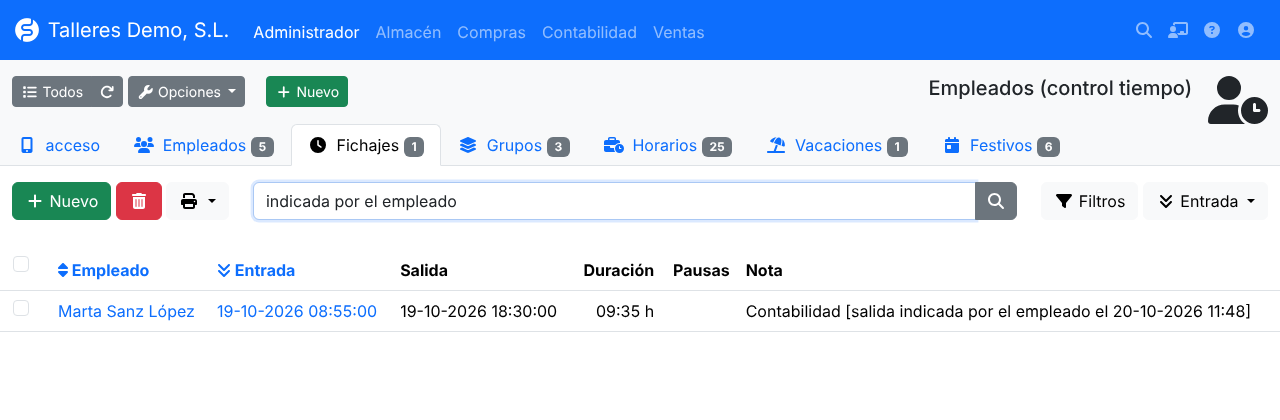
Por ejemplo, buscando indicada por el empleado ves los fichajes olvidados que el propio empleado cerró desde el móvil indicando su hora de salida:
Editar un fichaje
Pulsa sobre un fichaje para abrir su ficha. Puedes corregir la entrada, la salida y la nota, y gestionar sus pausas en la pestaña Pausas (ver Pausas dentro del fichaje).
La duración efectiva es un valor calculado: se ajusta sola al cambiar la entrada, la salida o las pausas.
Al guardar se comprueba que la salida no es anterior a la entrada y que las pausas no suman más que la duración del fichaje. Si tienes que acortar un fichaje con pausas, corrige primero las pausas.
Al borrar un fichaje se borran también sus pausas.
Exportar (PDF / XLSX / CSV)
- (Opcional) Aplica los filtros (empleado, periodo) y la ordenación que quieras.
- (Opcional) Marca filas concretas. Si no marcas ninguna, se exporta todo lo que muestra el filtro actual.
- Pulsa el botón de exportar/imprimir y elige PDF, XLSX o CSV.
El documento respeta los filtros, el orden y la selección, y muestra la duración en HH:MM. Se exporta la pestaña activa: sitúate en Fichajes antes de exportar. Lo mismo sirve para las pestañas de empleados, grupos, horarios, vacaciones y festivos.
Siguiente paso: Seguridad y sesión.