ControlTiempo: Alta y gestión de empleados
Los empleados que fichan tienen cuentas propias, independientes de los usuarios de FacturaScripts. Solo ven su pantalla de fichaje (nunca el resto del ERP) y no hay que configurar roles ni permisos. Todo se gestiona desde Administrador → Empleados (control tiempo).
Crear un empleado
- Ve a Administrador → Empleados (control tiempo).
- En la pestaña Empleados, pulsa Nuevo.
- Rellena la ficha:
- Código: el identificador con el que iniciará sesión, por ejemplo
juan01. Debe ser único. - Nombre: nombre completo.
- Email: opcional para fichar, pero necesario para recibir avisos y recuperar la contraseña por correo.
- Contraseña: escríbela en texto normal; el sistema la guarda cifrada. Mínimo 8 caracteres.
- Activo: debe estar marcado para que pueda iniciar sesión.
- Grupo: opcional. Sirve para asignarle los horarios y los festivos locales de su grupo.
- Código: el identificador con el que iniciará sesión, por ejemplo
- Pulsa Guardar.
Listado de empleados
La pestaña Empleados muestra a todos los empleados, con búsqueda por nombre, código o email, filtro Todos / Activos / Inactivos y ordenación por nombre, código o fecha de alta.
Editar un empleado
Pulsa sobre un empleado para abrir su ficha. Desde ella puedes cambiar sus datos y, en las pestañas laterales, gestionar sus horarios personales y sus vacaciones.
Dar de baja (sin borrar)
Para dar de baja a un empleado, desmarca Activo y guarda. Un empleado inactivo no puede iniciar sesión ni recibe avisos, y todos sus fichajes se conservan.
Un empleado con fichajes no se puede borrar. El registro de jornada debe conservarse, así que si pulsas Eliminar verás el aviso de que tiene fichajes registrados y no se borrará. Desactívalo en su lugar.
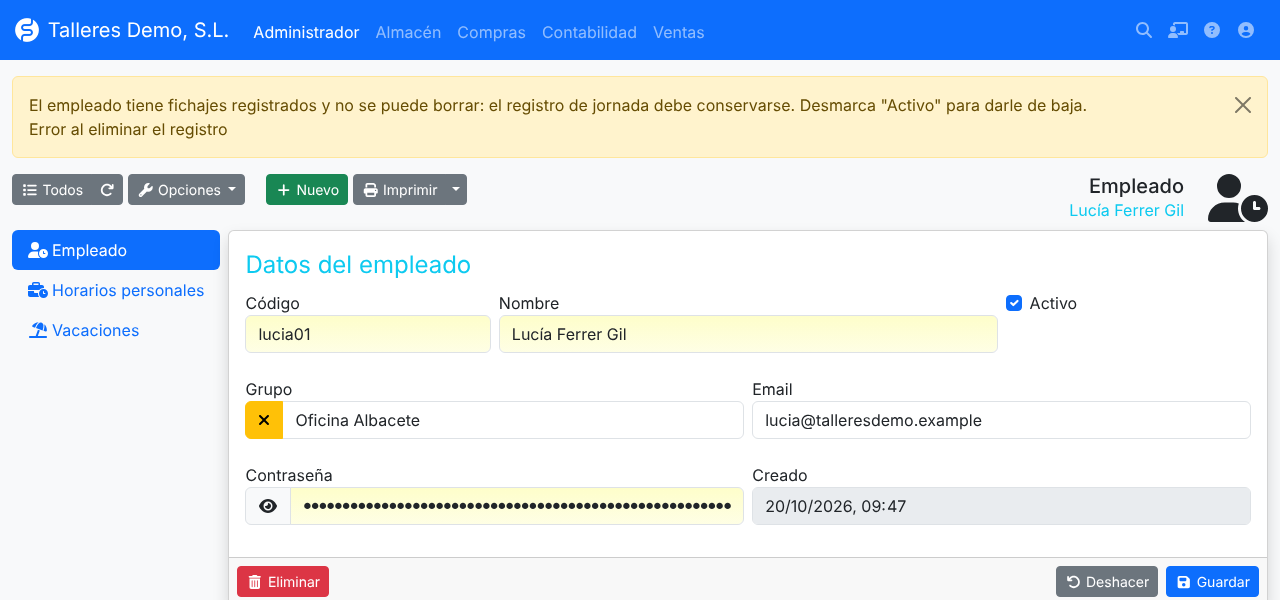
Si el empleado no tiene ningún fichaje (por ejemplo, porque lo creaste por error), sí se puede borrar. Con él se borran también sus horarios personales, sus periodos de vacaciones y su historial de avisos.
Cambiar la contraseña de un empleado
El administrador puede escribir una contraseña nueva en la ficha del empleado y guardar. El empleado también puede cambiarla desde su móvil (ver Cambio y recuperación de contraseña). En ambos casos se cierran automáticamente las sesiones que tuviera abiertas.
Siguiente paso: Fichaje desde el móvil.