Cómo importar tus contactos desde Excel
Esta guía te explica paso a paso cómo subir una lista de contactos a FacturaScripts usando un archivo Excel o CSV con el plugin CSVimport.
Requisitos previos
- Tener el plugin CSVimport instalado y activado.
- tener el plugin CRM instalado y activado.
- Tener permisos de importación en tu cuenta.
- Un archivo Excel (
.xlsx) o CSV (.csv) con los datos de tus contactos.
Paso 1: Prepara tu archivo Excel
El archivo debe tener una fila de cabecera con el nombre de cada columna. Solo es obligatorio incluir al menos uno de estos tres campos:
nombre: Nombre del contactocifnif: NIF, CIF u otro identificador fiscalidcontacto: Código interno del contacto (si ya existe en el sistema)
Campos disponibles
Puedes añadir cualquiera de estas columnas en tu Excel:
nombre: Nombre del contactoapellidos: Apellidosempresa: Nombre de la empresacargo: Cargo o puestocifnif: NIF / CIF / Pasaportetipoidfiscal: Tipo de identificador (NIF, CIF, NIE…)email: Correo electrónicotelefono1: Teléfono principaltelefono2: Teléfono secundariodireccion: Dirección postalcodpostal: Código postalciudad: Ciudadprovincia: Provinciacodpais: País (código ISO o nombre, ej:ESoEspaña)personafisica:1si es persona física,0si es empresaadmitemarketing:1,si,yesotruepara aceptar comunicacionesobservaciones: Notas internas
Nota: Los nombres de columna en tu Excel pueden ser cualesquiera — en el paso 4 los relacionarás con los campos del sistema.
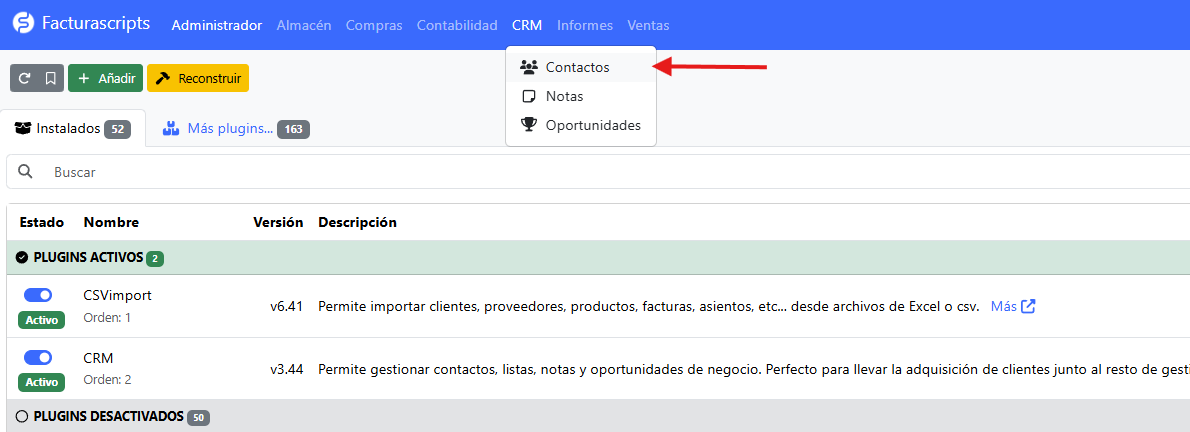
Paso 2: Accede a la sección de Contactos
- En el menú principal, ve a CRM > Contactos.
Paso 3: Abre el modal de importación
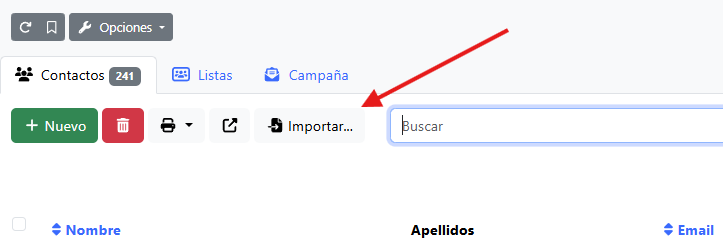
- En la lista de contactos, haz clic en el botón Importar contactos (icono de archivo con flecha).
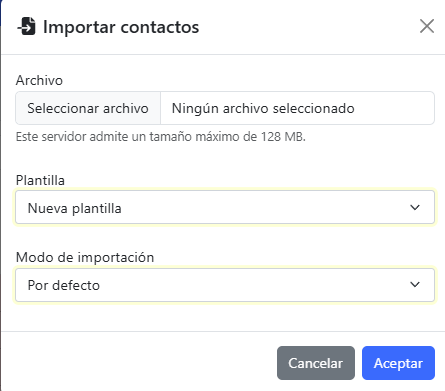
Se abrirá un modal con las siguientes opciones:
- Archivo: Selecciona tu archivo Excel o CSV
- Plantilla: Elige cómo mapear las columnas (ver paso 4)
- Modo:
Añadir(solo añade nuevos),Actualizar(modifica existentes) oAñadir o modificar(es la unión de las 2 anteriores)
Paso 4: Elige la plantilla de importación
Tienes tres opciones:
Opción A — Plantilla automática (recomendada para Outlook y Google Contacts)
Si tu archivo viene de Outlook o Google Contacts, selecciona Plantilla automática. El sistema detecta el formato y mapea las columnas solo.
Opción B — Nueva plantilla (recomendada para Excel propio)
Si usas tu propio Excel con nombres de columna personalizados:
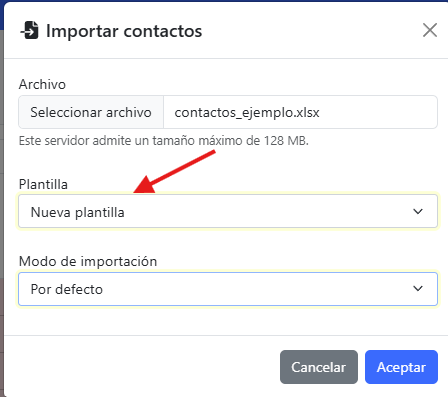
- Selecciona Nueva plantilla.
- Haz clic en Importar.
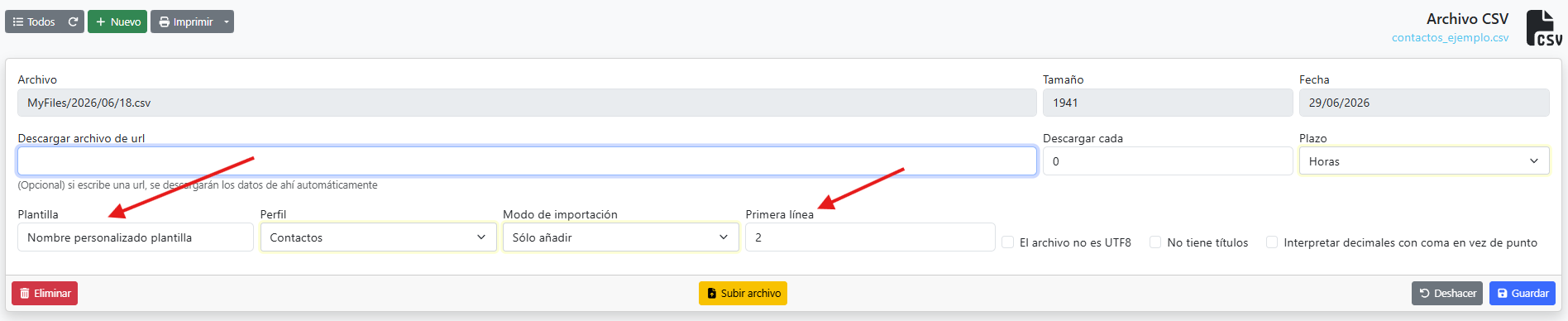
- El sistema te redirigirá a la pantalla de configuración de la plantilla.
- Aquí tenemos diferentes campos los mas destacados son:
- Plantilla podemos ponerle un nombre a la plantilla
- Perfil eligiremos contacto (por defecto ya aparece)
- Modo de importación, normalmente Solo añadir, pero tenemos más opciones.
- Primera linea, desde donde empiezan los datos.
Si le damos a guardar, ya podremos reutilizar esta plantlla cuando queramos.
Opción C — Plantilla guardada
Si ya configuraste una plantilla anteriormente, selecciónala de la lista. El sistema la usará sin pedirte nada más.
Paso 5: Configura el mapeo de columnas (solo nueva plantilla)
Si elegiste Nueva plantilla, verás la pantalla de configuración:
- Cada fila representa una columna de tu archivo Excel.
- En el desplegable de la derecha, elige a qué campo de factura.city corresponde esa columna.
- Si una columna no te interesa, déjala sin asignar.
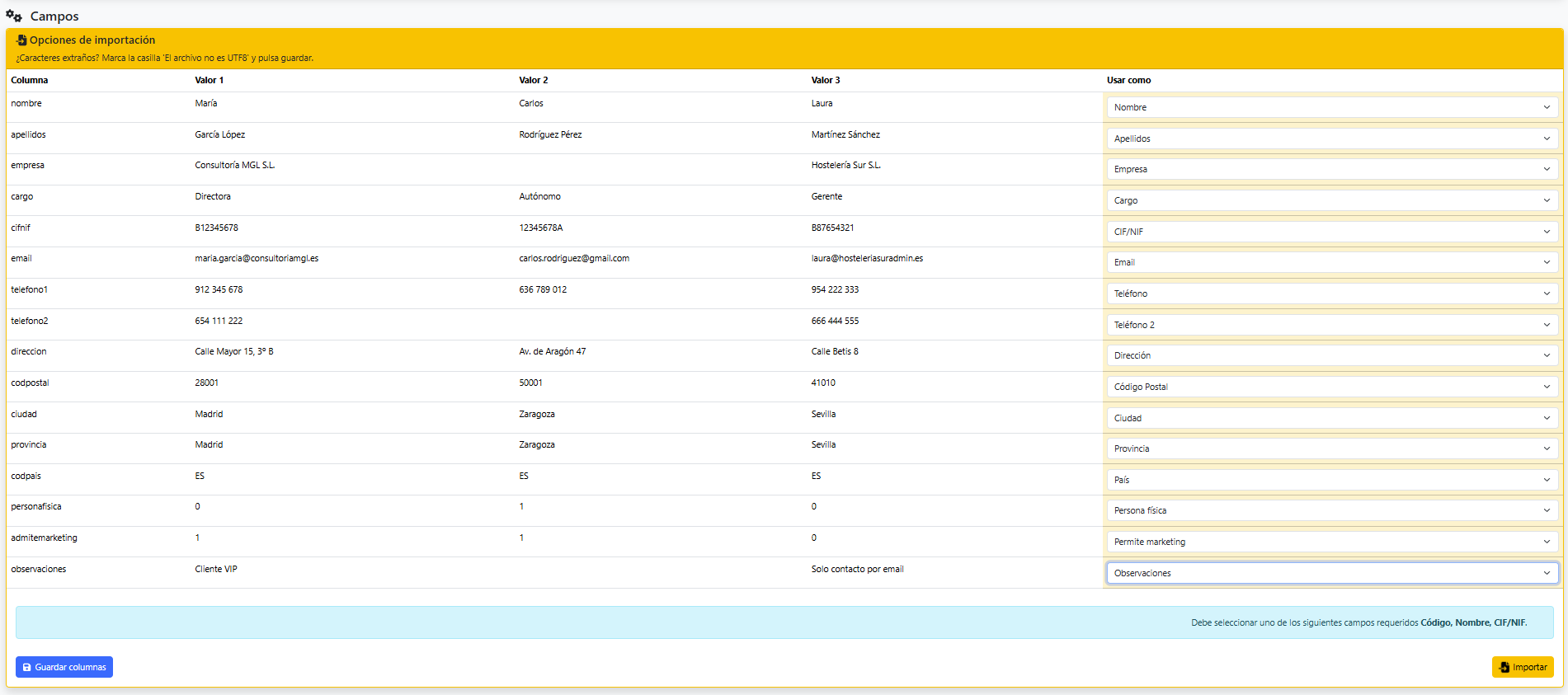
Consejo: Asegúrate de asignar al menos uno de los campos obligatorios:
Nombre,CIF/NIFoCódigo.
Una vez configurado el mapeo:
- Haz clic en Guardar e importar.
Paso 6: Espera el resultado de la importación
El sistema procesa el archivo y muestra un mensaje con el número de contactos importados.
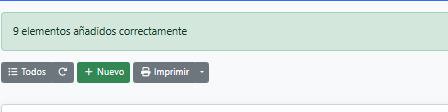
Si hay algún error en alguna fila (por ejemplo, un país desconocido), el sistema lo registra en el log y continúa con el resto.
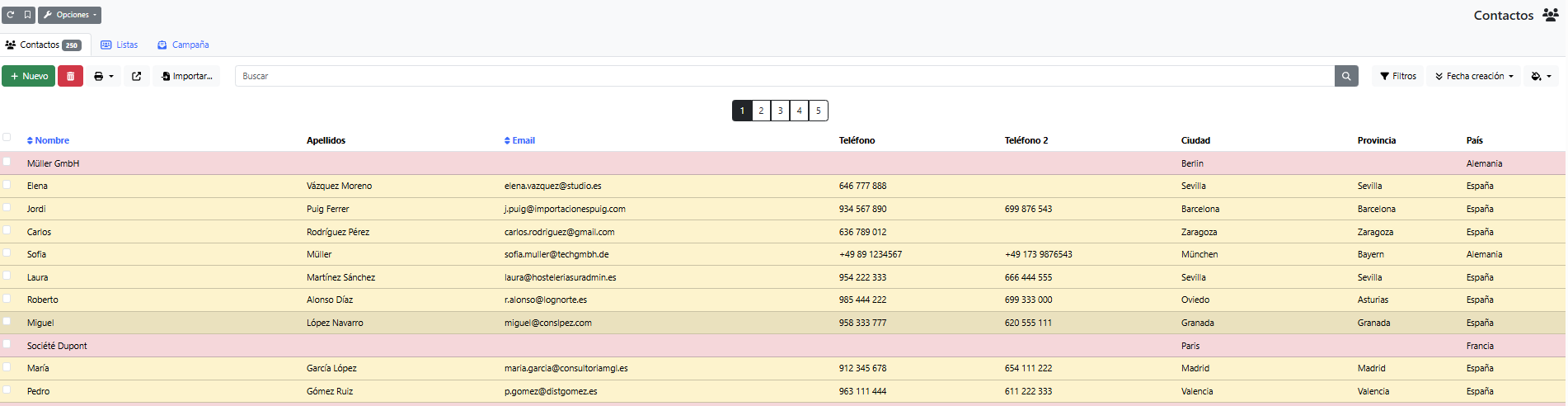
Paso 7: Verifica los contactos importados
- Vuelve a CRM > Contactos.
- Comprueba que los contactos aparecen en la lista.
- Haz clic en cualquier contacto para revisar sus datos.
Preguntas frecuentes
¿Puedo actualizar contactos que ya existen?
Sí. En el paso 3, selecciona el modo Actualizar en lugar de Añadir. El sistema buscará el contacto por nombre o cifnif y actualizará sus datos.
¿Cuántos contactos puedo importar a la vez? El sistema procesa hasta 1000 filas por lote de forma automática. Si tu archivo tiene más, se importa en varias pasadas sin que tengas que hacer nada.
¿Puedo usar un archivo de Outlook o Google Contacts directamente?
Sí. El plugin detecta automáticamente el formato de exportación de Outlook (columnas First Name, Last Name…) y Google Contacts (columna Name, Given Name…). Selecciona Plantilla automática y el sistema lo mapea solo.
¿Qué pasa si el país no existe en el sistema?
El sistema lo crea automáticamente usando el nombre o código ISO que hayas indicado en la columna codpais.
¿El campo admitemarketing acepta diferentes formatos?
Sí. Puedes escribir 1, si, sí, yes, y, true o S para indicar que acepta marketing. Cualquier otro valor se interpreta como no.