Cómo crear y reutilizar una plantilla de importación en CSVimport
Una plantilla de CSVimport guarda el mapeo de columnas para que puedas reutilizarla cada vez que recibas un nuevo archivo con la misma estructura, sin tener que configurar nada de nuevo.
En este ejemplo vamos a crear una plantilla para importar productos con proveedor y precios de compra.
Preparar el archivo
El archivo debe tener una fila de cabecera con los nombres de las columnas. Puede ser .csv, .xlsx o .ods.
*El código de proveedor que uses en el archivo debe existir previamente en FacturaScripts. Las familias se crean solas si no existen.
Crear la plantilla
Ve a Administrador → Biblioteca, pestaña CSV y haz clic en Nuevo.
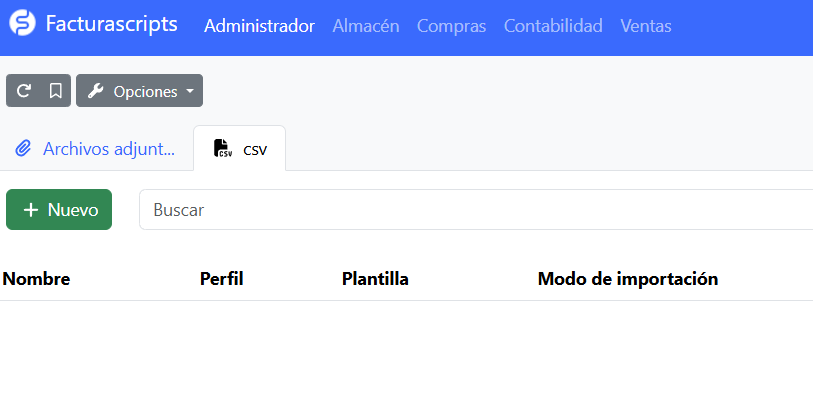
Rellena los campos:
- Archivo: selecciona el archivo (en el ejemplo hemos usado productos).
- Plantilla: nombre para identificarla, por ejemplo 'Productos'.
- Perfil: Productos.
- Modo importación: 'Añadir o modificar' para añadir nuevos y actualizar los existentes (podemos utlizar el que queramos).
- Primera línea: '0' (la fila 0 tiene los títulos).
El resto de checkboxes déjalos sin marcar si el archivo es UTF-8 y usa punto como separador decimal.
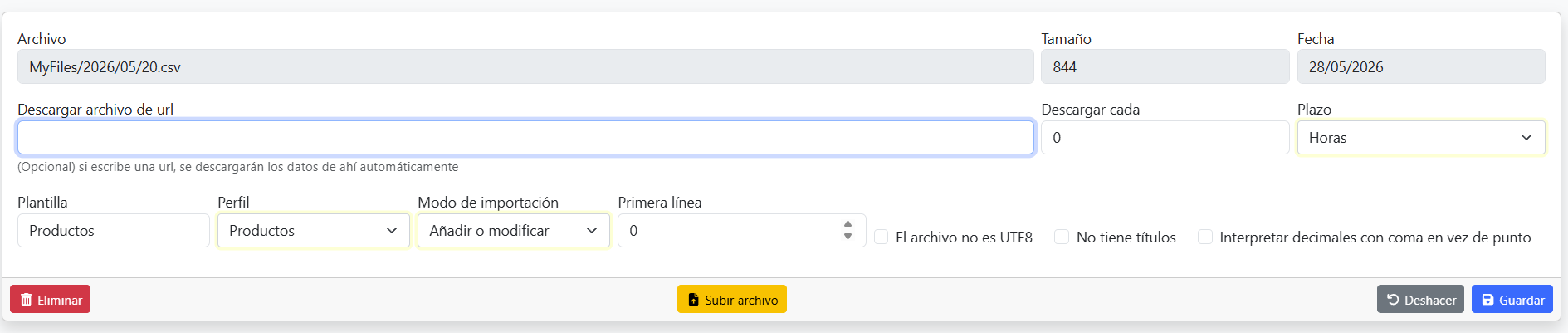
Guarda la plantilla. El sistema procesa el archivo y lo convierte a CSV internamente.
Mapear las columnas
Después de guardar, bajo aparece la pestaña Campos.
Verás una tabla con cada columna detectada en el archivo, una vista previa de los primeros valores y un desplegable para asignarle su campo en FacturaScripts. Asigna cada columna al campo que le corresponda.
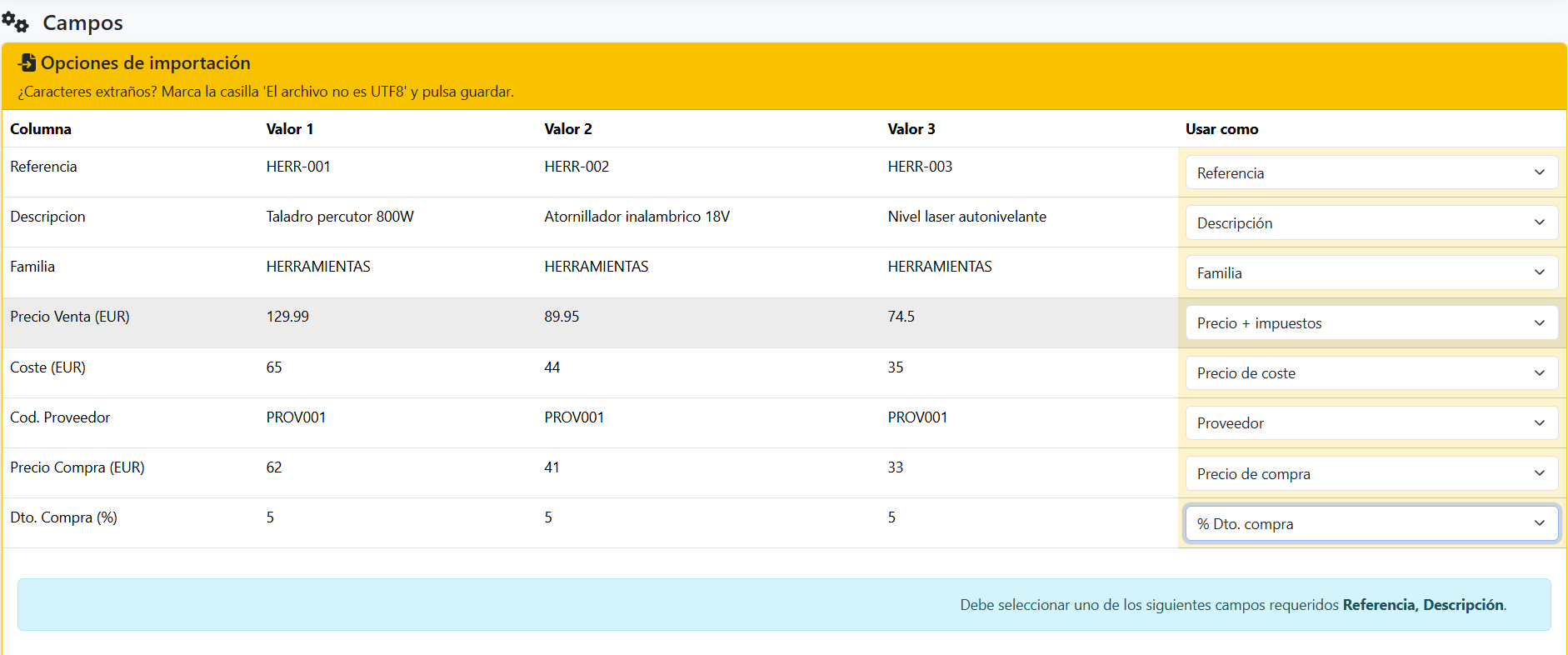
Haz clic en Guardar columnas. Si falta algún campo obligatorio, el sistema avisa en rojo.
*El único campo obligatorio para productos es Referencia o Descripción (al menos uno de los dos debe estar mapeado).
Importar
Con el mapeo guardado, haz clic en Importar.
El sistema procesa el archivo en lotes y muestra el progreso. Al terminar aparece el número de registros añadidos o actualizados.
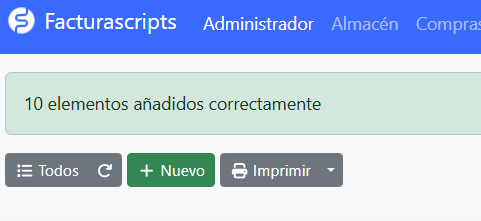
Puedes verificar el resultado en Almacén → Productos y comprobar que en la pestaña Proveedores de cada artículo aparece el proveedor con su precio de compra y descuento.
Reutilizar la plantilla
Cuando tengas un nuevo archivo con la misma estructura de columnas, no necesitas configurar nada. Abre la plantilla desde el listado.
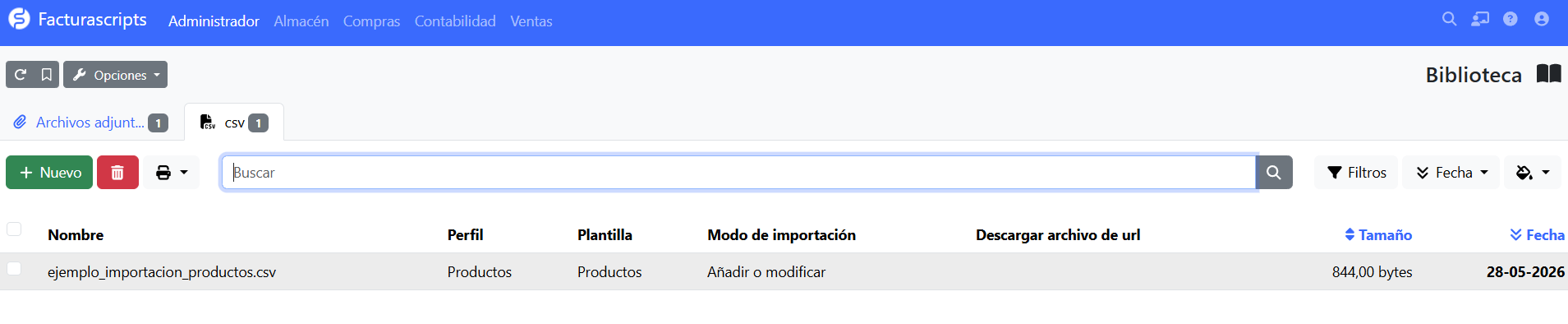
Verás el botón Subir archivo en la barra de acciones. Haz clic, selecciona el nuevo archivo y confirma.
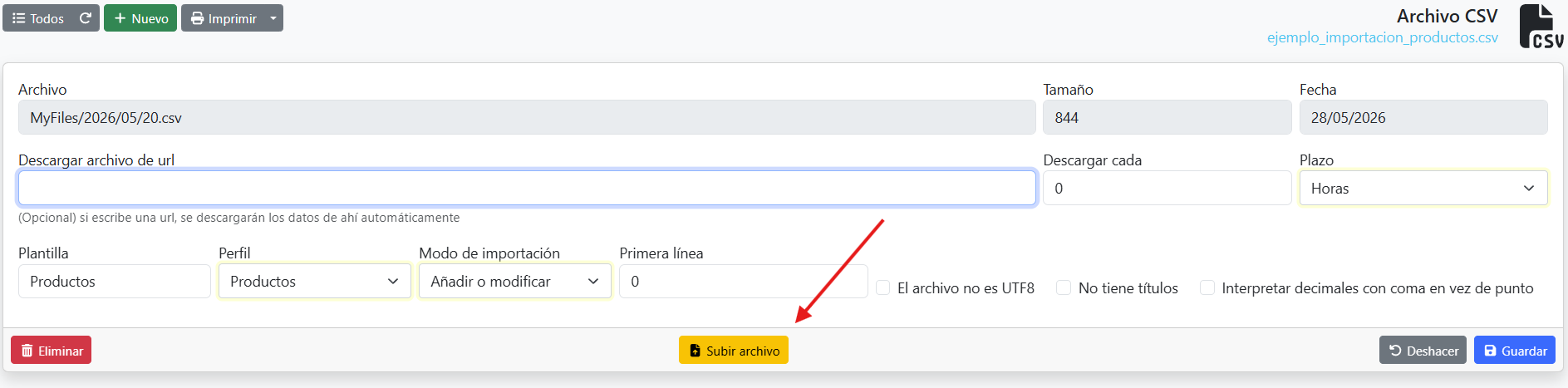
El sistema sustituye el archivo anterior conservando todo el mapeo de columnas. Haz clic en Importar y listo.
*Si las columnas del nuevo archivo tienen el mismo nombre en la cabecera, el mapeo funciona sin tocar nada. Si cambia el nombre de alguna columna, tendrás que reasignarla en la pestaña Campos.