Como importar asientos contables
El plugin CSVimport permite importar asientos contables desde un archivo CSV o Excel. Cada fila del archivo representa una partida (línea del asiento). Varias filas con el mismo identificador de asiento, misma fecha y mismo concepto forman un único asiento con múltiples partidas.
Requisitos previos
Antes de importar, comprueba que:
- Las subcuentas que uses en el archivo existen en FacturaScripts. Si no existen, la importación fallará con el error "subcuenta no encontrada".
- El ejercicio fiscal puede no existir — el plugin lo crea automáticamente a partir de la fecha de cada partida.
- El debe y el haber deben cuadrar en cada asiento (suma de debe = suma de haber).
Estructura del archivo
El archivo debe tener una fila de cabecera. Puede ser .csv, .xlsx o .ods. Cada fila del archivo es una partida:
- Asiento: identificador del asiento. Todas las filas que compartan el mismo valor aquí, junto con la misma fecha y concepto, se agrupan en un único asiento.
- Fecha: fecha del asiento en formato
DD/MM/AAAA. - Concepto: descripción del asiento. Debe ser idéntico en todas las filas del mismo asiento.
- Cuenta: código de subcuenta. Debe existir previamente en FacturaScripts.
- Debe: importe al debe. Pon
0si la partida va al haber. - Haber: importe al haber. Pon
0si la partida va al debe.
*Todos los campos anteriores son obligatorios. Los campos opcionales son Línea (identificador de partida dentro del asiento) e Id empresa (por defecto usa la empresa configurada en el sistema).
Crear la plantilla
Ve a Administrador → Biblioteca, pestaña CSV y haz clic en Nuevo.
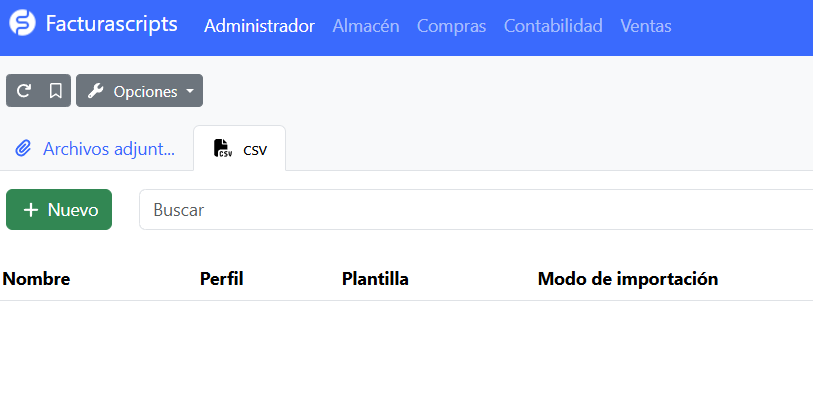
Rellena los campos:
- Archivo: selecciona el archivo con los asientos.
- Plantilla: nombre para identificarla, por ejemplo 'Asientos contables'.
- Perfil: Asientos.
- Modo importación: 'Solo añadir', 'Solo actualizar' o 'Añadir o modificar' .
- Primera línea: '0'.
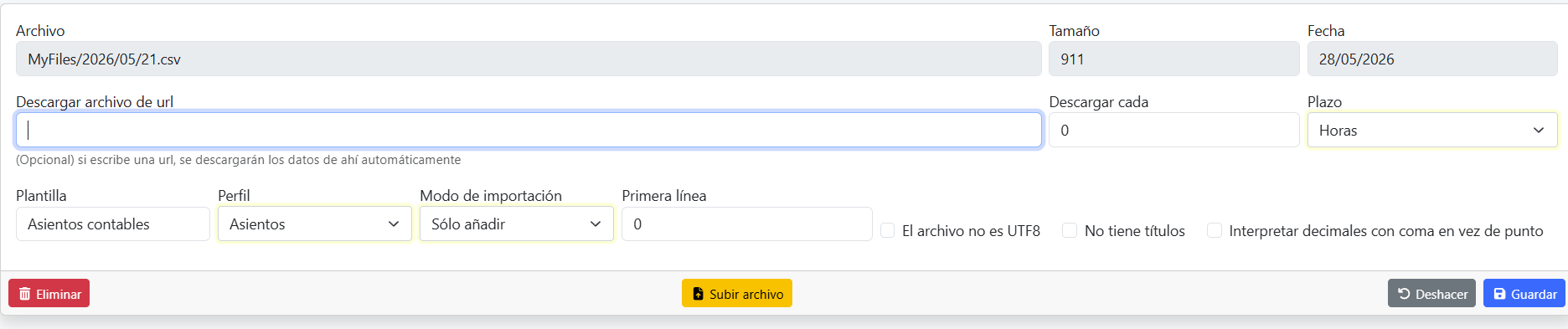
Guarda la plantilla.
Mapear las columnas
Abre la pestaña Campos. Asigna cada columna del archivo a su campo correspondiente. Los seis campos son obligatorios: si falta alguno, el sistema avisa en rojo al guardar las columnas.
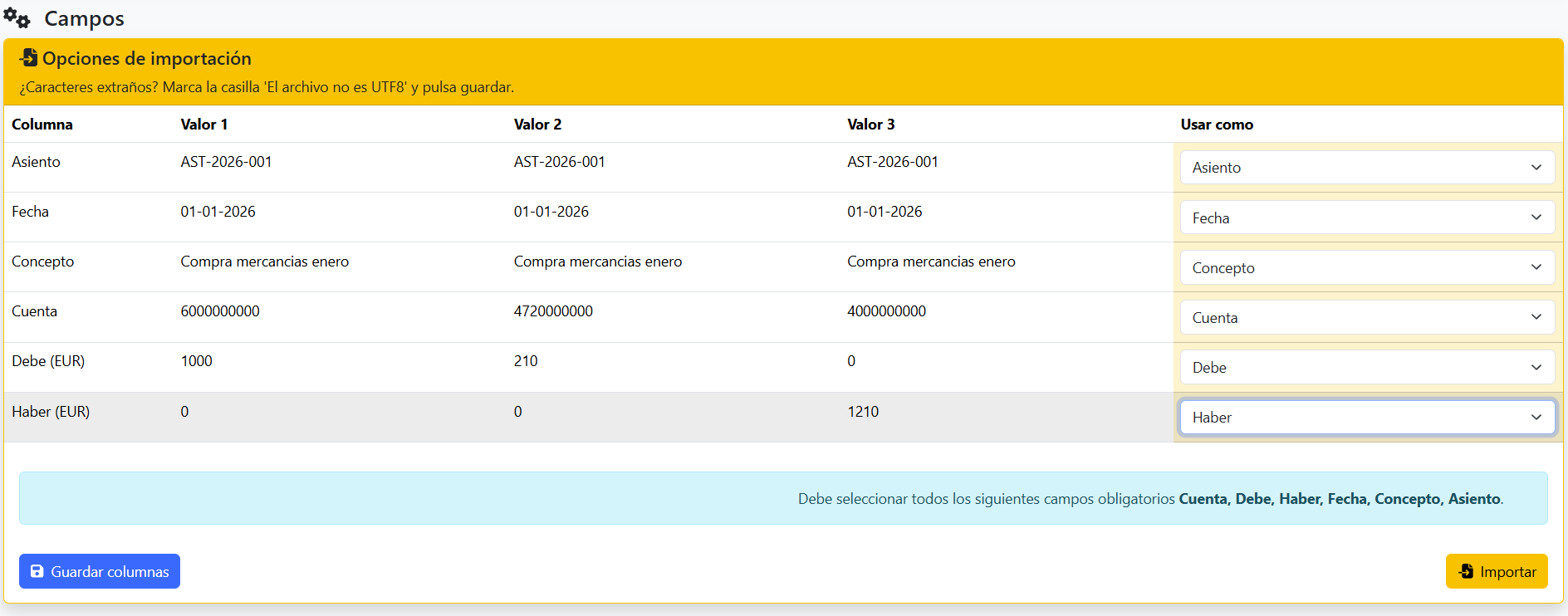
Haz clic en Guardar columnas.
Importar
Haz clic en Importar. El sistema procesa el archivo fila a fila:
- Lee la fecha y determina el ejercicio fiscal (lo crea si no existe).
- Busca la subcuenta en ese ejercicio. Si no existe, la fila falla y se muestra el error.
- Busca si ya existe el asiento por ejercicio + fecha + identificador. Si no existe, lo crea.
- Añade o actualiza la partida dentro del asiento.
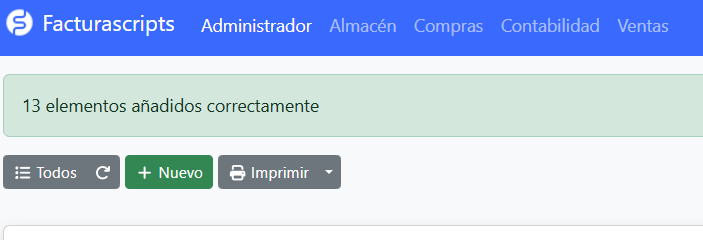
Puedes verificar el resultado en Contabilidad → Asientos. Comprueba que cada asiento tiene sus partidas y que el debe y el haber cuadran.
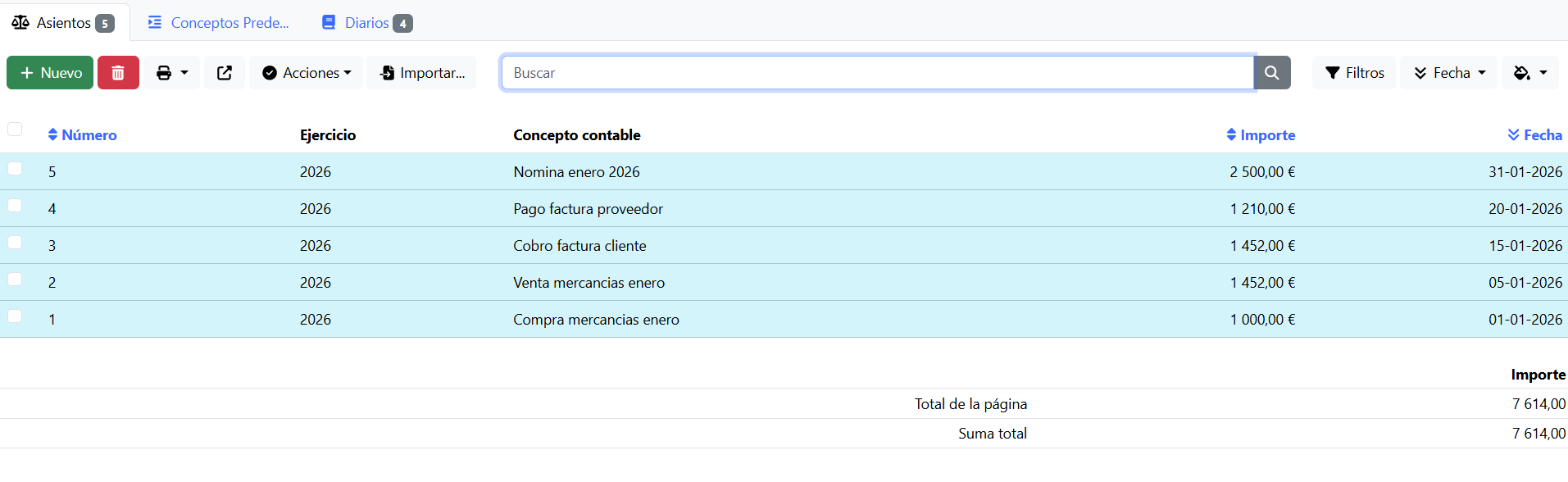
*Si una subcuenta no existe, esa fila falla pero el resto del archivo continúa procesándose. Revisa el log de actividad para ver qué filas tuvieron errores.
Reutilizar la plantilla
Cuando tengas un nuevo archivo de asientos con la misma estructura de columnas, abre la plantilla desde el listado y haz clic en Subir archivo.
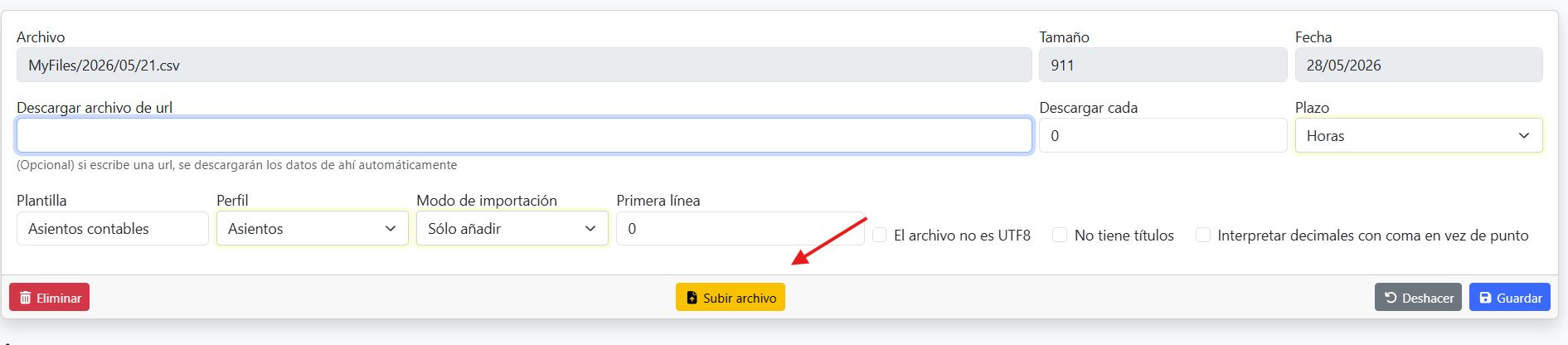
El sistema sustituye el archivo conservando el mapeo. Haz clic en Importar y listo.