Cómo importar atributos y valores de Excel
Con el plugin CSVimport puedes añadir atributos de productos (como "Color", "Talla" o "Material") y sus valores directamente desde un archivo Excel o CSV, sin necesidad de crearlos uno a uno.
¿Qué puedes importar?
El plugin te permite importar de tres formas diferentes, todas con el mismo tipo de archivo:
- Solo atributos (sin valores): útil para crear la estructura de atributos primero.
- Solo valores de atributos que ya existen en el sistema.
- Atributos y valores a la vez: todo en un único archivo, la opción más completa.
Paso 1: Prepara el archivo Excel
Crea un archivo Excel (.xlsx) o CSV con las siguientes columnas en la primera fila:
codatributo(obligatoria): código único del atributo, sin espacios (ej:color,talla).nombre(opcional): nombre visible del atributo (ej:Color,Talla).num_selector(opcional): tipo de selector (0 por defecto).valor(obligatoria*): valor del atributo (ej:Rojo,XL).orden(opcional): número para ordenar los valores.
*La columna
valordebe existir siempre en la cabecera para que el sistema reconozca el archivo automáticamente, aunque no quieras importar valores todavía. Si solo vas a crear la estructura de atributos, incluye la columnavalorvacía en todas las filas (ver Ejemplo 1).
Ejemplos de archivos
Ejemplo 1 — Solo atributos (sin valores):
codatributo;nombre;num_selector;valor
color;Color;1;
talla;Talla;2;
material;Material;;
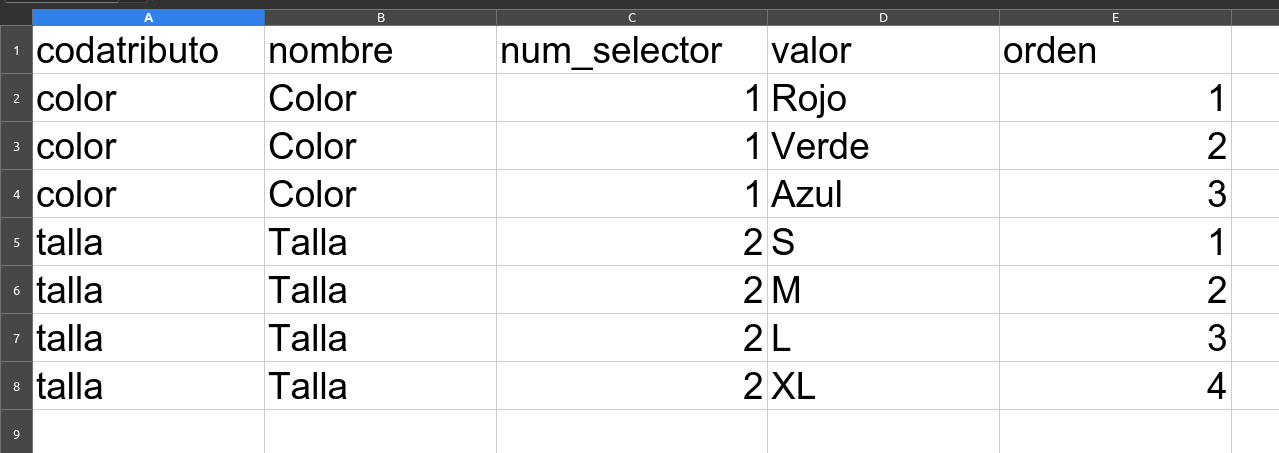
Ejemplo 2 — Atributos y valores en el mismo archivo:
codatributo;nombre;num_selector;valor;orden
color;Color;1;Rojo;1
color;Color;1;Verde;2
color;Color;1;Azul;3
talla;Talla;2;S;1
talla;Talla;2;M;2
talla;Talla;2;L;3
talla;Talla;2;XL;4
Cuando un atributo tiene varios valores, repite el código del atributo en cada fila, una por cada valor.
Ejemplo 3 — Solo valores de un atributo ya existente:
codatributo;valor;orden
color;Rojo;1
color;Verde;2
color;Amarillo;3
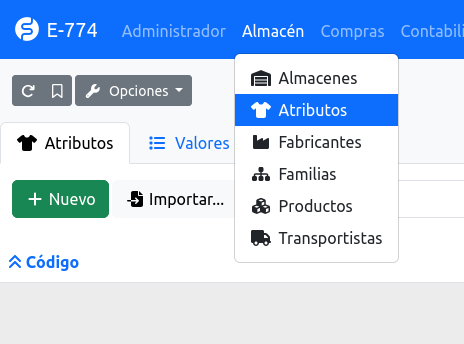
Paso 2: Accede a la sección de Atributos
Ve al menú Almacén → Atributos.
Paso 3: Selecciona el archivo y el modo de importación
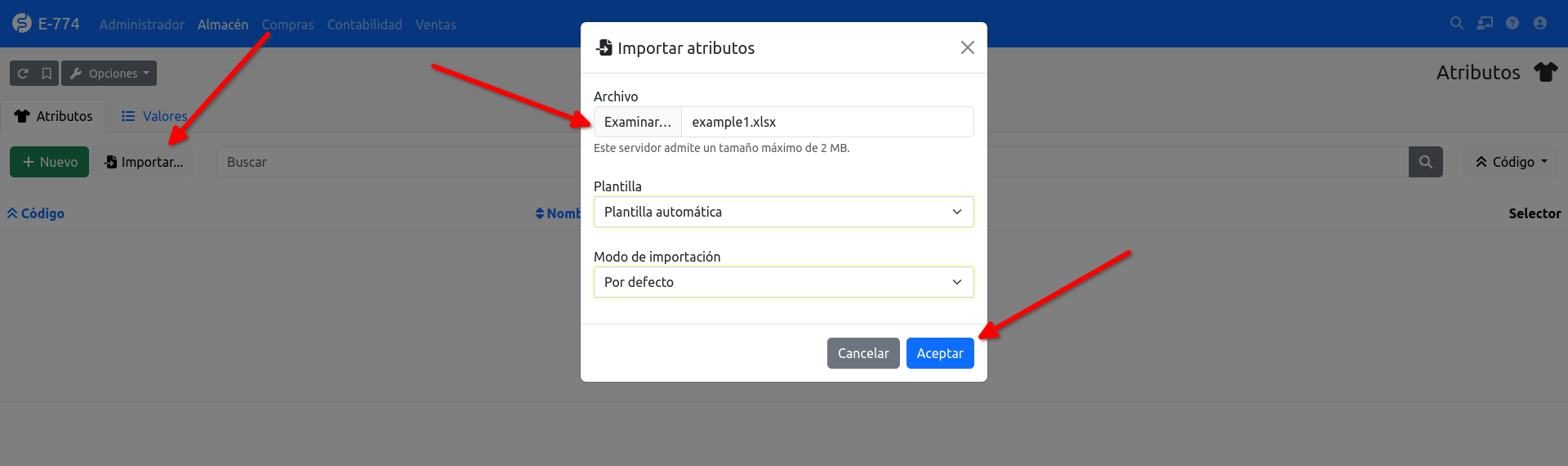
Haz clic en el botón Importar (icono de archivo con flecha) que aparece en la barra superior de la lista.
Se abrirá una ventana con las opciones de importación.
- Haz clic en Seleccionar archivo y elige tu Excel o CSV.
- Elige el modo de importación según lo que necesites:
- Automático: crea los nuevos y actualiza los que ya existen. Opción recomendada.
- Solo insertar: solo crea registros nuevos. Ignora los que ya existen.
- Solo actualizar: solo modifica los que ya existen. Ignora los nuevos.
- Insertar-actualizar: igual que Automático.
- Haz clic en Importar para iniciar el proceso.
Paso 4: Espera a que termine
El sistema procesará el archivo automáticamente. Si el archivo tiene muchas filas, puede tardar unos segundos. Verás un mensaje de progreso mientras trabaja.
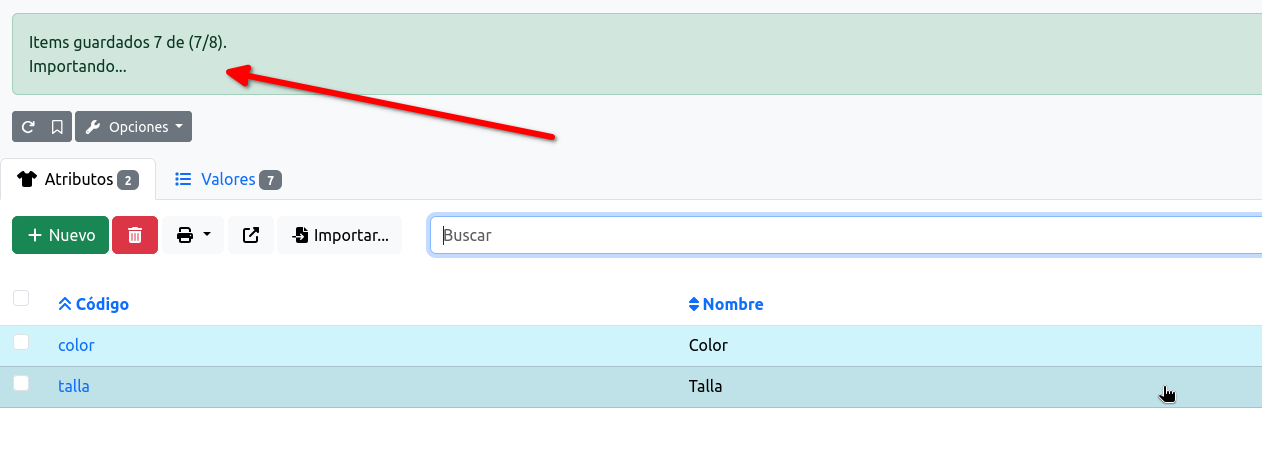
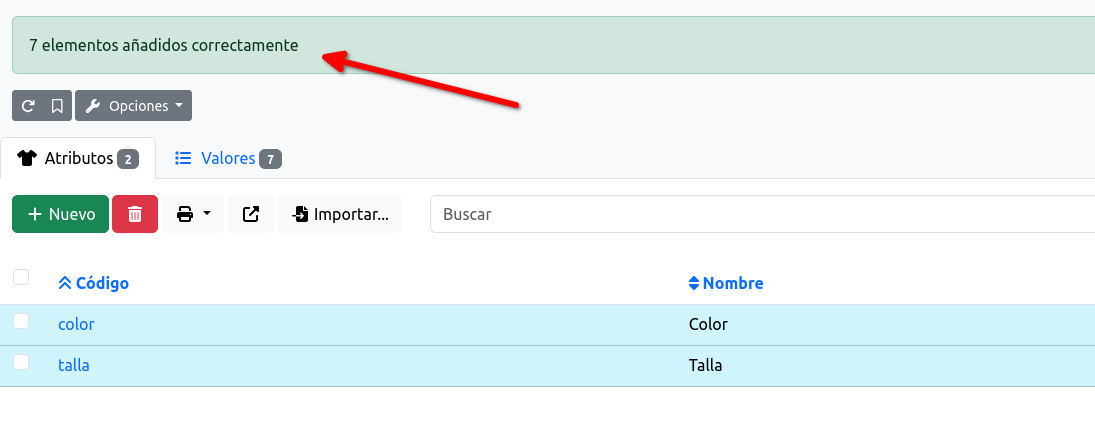
Cuando termine, verás un mensaje de confirmación con el número de registros importados y la lista de atributos se actualizará.
Anotaciones
El mismo archivo se puede usar para crear el atributo y sus valores. Incluye las columnas codatributo, nombre y valor en el mismo archivo. El sistema primero crea el atributo y luego añade sus valores automáticamente.
Si el atributo ya existe, con el modo Automático, el sistema actualiza los datos del atributo existente y añade los valores nuevos sin borrar los anteriores.
Se aceptan los formatos de archivo Excel (.xlsx, .xls), CSV (.csv) y OpenDocument (.ods).
Las cabeceras deben escribirse exactamente así (codatributo, nombre, num_selector, valor, orden), en minúsculas y sin acentos, porque el sistema las reconoce por coincidencia exacta de texto.
Si el archivo tiene un error, el sistema la omite y continúa con el resto. Puedes ver los errores en el registro de actividad.