Cómo actualizar el stock de tus productos desde Excel
Esta guía te explica paso a paso cómo actualizar la cantidad de stock de tus productos en FacturaScripts a partir de un archivo Excel o CSV, usando el plugin CSVimport.
Paso 1: Prepara tu archivo Excel
El archivo debe tener una fila de cabecera con el nombre de cada columna. El único campo obligatorio es la referencia o la Descripción del producto, que el sistema usará para localizar cada artículo.
referencia: Referencia del producto (debe coincidir exactamente con la que tienes en facturaScripts si vas actualizar)descripcion: descripción del producto (debe coincidir exactamente con la que tienes en facturaScripts si vas actualizar)
Campos de stock disponibles
Añade en tu Excel las columnas de stock que quieras usar por ejemplo:
referencia: Referencia del productocantidad: Cantidad de stock actualstockminStock mínimo (alerta de reposición)stockmax: Stock máximo deseado
Nota: Los nombres de columna en tu Excel pueden ser cualesquiera — en el paso 5 los relacionarás con los campos del sistema.
Ejemplo de archivo
referencia | cantidad | stockmin | stockmax
ART-001    | 50       | 10       | 100
ART-002    | 0        | 5        | 50
ART-003    | 120      | 20       | 200
Paso 2: Accede a la sección de importación
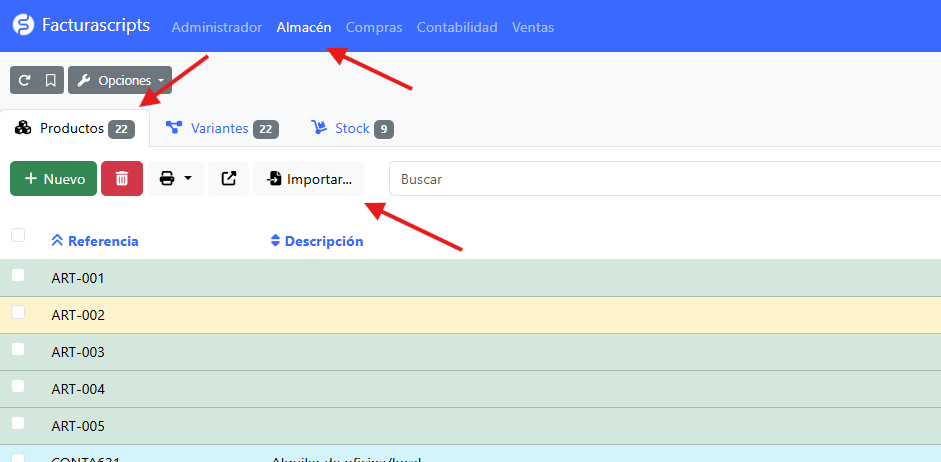
- En el menú principal, ve a Administrador > Almacen > Productos.
- Pulsamos en importar.
Paso 3: Configura la importación
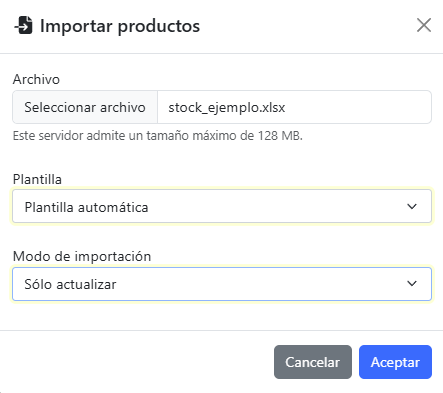
Rellena los campos del formulario:
- Archivo: Selecciona tu archivo Excel o CSV
- Tipo:
Productos - Modo:
Solo actualizar o Añadir o modificar(dependiendo de que queramos hacer) - Plantilla:
Nueva plantilla(la primera vez) o una plantilla guardada
Importante: Si seleccionas el modo Solo actualizar el sistema ignora los productos que no existen. Si eliges Solo añadir, el sistema ignorará los productos que ya existen y no actualizará nada.
Paso 4: Configura la plantilla y el mapeo de columnas
Si elegiste Nueva plantilla, el sistema te redirigirá a la pantalla de configuración de la plantilla y de columnas:
Aquí tenemos diferentes campos los mas destacados son:
- Plantilla podemos ponerle un nombre a la plantilla
- Perfil eligiremos Productos (por defecto ya aparece)
- Modo de importación, normalmente Solo añadir, pero tenemos más opciones.
- Primera linea, desde donde empiezan los datos.
Si le damos a guardar, ya podremos reutilizar esta plantilla cuando queramos.

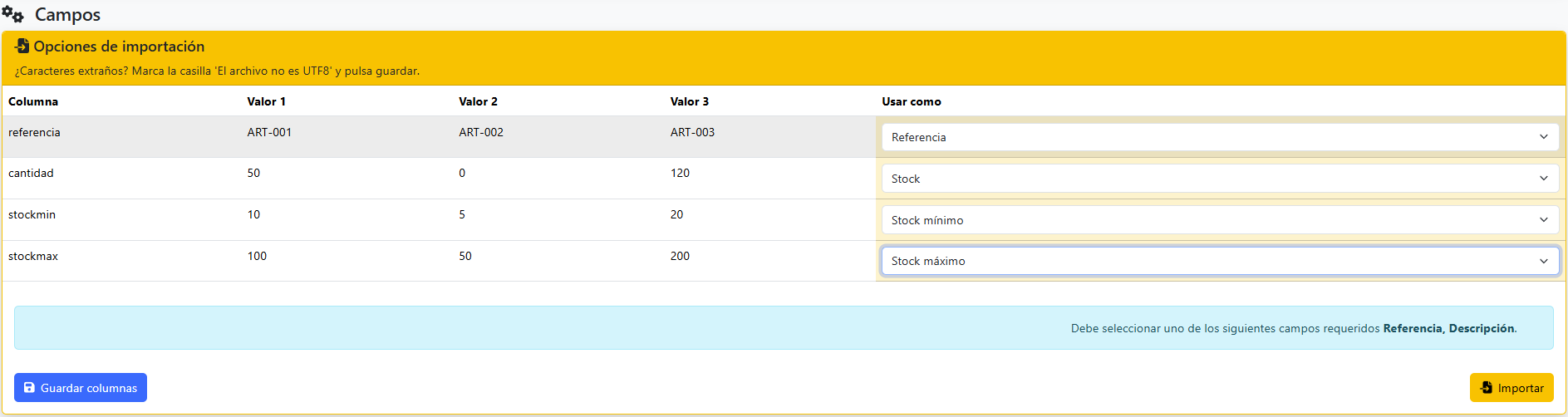
- Cada fila representa una columna de tu archivo Excel.
- En el desplegable de la derecha, elige a qué campo del sistema corresponde esa columna.
- Las columnas de stock se encuentran en el grupo Stocks.
Los mapeos más habituales son:
referencia(o similar) | Referencia (grupo Productos)cantidad(o similar) | Stock (grupo Stocks)stockmin(o similar) | Stock mínimo (grupo Stocks)stockmax(o similar) | Stock máximo (grupo Stocks)codalmacen(o similar) | Almacén (grupo Stocks)
Consejo: Si no tienes la columna de almacén, el sistema usará el almacén principal por defecto.
Una vez configurado el mapeo:
- Haz clic en Guardar e importar.
Si hemos guardado la plantilla y el mapeo las columnas, en el futuro podremos elegirla entre las opciones al volver a importar productos, y utilizara la misma configuración, no tendremos que hacer nada más.
Paso 5: Espera el resultado de la importación
El sistema procesa el archivo y actualiza el stock de cada producto localizado por su referencia. Al terminar, muestra un mensaje con el número de productos actualizados.

Si alguna referencia no se encuentra en el sistema, el sistema lo registra en el log y continúa con el resto.
Paso 6: Verifica el stock actualizado
- Ve a Almacén > Productos.
- Abre cualquier producto de los que acabas de importar.
- Comprueba que la cantidad de stock es la correcta en la pestaña de Stock.

Preguntas frecuentes
¿Puedo actualizar el stock de varios almacenes a la vez?
Sí. Añade una columna codalmacen en tu Excel con el código del almacén correspondiente a cada fila. El sistema actualizará el stock en cada almacén por separado.
¿Qué pasa si una referencia no existe en el sistema? Si el modo es Actualizar, el sistema omite esa fila y la registra en el log de errores. Si quieres crear productos nuevos además de actualizar, usa el modo Añadir o actualizar o haz dos importaciones separadas.
¿Puedo usar solo la descripción en lugar de la referencia? Sí. Si no tienes la referencia, puedes mapear la columna de descripción al campo Descripción (grupo Productos). El sistema buscará el producto por descripción. Sin embargo, la referencia es más fiable porque es única.
¿Puedo guardar la plantilla para reutilizarla?
Sí. Como hemos visto más arriba una vez configurado el mapeo guarda la plantilla con un nombre descriptivo (por ejemplo, Stock desde Excel) y cuando tengamos configurado el mapeo de las columnas, guardamos también. La próxima vez que importes, selecciona esa plantilla y el sistema aplicará el mismo mapeo automáticamente.
¿Cuántos productos puedo actualizar a la vez? El sistema procesa hasta 1000 filas por lote o 20 filas por lote si contienen imagenes de forma automática. Si tu archivo tiene más, se importa en varias pasadas sin que tengas que hacer nada.