Cómo asignar cuentas de email a usuarios, grupos y empresas
Asignar una cuenta decide quién envía con ella y quién ve su buzón: cada usuario envía con sus cuentas, las de sus grupos y las de su
empresa, y si no tiene ninguna, con la cuenta por defecto. Así, por ejemplo, el equipo comercial envía los
presupuestos desde ventas@ y administración las facturas desde administracion@, sin elegir nada.
🔗 Asignar desde la cuenta
- Abre la cuenta en menú Administrador → Email → pestaña Emails.
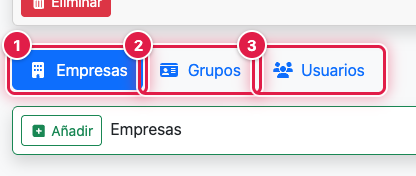
- Baja hasta las pestañas de la parte inferior y elige a quién asignarla:
- Empresas: la usan todos los usuarios cuya empresa sea esa.
- Grupos: la usan todos los usuarios de ese grupo.
- Usuarios: la usa ese usuario concreto.
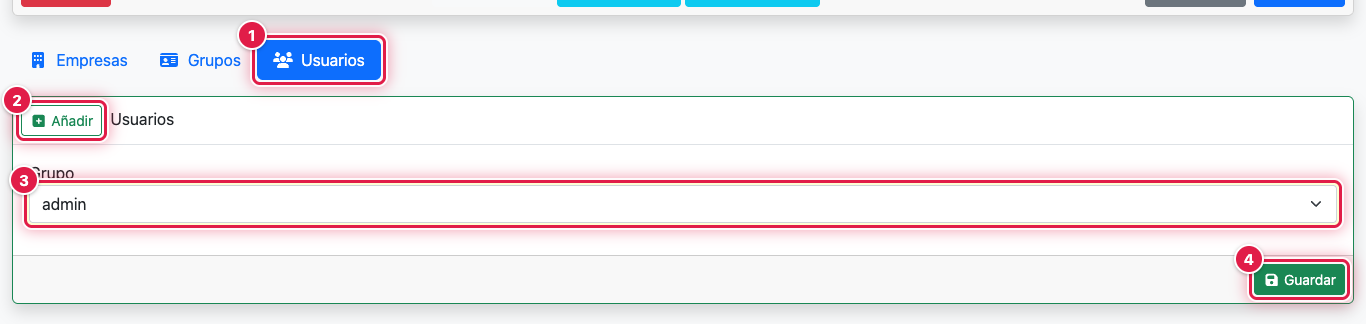
Para añadir una asignación:
- Abre la pestaña (en el ejemplo, Usuarios).
- Pulsa Añadir.
- Elige el usuario, grupo o empresa en el desplegable.
- Pulsa Guardar.
Una cuenta puede tener varias asignaciones y un usuario puede tener varias cuentas. Para quitar una asignación, bórrala en su pestaña: la cuenta no se elimina.
👀 Ver las cuentas desde el usuario, el grupo o la empresa
La ficha de cada usuario (menú Administrador → Usuarios), de cada grupo y de cada empresa tiene una pestaña Emails con las cuentas que tiene asignadas.
🔀 Qué cuenta se propone
Si un usuario tiene varias cuentas, la pantalla de envío propone la primera en este orden: las suyas, las de sus grupos, las de su empresa y la cuenta por defecto. Puede cambiarla en Desde antes de enviar.
Las asignaciones deciden también qué buzones ve cada usuario en el Buzón de entrada: solo los de sus cuentas con servidor IMAP. Los administradores ven todos.