Cómo funcionan los filtros en la bandeja de entrada el plugin MultiEmail
Los filtros te permiten buscar emails concretos dentro de la carpeta que tienes seleccionada en la bandeja de entrada. Puedes combinar varios criterios de búsqueda a la vez y, si los usas frecuentemente, guardarlos con un nombre para recuperarlos rápidamente.
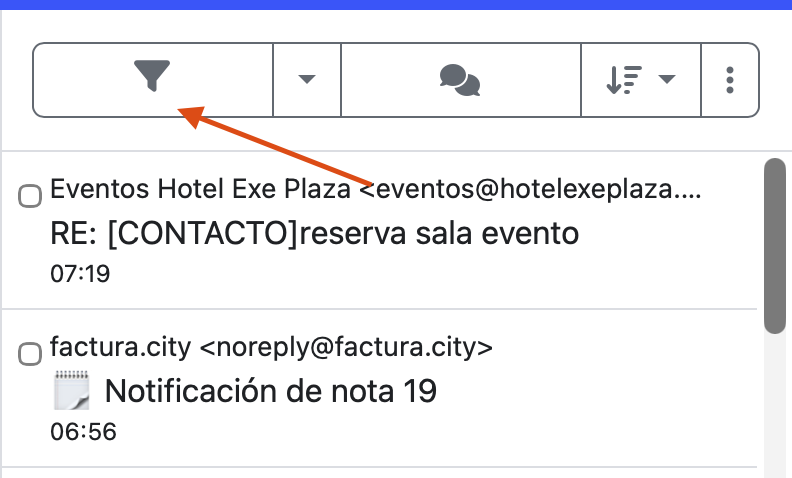
Cómo añadir un filtro
En la cabecera de la columna de lista de emails encontrarás el área de búsqueda. Haz clic en el botón + (añadir filtro) para agregar un nuevo criterio.
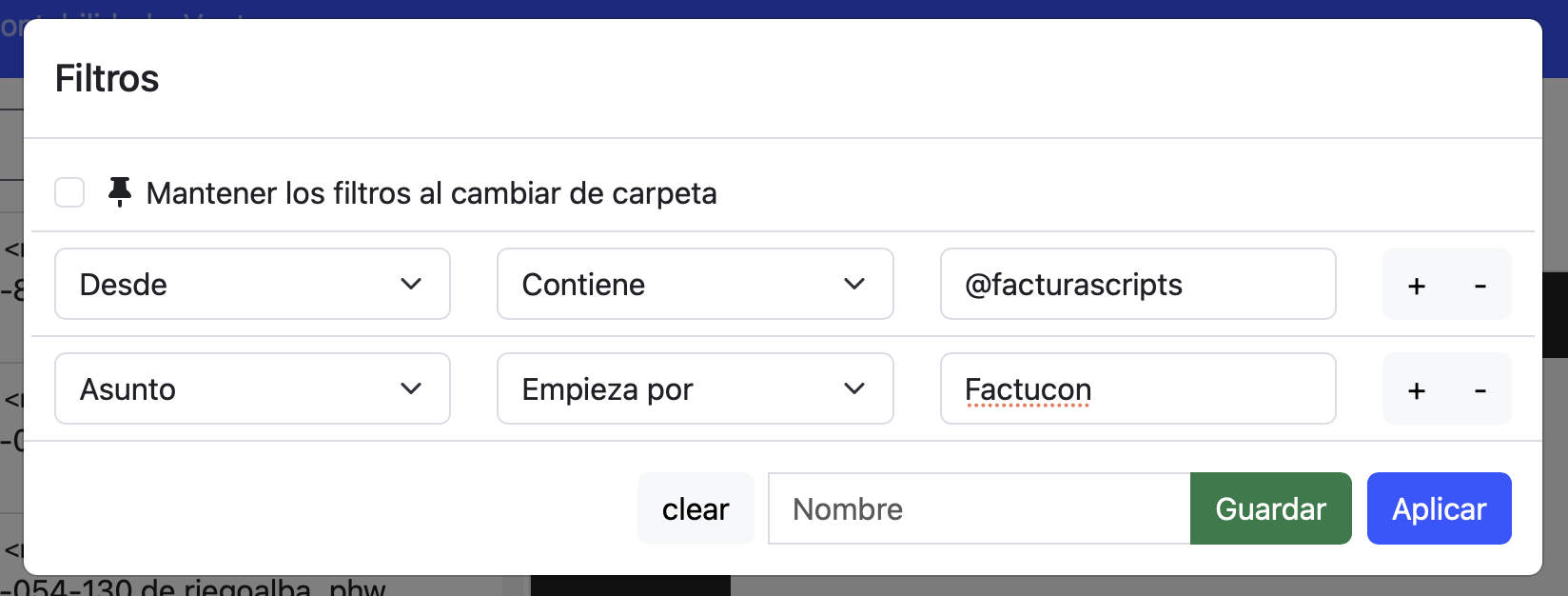
Cada filtro se compone de tres partes en forma de selector en cascada:
- Campo (¿qué quiero filtrar?): el primer selector define sobre qué parte del email se aplica el filtro.
- Operador (¿cómo lo comparo?): el segundo selector define el tipo de comparación.
- Valor (¿qué busco?): el tercer elemento es el dato concreto que buscas, que puede ser un campo de texto libre, una fecha, un número o un selector de opciones.
Campos disponibles para filtrar
Remitente y destinatarios
| Campo | Descripción | Operadores disponibles | |---|---|---| | De (From) | Filtra por el remitente del email (nombre o dirección). | Contiene, No contiene, Igual a, Empieza por, Termina por | | Para (To) | Filtra por el destinatario principal. | Contiene, No contiene, Igual a | | CC | Filtra por los destinatarios en copia. | Contiene, No contiene | | CCO (BCC) | Filtra por los destinatarios en copia oculta. | Contiene, No contiene | | Reply-To | Filtra por la dirección de respuesta del email. | Contiene | | Sender | Filtra por el campo técnico "Sender" del email. | Contiene |
Contenido
| Campo | Descripción | Operadores disponibles | |---|---|---| | Asunto | Filtra por el asunto del email. | Contiene, No contiene, Igual a, Empieza por, Termina por | | Cuerpo | Filtra por el contenido del cuerpo del email. | Contiene, No contiene |
Datos técnicos
| Campo | Descripción | Operadores disponibles |
|---|---|---|
| Message-ID | Identificador único técnico del email. | Igual a |
| In-Reply-To | Identificador del email al que responde. | Igual a |
| UID | Número de identificador único en el servidor IMAP. | Igual a |
| Cabecera personalizada | Cualquier cabecera técnica del email (en formato Nombre-Cabecera: valor). | Contiene |
Fecha
| Campo | Operadores disponibles | Descripción del valor | |---|---|---| | Fecha | Igual a | Selecciona una fecha concreta en un selector de calendario. | | Fecha | Antes de | Emails anteriores a la fecha seleccionada. | | Fecha | Desde | Emails a partir de la fecha seleccionada. | | Fecha | Últimos N días | Introduce un número: muestra emails de los últimos N días. | | Fecha | Este mes | No requiere valor; muestra los emails del mes en curso. | | Fecha | Mes pasado | No requiere valor; muestra los emails del mes anterior. | | Fecha | Este año | No requiere valor; muestra los emails del año en curso. |
Tamaño
| Campo | Operadores disponibles | Descripción del valor | |---|---|---| | Tamaño | Mayor que | Introduce un número en KB; muestra emails más grandes. | | Tamaño | Menor que | Introduce un número en KB; muestra emails más pequeños. |
Color
| Campo | Operadores disponibles | Descripción del valor | |---|---|---| | Color | Es | Selector con los colores disponibles (rojo, naranja, amarillo, verde, teal, cyan, azul, índigo, morado, rosa) y la opción "Sin color". Filtra por el color que las reglas automáticas han asignado al email. |
Estado
| Campo | Operadores disponibles | Descripción del valor | |---|---|---| | Estado | Es | Selector con las siguientes opciones: No leído, Leído, Sin responder, Respondido, No importante, Importante, No borrador, Borrador, No reenviado, Reenviado, Sin adjuntos, Con adjuntos, Sin flag de spam, Con flag de spam, Nuevo, Antiguo, Reciente. |
Combinar varios filtros
Puedes añadir tantos filtros como necesites pulsando el botón + varias veces. Los filtros se aplican todos a la vez (funcionan como un AND: el email debe cumplir todos los criterios para aparecer en los resultados).
Para eliminar un filtro concreto, haz clic en el botón - (quitar) que aparece junto a él.
Guardar un filtro con nombre
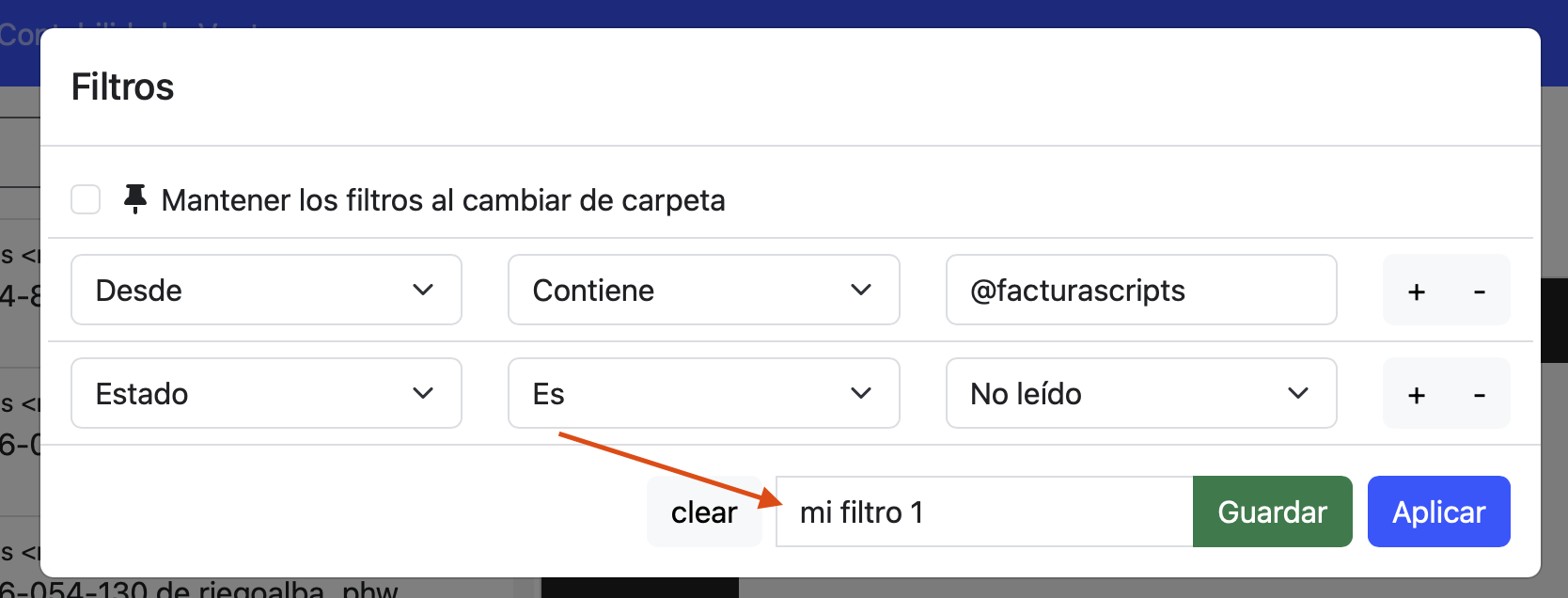
Si utilizas frecuentemente la misma combinación de filtros, puedes guardarla para recuperarla rápidamente en el futuro:
- Configura los filtros que quieras.
- Haz clic en el botón Guardar filtro.
- Escribe un nombre descriptivo (máximo 30 caracteres) y confirma.
Cargar un filtro guardado
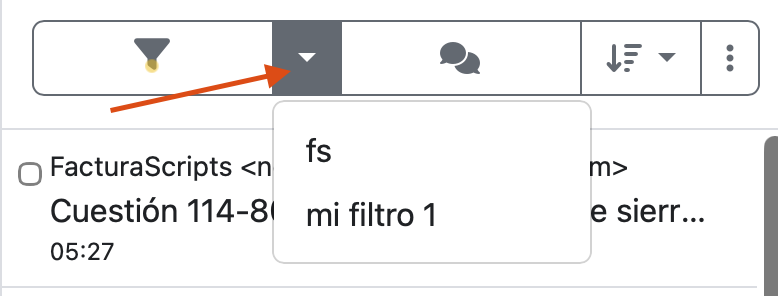
En la zona de filtros hay un selector o menú desplegable con la lista de filtros guardados. Haz clic en uno de ellos para cargarlo automáticamente: los criterios guardados se aplicarán de inmediato a la lista de emails.
Si quieres eliminar un filtro guardado que ya no necesitas, selecciónalo y usa la opción de eliminar.
Cómo se aplican los filtros internamente
Los filtros buscan primero en los datos guardados localmente en el sistema (caché local), lo que hace la búsqueda muy rápida. Si el criterio que has elegido no puede resolverse con los datos locales (como buscar en el cuerpo del email, o usar criterios IMAP avanzados), el sistema automáticamente conecta con el servidor IMAP para buscar directamente allí, lo que puede ser algo más lento pero garantiza resultados completos.