Cómo funciona la bandeja de entrada en el plugin MultiEmail
La bandeja de entrada de MultiEmail es un cliente de correo completo integrado en el sistema, similar a aplicaciones como Roundcube o Thunderbird. Puedes acceder a ella desde el menú principal del sistema.
⚠️ Para usar la bandeja de entrada necesitas tener configurado el servidor de entrada IMAP en al menos una cuenta de correo. Sin esa configuración, esta pantalla no mostrará ninguna cuenta disponible.
⚠️ La sincronización automática de emails en segundo plano requiere que el Cron de FacturaScripts esté configurado y ejecutándose cada 5 minutos como mínimo. Sin el Cron activo, los emails nuevos solo se descargarán cuando abras manualmente la bandeja de entrada o uses la opción "Sincronizar ahora". Puedes consultar cómo configurar el Cron en la documentación general de FacturaScripts.
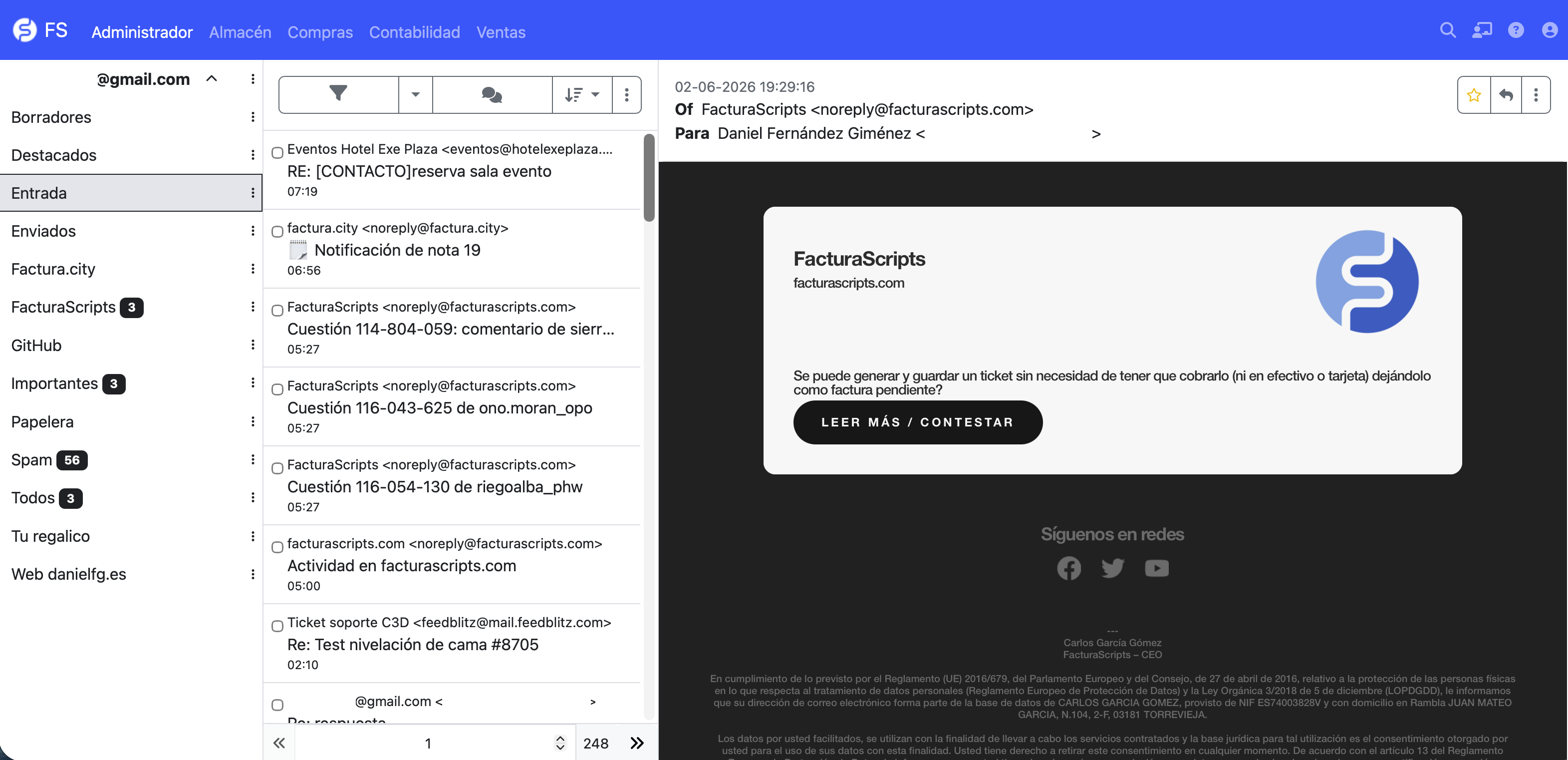
Las tres columnas de la bandeja de entrada
La interfaz está dividida en tres columnas con funciones bien diferenciadas:
Columna 1: Panel de cuentas y carpetas
La columna izquierda es el panel de navegación. Aquí verás todas las cuentas de correo a las que tienes acceso y, dentro de cada una, sus carpetas.
Cabecera de cada cuenta de correo
En la parte superior de cada cuenta encontrarás:
- Nombre de la cuenta (dirección de email): haz clic en ella para desplegar o colapsar las carpetas.
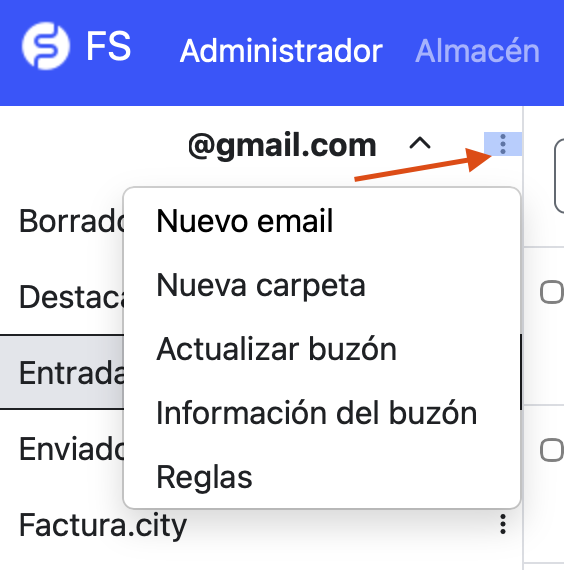
- Botón de opciones de la cuenta (icono de tres puntos): abre un menú con las siguientes acciones:
- Actualizar carpeta: recarga la lista de emails de la carpeta actual.
- Sincronizar ahora: fuerza una sincronización inmediata con el servidor IMAP.
- Información del buzón: muestra una ventana con estadísticas detalladas de todas las carpetas (total de emails en el servidor, sin leer, cacheados localmente, tamaño, y si están suscritas).
- Nuevo email: abre la pantalla de redacción para enviar un email desde esta cuenta.
- Reglas: abre el gestor de reglas automáticas de esta cuenta.
Carpetas
Debajo de cada cuenta verás sus carpetas IMAP. Las carpetas especiales (Bandeja de entrada, Enviados, Borradores, Papelera, Spam) se identifican visualmente de forma diferenciada.
Cada carpeta muestra su nombre y, si tiene emails sin leer, el número aparece como una etiqueta o badge junto al nombre.
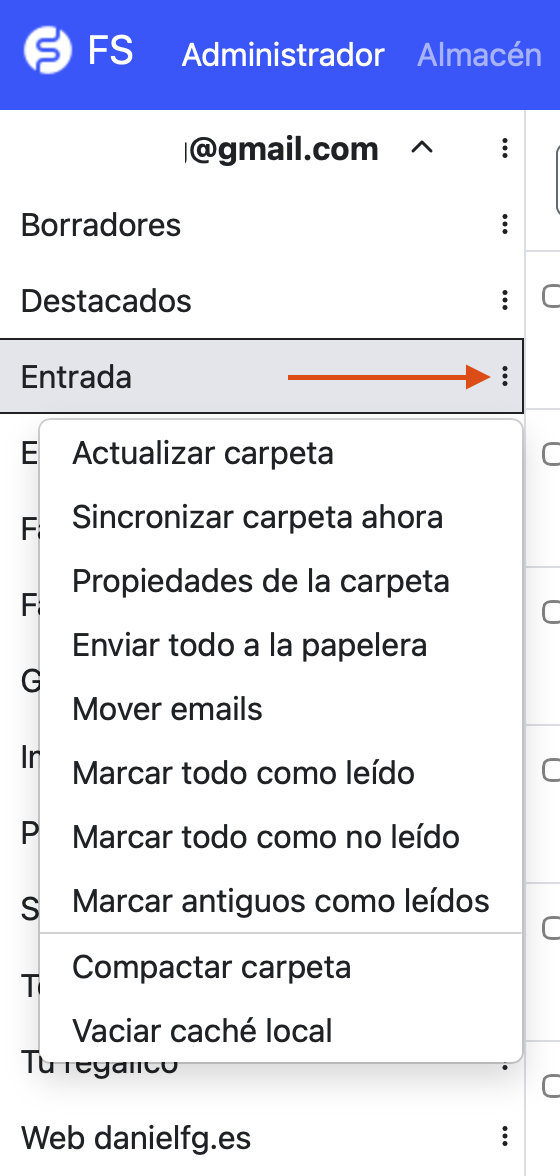
Al pasar el cursor sobre una carpeta aparece el botón de opciones de carpeta (icono de tres puntos verticales) con las siguientes acciones disponibles (según el tipo de carpeta):
Acciones disponibles en todas las carpetas:
- Actualizar carpeta: recarga los emails de la carpeta.
- Sincronizar ahora: sincroniza esta carpeta concreta con el servidor IMAP.
- Propiedades de la carpeta: muestra información técnica (total de emails, sin leer, UID, última sincronización, tamaño).
- Compactar carpeta: elimina definitivamente del servidor los emails marcados para borrar (equivalente al "expunge" IMAP).
- Limpiar caché local: borra los datos guardados localmente de esta carpeta y fuerza una resincronización completa.
Acciones adicionales según el tipo de carpeta:
- Todas las carpetas (excepto papelera, spam, borradores y enviados): Mover emails a otra carpeta, Marcar todos como leídos, Marcar todos como no leídos, Marcar los antiguos como leídos.
- Cualquier carpeta (excepto papelera): Enviar todo a la papelera.
- Papelera: Restaurar emails, Vaciar papelera definitivamente.
- Spam: Marcar todo como no spam (mueve todos los emails a la bandeja de entrada), Vaciar spam definitivamente.
- Borradores: Eliminar borradores antiguos (elimina borradores con más de N días de antigüedad).
- Carpetas personalizadas (no especiales): Renombrar carpeta, Mover carpeta, Eliminar carpeta.
Nueva carpeta: en la parte inferior del panel puedes crear nuevas carpetas personalizadas dentro de la cuenta.
Columna 2: Lista de emails
La columna central muestra la lista de emails de la carpeta seleccionada.
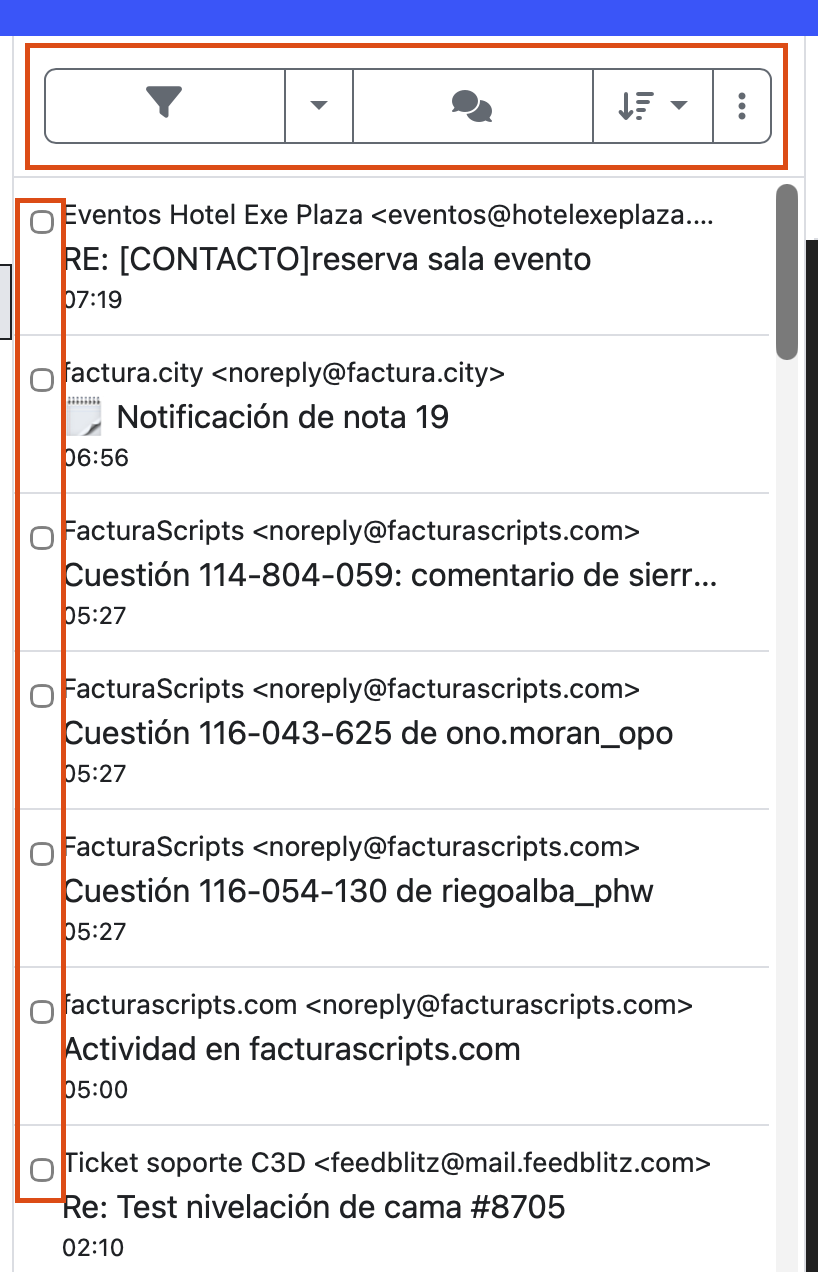
Cabecera de la lista
En la parte superior encontrarás:
- Buscador / Filtros: zona de búsqueda y filtrado (ver la guía Cómo funcionan los filtros en la bandeja de entrada).
- Ordenación: puedes ordenar los emails por fecha, remitente, asunto u otros criterios.
- Agrupación: opción de agrupar los emails por hilo de conversación, fecha, etc.
- Paginación: navegación entre páginas cuando hay muchos emails (se muestran 50 por página).
Cada email en la lista
Cada fila de email muestra:
- Indicador de estado: punto de color o icono si el email es no leído, importante, etc.
- Remitente: nombre o dirección del emisor.
- Asunto: línea de asunto del email.
- Fecha y hora de recepción.
- Indicadores: iconos que muestran si tiene adjuntos, si está marcado como importante, si ha sido respondido, reenviado, etc.
- Color de fondo: si una regla automática ha asignado un color a este email, la fila aparecerá con ese color de fondo.
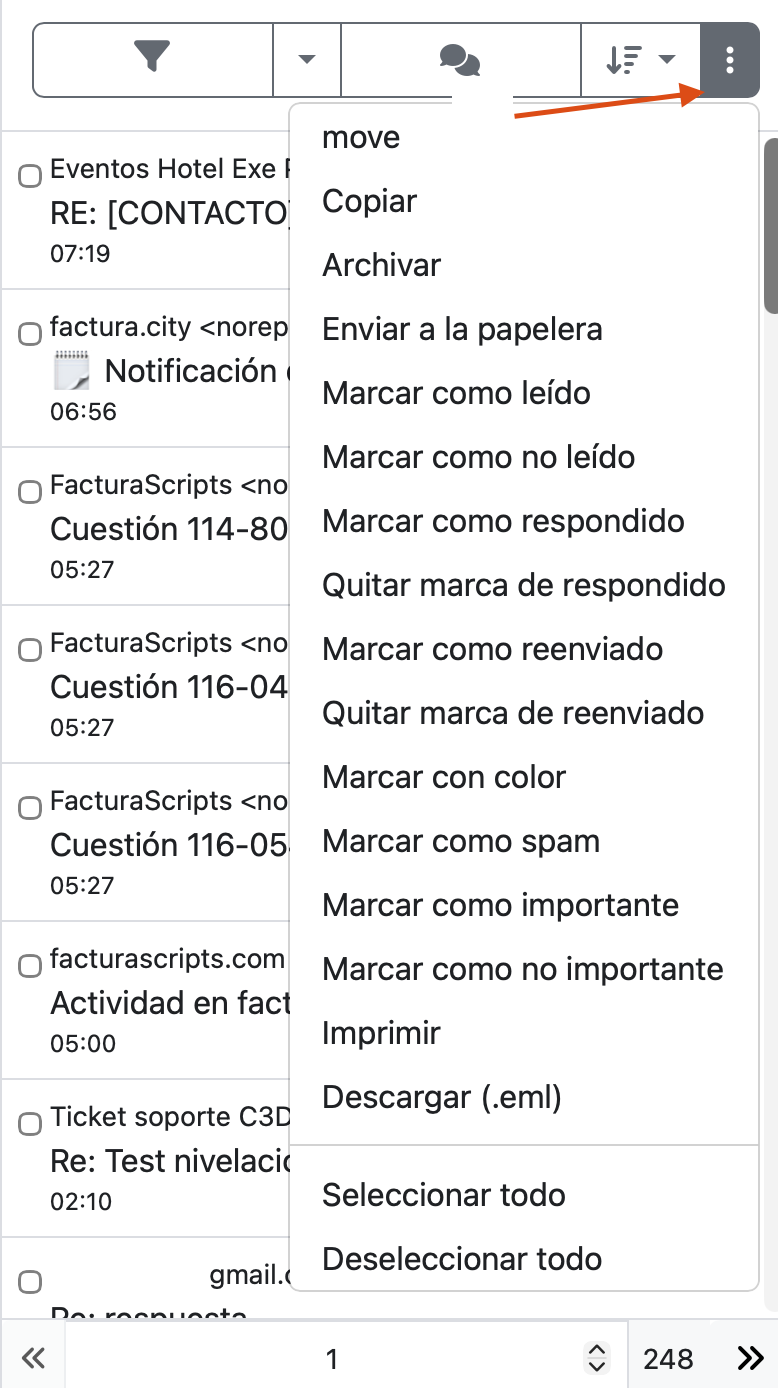
Acciones sobre los emails de la lista
Al pasar el cursor sobre un email o seleccionarlo, aparecen acciones disponibles:
- Marcar como leído / no leído
- Marcar como importante / no importante
- Marcar como respondido / no respondido
- Marcar como reenviado / no reenviado
- Mover a otra carpeta
- Copiar a otra carpeta
- Archivar: mueve el email a la carpeta de archivo de la cuenta.
- Mover a la papelera
- Eliminar definitivamente (solo desde la papelera)
- Marcar como spam / no spam
- Asignar color: asigna un color visual al email (disponible: rojo, naranja, amarillo, verde, teal, cyan, azul, índigo, morado, rosa).
- Crear regla desde este email: abre el asistente de creación de reglas pre-rellenado con los datos del email.
- Descargar como .eml: descarga el email en formato estándar
.eml. - Ver cabeceras técnicas: muestra las cabeceras MIME completas del email.
- Imprimir: imprime el email.
También puedes seleccionar varios emails marcando sus casillas de verificación para aplicar acciones en lote (marcar como leído, mover, eliminar, exportar como ZIP de archivos .eml, etc.).
Columna 3: Visualización del email
La columna derecha muestra el contenido completo del email seleccionado.
Cabecera del email
En la parte superior del panel de visualización verás:
- Remitente: nombre y dirección del emisor.
- Destinatarios (Para): a quién iba dirigido el email.
- CC: destinatarios en copia (si los hay).
- Fecha y hora del email.
- Asunto.
Cuerpo del email
El contenido del email se muestra en su formato original (HTML cuando está disponible, o texto plano en caso contrario).
Adjuntos
Si el email tiene archivos adjuntos, aparecen listados debajo del cuerpo con opción de descargarlos individualmente.
Hilo de conversación
Si el email forma parte de un hilo de conversación (respuestas a un mismo email), los mensajes relacionados aparecerán en la parte inferior del panel de visualización en bloques desplegables, ordenados del más antiguo al más reciente.
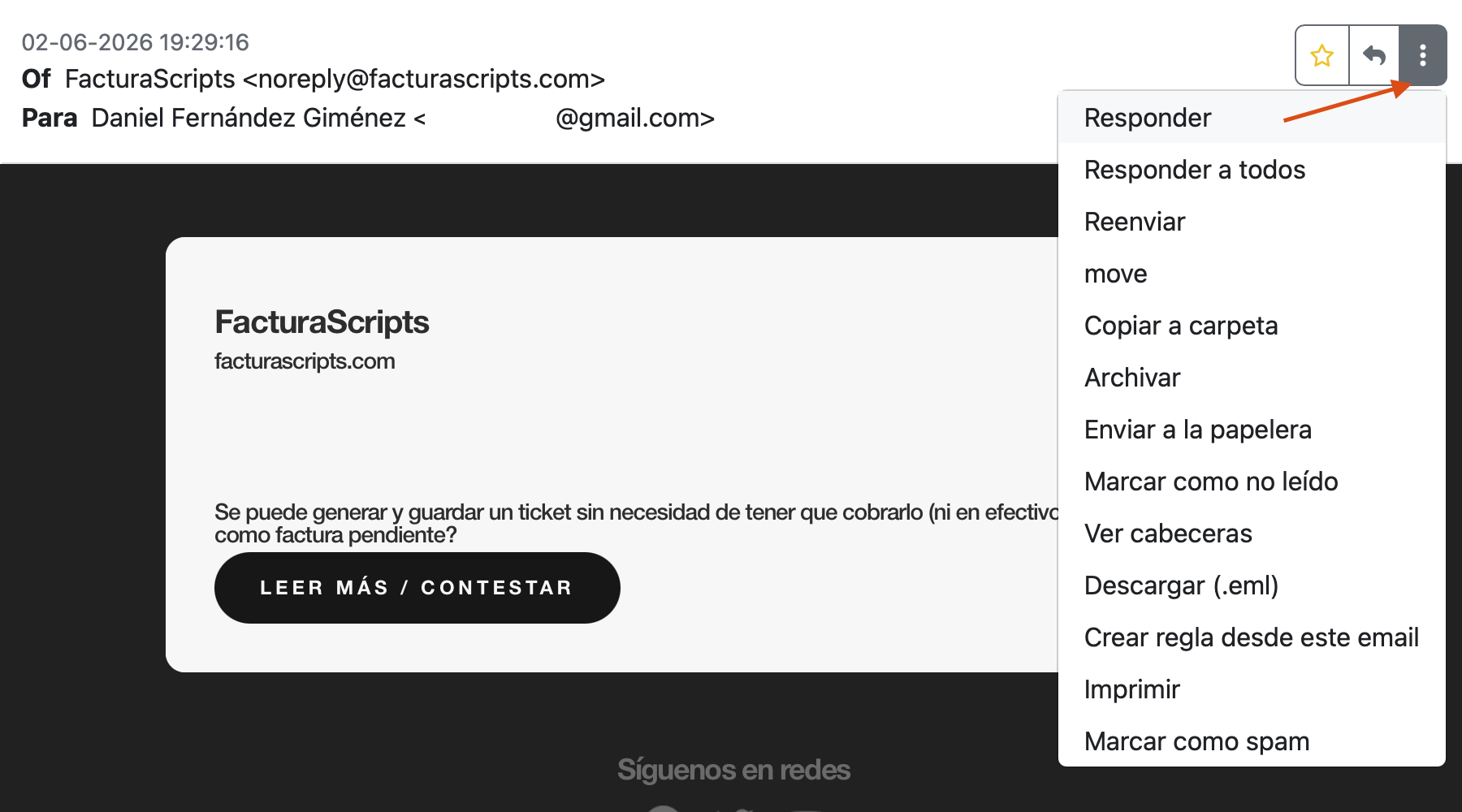
Acciones individuales sobre el email visualizado
Desde el panel de visualización puedes ejecutar acciones sobre el email que estás leyendo:
- Responder: abre la pantalla de redacción para responder al remitente.
- Responder a todos: responde incluyendo todos los destinatarios originales.
- Reenviar: abre la pantalla de redacción para reenviar el email a nuevos destinatarios.
- Marcar como importante / no importante
- Marcar como leído / no leído
- Mover a otra carpeta
- Copiar a otra carpeta
- Archivar
- Mover a la papelera
- Marcar como spam
- Asignar color
- Descargar como .eml
- Ver cabeceras técnicas