Personalizar diseño del email con MultiEmail
MultiEmail incluye un sistema de plantillas de diseño que te permite personalizar el aspecto visual de los emails que envías. Cada email puede tener su propia plantilla, o usar la plantilla por defecto si no se indica ninguna.
¿Dónde se gestionan las plantillas?
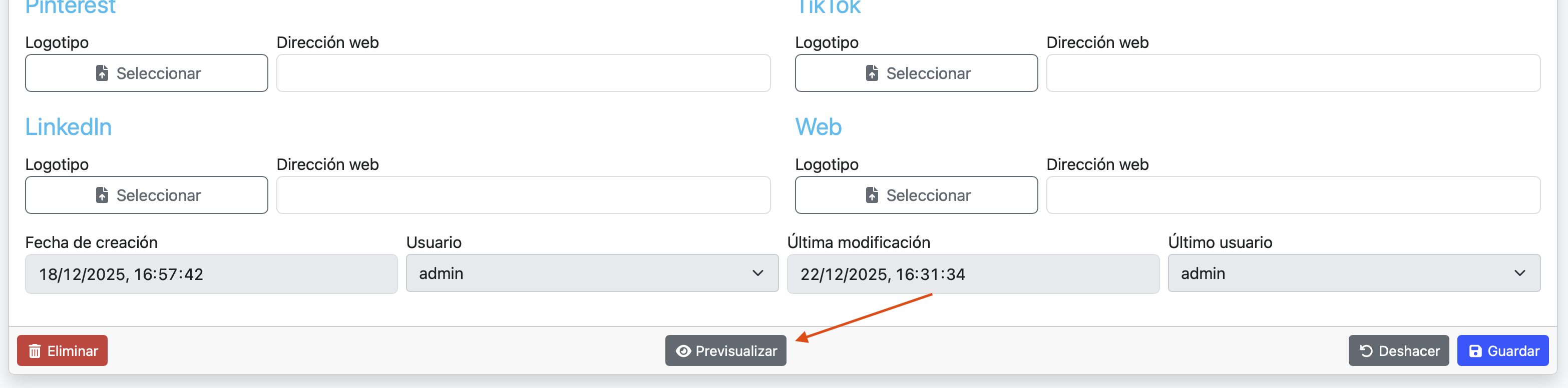
Ve a Administrador → Email y haz clic en la pestaña Plantillas. Desde aquí verás la lista de todas las plantillas disponibles y podrás crear nuevas o editar las existentes.

La plantilla por defecto
Siempre debe existir al menos una plantilla marcada como predeterminada. Esta plantilla se usará automáticamente en todos los emails que no tengan una plantilla específica asignada. Al igual que con los emails predeterminados, solo puede haber una plantilla por defecto activa al mismo tiempo.
Crear o editar una plantilla
Al hacer clic en Nuevo o en una plantilla existente, accedes al formulario de edición con todas las opciones de personalización:
Datos generales
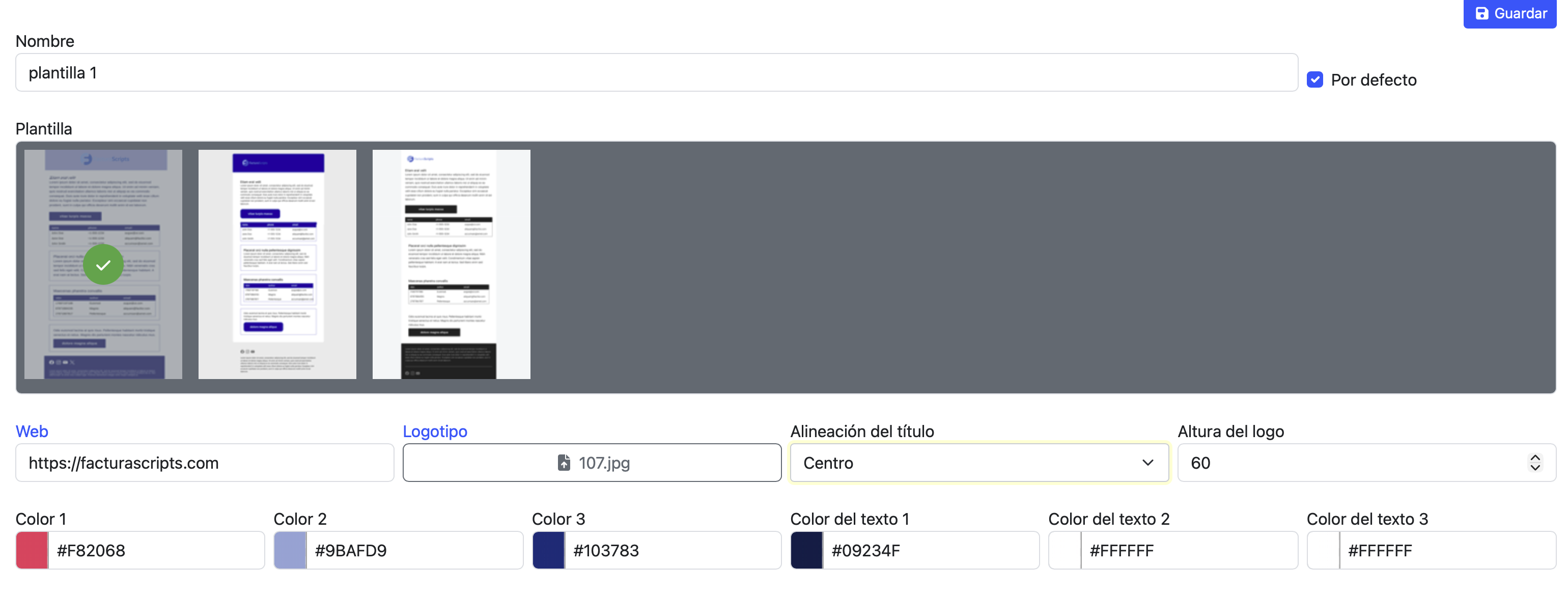
| Campo | Descripción | |---|---| | Nombre | Nombre identificativo de la plantilla (p.ej. "Plantilla corporativa", "Plantilla de facturas"). | | Por defecto | Actívalo para que esta sea la plantilla que se usa cuando no se especifica ninguna otra. |
Diseño base
| Campo | Descripción | |---|---| | Plantilla | Selecciona el diseño estructural base. Hay varias opciones visuales predefinidas (Template1, Template2, Template3) que determinan la disposición general del email. | | URL web | Dirección web de tu empresa. Aparecerá como enlace en el email. | | Logo | Imagen del logotipo de tu empresa. Puedes seleccionarla desde la biblioteca de archivos. | | Alineación del título | Posición horizontal del título/logo en la cabecera: izquierda, centro o derecha. | | Altura del logo | Altura en píxeles del logotipo en el email. El ancho se ajusta automáticamente. |
Colores
Puedes personalizar completamente la paleta de colores del email:
| Campo | Descripción | |---|---| | Color 1 | Color de fondo general del email (p.ej. color de la zona exterior). | | Color 2 | Color secundario (p.ej. color de la cabecera o del pie). | | Color 3 | Color de acento o destacado (p.ej. botones, líneas divisoras). | | Color texto 1 | Color del texto principal del contenido del email. | | Color texto 2 | Color del texto sobre fondos de Color 2. | | Color texto 3 | Color del texto sobre fondos de Color 3. |
Redes sociales
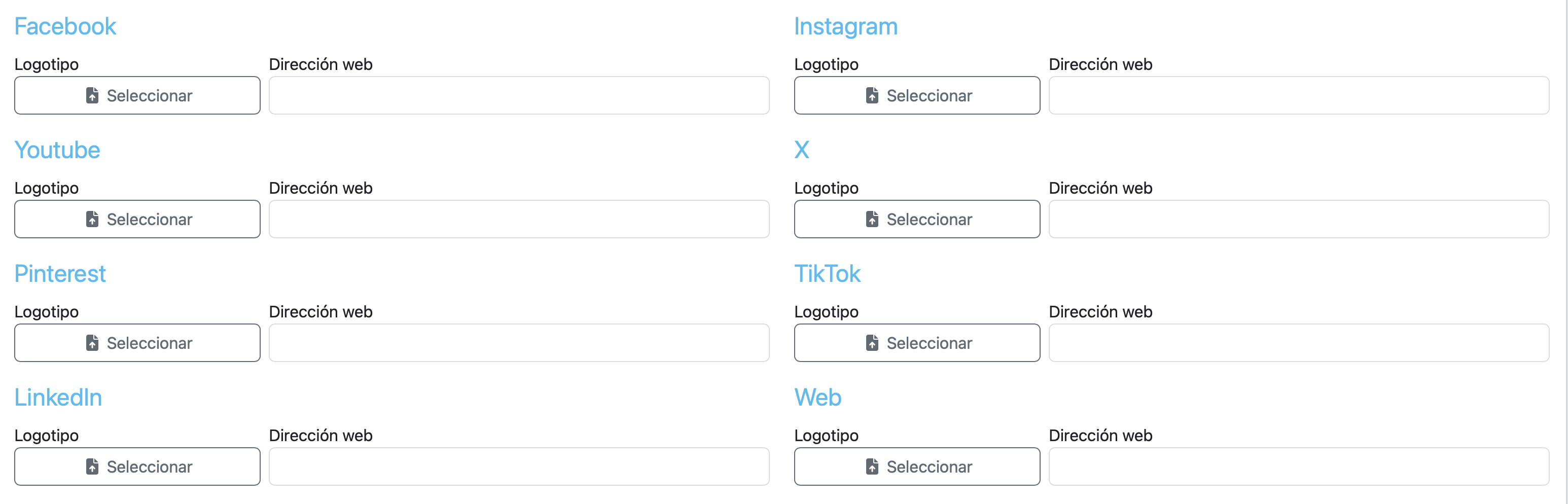
Puedes incluir iconos de redes sociales en el pie del email. Para cada red social puedes configurar:
- Logo: imagen del icono de la red social (seleccionable desde la biblioteca de archivos).
- URL: enlace a tu perfil o página en esa red social.
Las redes sociales disponibles son: Facebook, Instagram, YouTube, X (antes Twitter), Pinterest, TikTok, LinkedIn y Web.
Asignar una plantilla a un email
Cuando configuras una cuenta de correo (en Administrador → Email → Emails), puedes seleccionar la plantilla que quieres usar por defecto para esa cuenta en el campo Plantilla.
Cambiar la plantilla al enviar un email
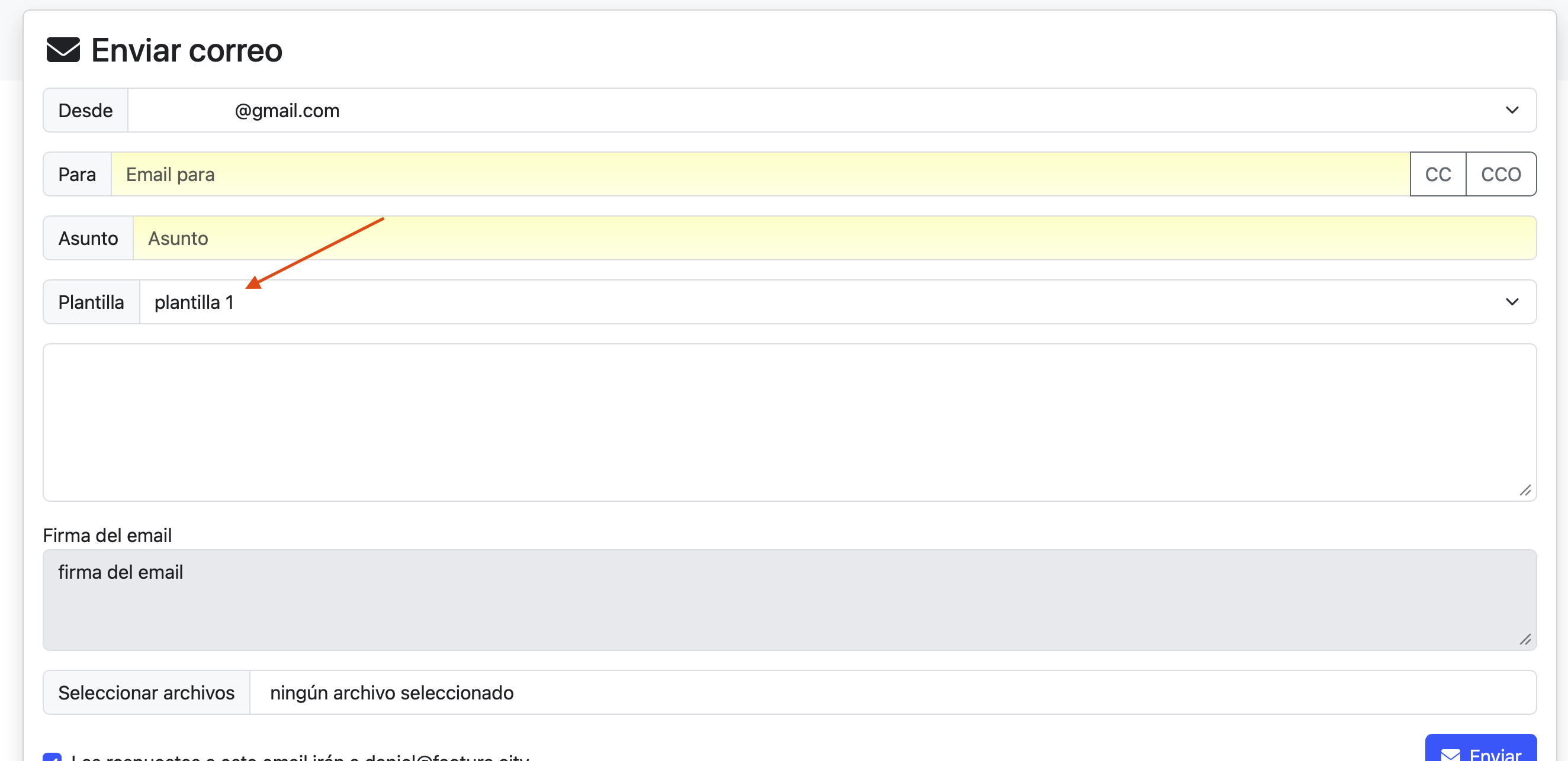
Cuando envías un email manualmente desde FacturaScripts (a través de cualquier documento o desde la pantalla de redacción), puedes elegir una plantilla diferente en ese momento sin necesidad de modificar la configuración del email. Esto te permite, por ejemplo, usar una plantilla especial para facturas y otra diferente para presupuestos o comunicaciones generales.
Vista previa de las plantillas
En la pantalla de edición de una plantilla verás una previsualización visual de las tres opciones de diseño base disponibles. Haz clic en la que más se adapte a tu imagen corporativa para seleccionarla.