Añadir un email con el plugin MultiEmail
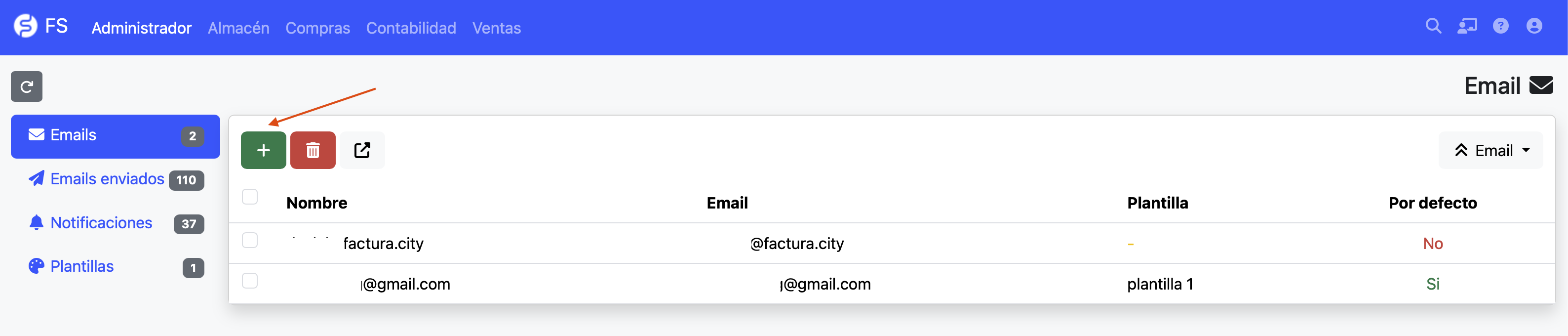
Para añadir una nueva cuenta de correo ve a Administrador → Email, asegúrate de estar en la pestaña Emails y haz clic en el botón Nuevo. Verás el formulario de configuración de la cuenta dividido en varias secciones.
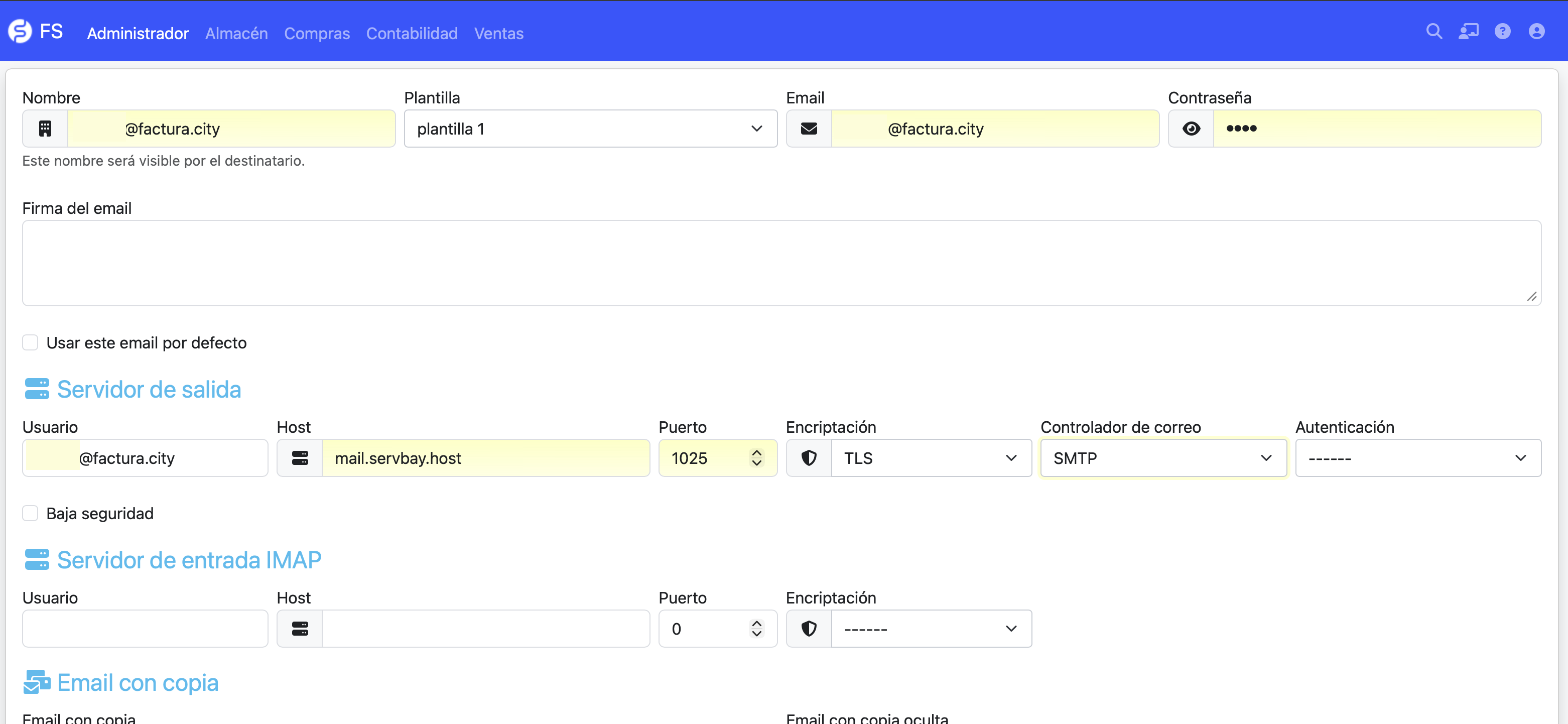
Datos principales del email
Esta es la sección más importante. Aquí defines la identidad y las credenciales básicas de la cuenta.
| Campo | Descripción |
|---|---|
| Nombre | El nombre que verán los destinatarios cuando reciban un email tuyo (p.ej. "Soporte de MiEmpresa"). |
| Plantilla | Diseño visual que se usará por defecto para los emails enviados desde esta cuenta. Puedes cambiarlo al momento de enviar. |
| Email | La dirección de correo electrónico completa (p.ej. info@miempresa.com). |
| Contraseña | La contraseña de la cuenta de correo. |
| Firma | Texto que se añadirá automáticamente al final de cada email que envíes desde esta cuenta. |
| Email por defecto | Actívalo si quieres que esta cuenta sea la que se use cuando no haya otra asignada. Solo puede haber uno por defecto. |
Servidor de salida (SMTP)
Configura aquí los datos del servidor que se encarga de enviar los emails.
| Campo | Descripción |
|---|---|
| Usuario | Usuario de autenticación del servidor SMTP (normalmente la misma dirección de email, aunque puede ser diferente). |
| Servidor (host) | Dirección del servidor SMTP (p.ej. smtp.gmail.com, smtp.office365.com). |
| Puerto | Puerto de conexión. Los más habituales son 465 (SSL) y 587 (TLS). |
| Cifrado | Tipo de cifrado: SSL o TLS. |
| Mailer | Protocolo de envío. Normalmente se deja en SMTP. |
| Autenticación | Método de autenticación del servidor: LOGIN, PLAIN, CRAM-MD5 o XOAUTH2. Si tienes dudas, prueba con LOGIN. |
| Seguridad baja | Actívalo solo si tu servidor SMTP no acepta certificados SSL modernos (opción desaconsejada por seguridad). |

Servidor de entrada (IMAP)
Si quieres poder recibir y ver emails desde la bandeja de entrada del plugin, debes rellenar también esta sección. Si solo necesitas enviar, puedes dejarla en blanco.
| Campo | Descripción |
|---|---|
| Usuario | Usuario de autenticación del servidor IMAP (normalmente la misma dirección de email). |
| Servidor (host) | Dirección del servidor IMAP (p.ej. imap.gmail.com, outlook.office365.com). |
| Puerto | Puerto de conexión. El más habitual es 993 (SSL). |
| Cifrado | Tipo de cifrado: SSL o TLS. |

Copias automáticas (CC y CCO)
Puedes definir que todos los emails enviados desde esta cuenta incluyan automáticamente destinatarios en copia o copia oculta.
| Campo | Descripción | |---|---| | CC (Con copia) | Dirección o direcciones que recibirán copia de todos los emails. Separa varias con comas. | | CCO (Con copia oculta) | Lo mismo pero de forma oculta: los destinatarios principales no verán estas direcciones. |

Mensaje de ausencia automático
Esta funcionalidad te permite configurar un mensaje de respuesta automática para cuando estés fuera de la oficina o no disponible.
| Campo | Descripción | |---|---| | Mensaje | Texto que se enviará automáticamente en respuesta a los emails entrantes mientras el mensaje de ausencia esté activo. Además, es traducible con el plugin Traducciones. |
⚠️ El mensaje de ausencia funciona mediante un proceso automático (Cron) que se ejecuta periódicamente. Una vez configurado, el sistema revisará los emails entrantes y responderá automáticamente con el texto que hayas escrito. Para desactivarlo, basta con borrar el texto del mensaje.

Asignación del email a empresas, grupos y usuarios
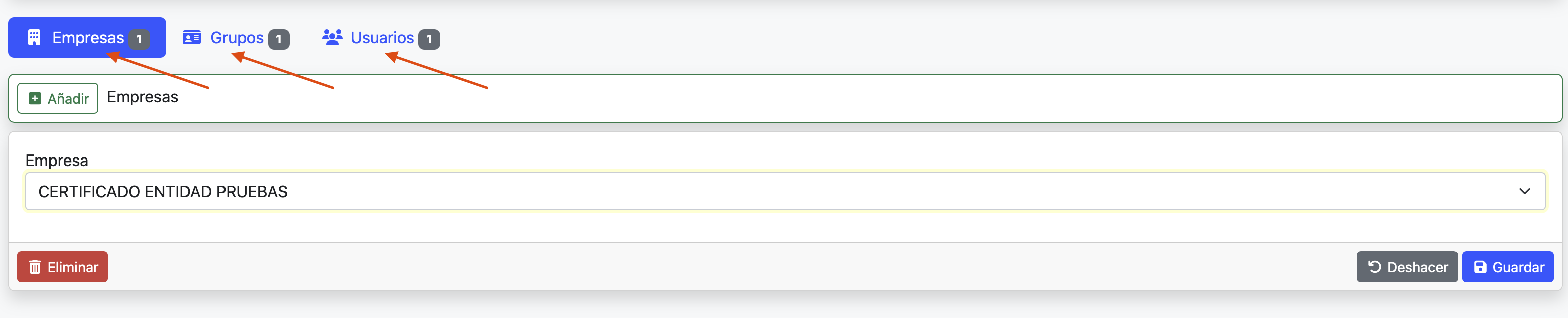
En la parte inferior de la ficha del email encontrarás pestañas para asociar este email con:
Empresas
Asigna el email a una o varias empresas de tu FacturaScripts. Cuando un usuario de esa empresa envíe un email y no tenga uno asignado personalmente, se usará este.
Grupos (roles)
Asigna el email a uno o varios grupos de usuarios (roles). Todos los usuarios que pertenezcan a ese rol podrán usar este email.
Usuarios individuales
Asigna el email directamente a usuarios concretos. Esta asignación tiene la mayor prioridad: si un usuario tiene un email asignado directamente, siempre se usará ese.
Guardar y probar
Una vez completados los campos, pulsa Guardar. Si has rellenado también el servidor de salida, FacturaScripts intentará conectar con el servidor SMTP al realizar el primer envío. Si hay algún error de configuración, el sistema te mostrará un aviso con el detalle del problema.