Cómo enviar un email nuevo con MultiEmail
La pantalla de redacción y envío de emails se activa automáticamente cuando haces clic en el botón de envío de cualquier documento (facturas, presupuestos, pedidos...) o cuando accedes directamente a SendMail desde la aplicación.
Acceder a la pantalla de envío
Puedes llegar a la pantalla de envío de varias formas:
- Desde cualquier documento (factura, presupuesto, albarán...) pulsando el botón de enviar por email.
- Desde la bandeja de entrada, usando la opción de redactar un nuevo email o respondiendo/reenviando uno existente.
- Directamente desde la ficha de un email en Administrador → Email, haciendo clic en el botón "Nuevo email".


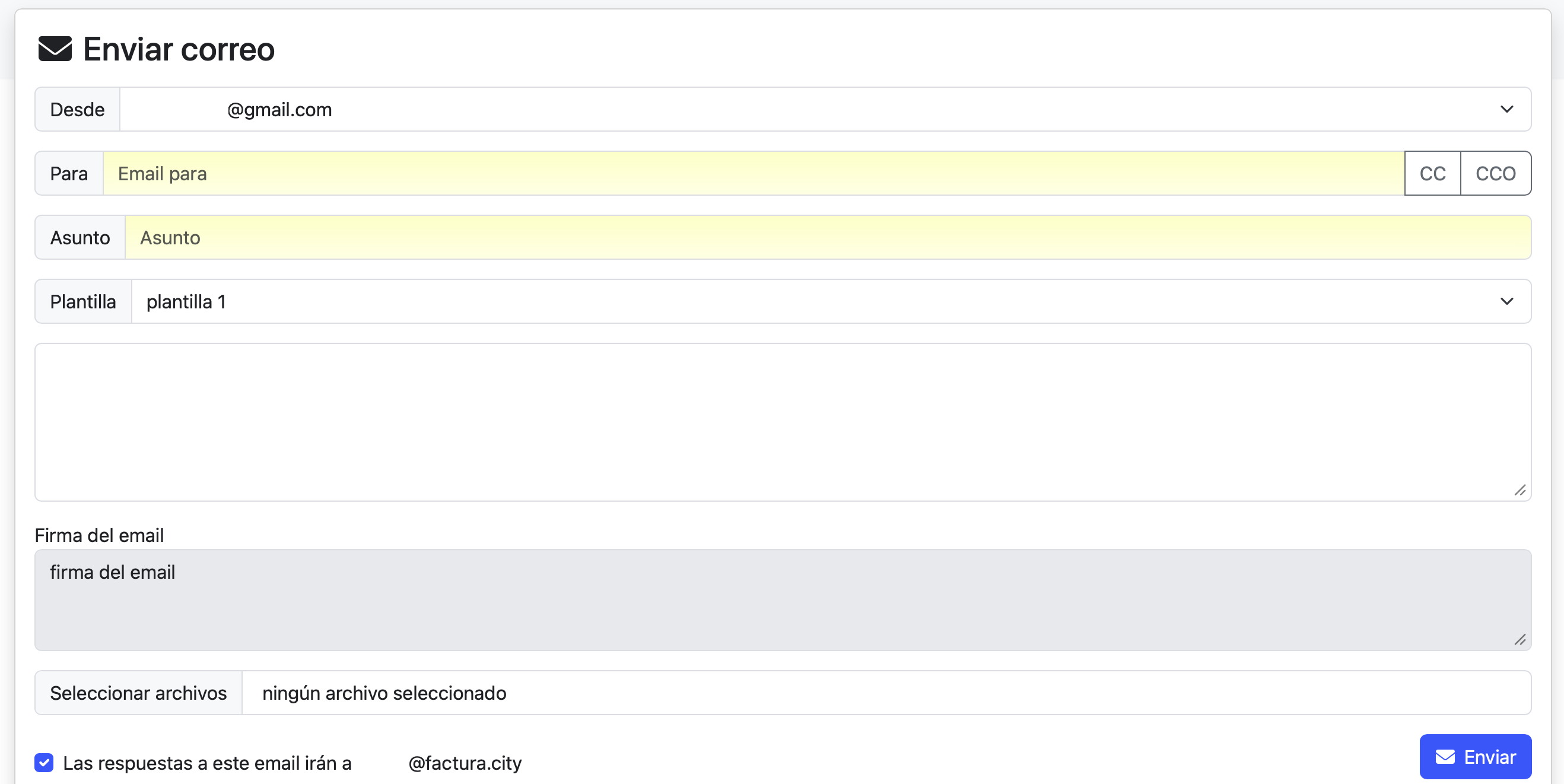
Campos del formulario de envío
El formulario de redacción está organizado con los campos habituales de cualquier cliente de correo:
Destinatarios
| Campo | Descripción | |---|---| | Para | Dirección o direcciones de email de los destinatarios principales. Puedes añadir varias separadas por comas. | | CC (Con copia) | Destinatarios que recibirán copia del email y serán visibles para todos. | | CCO (Con copia oculta) | Destinatarios que recibirán copia pero permanecerán ocultos para el resto. |
Contenido del email
| Campo | Descripción | |---|---| | Plantilla | Selector del diseño visual que se aplicará al email. Puedes cambiar aquí la plantilla por defecto de tu cuenta si lo deseas para este envío concreto. | | Asunto | Línea de asunto del email. | | Mensaje | Cuerpo del email. Puedes escribir el texto de tu mensaje aquí. |
Adjuntos
Puedes añadir archivos adjuntos al email. Si estás enviando desde un documento (p.ej. una factura), el PDF del documento aparecerá automáticamente como adjunto.
Firma
Debajo del área de redacción verás la firma del email, que se añadirá automáticamente al final del mensaje. Esta firma es la que has configurado en la cuenta de correo (en Administrador → Email → Emails).
Responder y reenviar emails
Si estás respondiendo o reenviando un email desde la bandeja de entrada, en la parte inferior de la pantalla de redacción aparecerá el contenido del email original al que estás respondiendo o que estás reenviando.
Esta funcionalidad solo está disponible cuando la cuenta de correo tiene configurado el servidor de entrada IMAP correctamente. Sin él, puedes enviar emails normalmente pero no tendrás acceso al contenido del email original al responder.
Enviar el email
Una vez completados todos los campos, haz clic en el botón Enviar. El sistema procesará el envío a través del servidor SMTP configurado en la cuenta de correo seleccionada.
Si hay algún problema en el envío (error de conexión, destinatario inválido, etc.), FacturaScripts mostrará un mensaje de aviso con el detalle del error.
¿Qué cuenta de correo se usa para el envío?
El sistema elige automáticamente la cuenta de correo más apropiada según el siguiente orden de prioridad:
- Email asignado directamente al usuario activo.
- Email asignado al grupo/rol del usuario.
- Email asignado a la empresa del usuario.
- Email marcado como predeterminado.
Si tienes varias cuentas disponibles, también puedes seleccionar manualmente la que quieres usar en el campo De o Desde de la pantalla de envío.