Cómo funcionan las reglas en la bandeja de entrada en el plugin MultiEmail
Las reglas son automatizaciones que se aplican a los emails de una cuenta cuando llegan nuevos mensajes. Con ellas puedes, por ejemplo, mover automáticamente todos los emails de un remitente concreto a una carpeta, marcar ciertos emails como importantes, asignar colores para identificarlos visualmente, o enviarlos directamente a la papelera.
¿Dónde se gestionan las reglas?
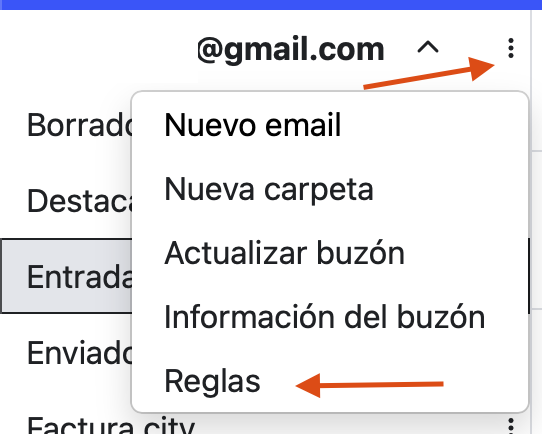
Las reglas se gestionan desde la bandeja de entrada. En la columna izquierda, haz clic en el botón de opciones (tres puntos) de la cuenta de correo para la que quieres crear reglas y selecciona la opción Reglas.
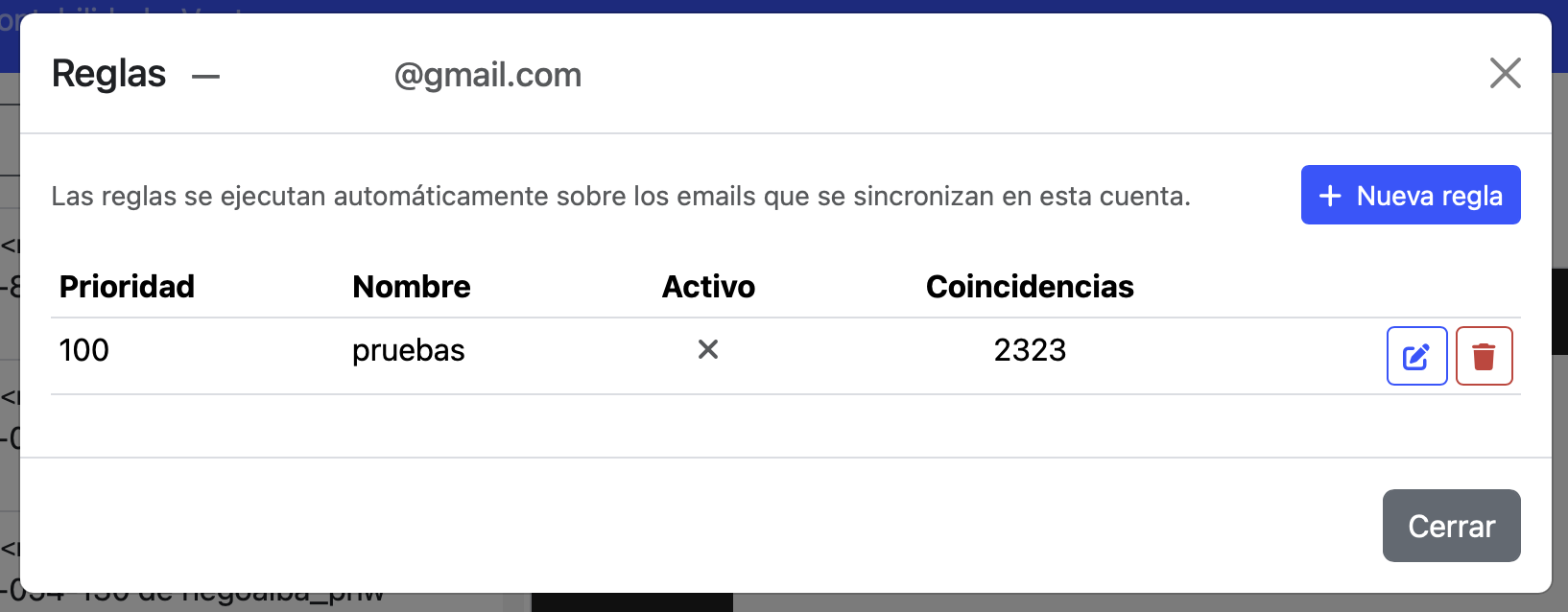
La lista de reglas
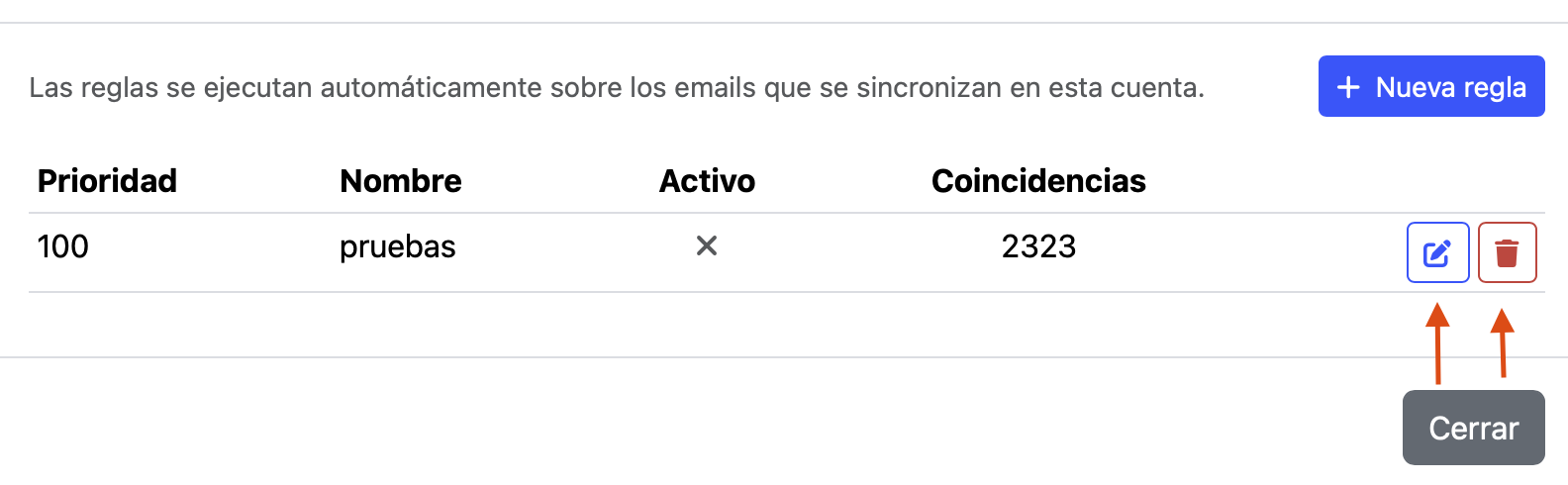
Al abrir el gestor de reglas verás una lista con todas las reglas configuradas para esa cuenta, ordenadas por prioridad. Para cada regla se muestra:
- Nombre de la regla.
- Estado: activa o desactivada.
- Prioridad: número que determina el orden de ejecución (menor número = se ejecuta antes).
- Veces que se ha aplicado: contador de cuántos emails han coincidido con la regla.
- Última ejecución: fecha y hora de la última vez que la regla se aplicó a algún email.
Crear una nueva regla
Haz clic en el botón Nueva regla para abrir el asistente de creación. También puedes crear una regla desde un email concreto: al ver un email, usa la opción "Crear regla desde este email" y el asistente se abrirá pre-rellenado con los datos del remitente, asunto o destinatario de ese email.
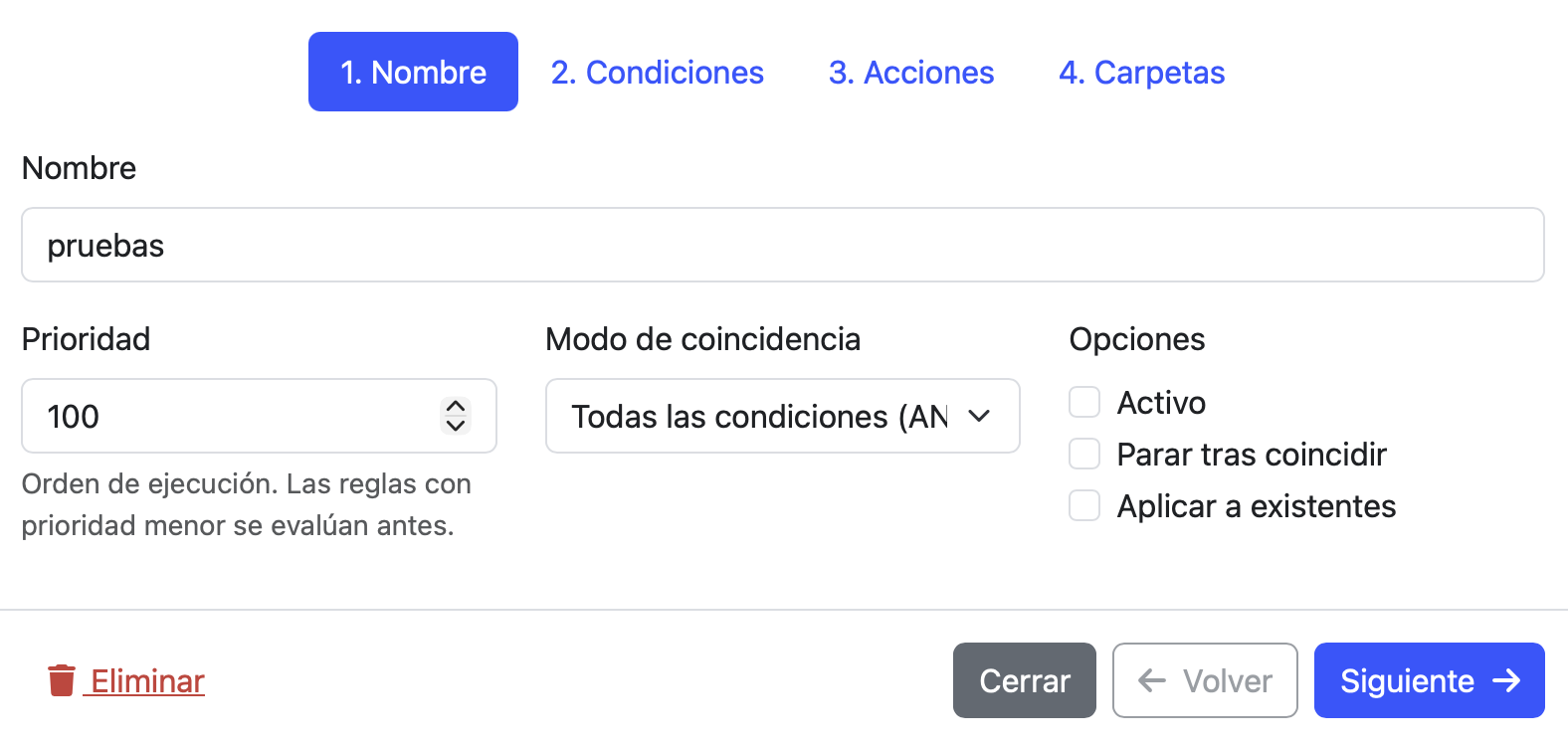
Paso 1: Datos generales
| Campo | Descripción |
|---|---|
| Nombre | Nombre descriptivo de la regla (máximo 100 caracteres). Por ejemplo: "Facturas de proveedores" o "Notificaciones automáticas". |
| Cuenta | La cuenta de correo a la que pertenece la regla. |
| Activa | Activa o desactiva la regla. Una regla desactivada no se ejecuta aunque se reciban emails. |
| Prioridad | Número que determina el orden de ejecución (0 = máxima prioridad). Las reglas con menor número se ejecutan antes. |
| Modo de coincidencia | Define cómo se combinan las condiciones: Todas (AND) — el email debe cumplir TODAS las condiciones; Alguna (OR) — basta con que cumpla UNA condición. |
| Parar al coincidir | Si está activado, cuando este email cumpla con esta regla, el sistema NO evaluará el resto de reglas de menor prioridad sobre ese mismo email. |
| Aplicar a emails existentes | Opción especial que, al guardar la regla, la aplica inmediatamente a todos los emails ya descargados en la caché local. Se ejecuta una sola vez y luego vuelve a desactivarse automáticamente. |
Paso 2: Condiciones
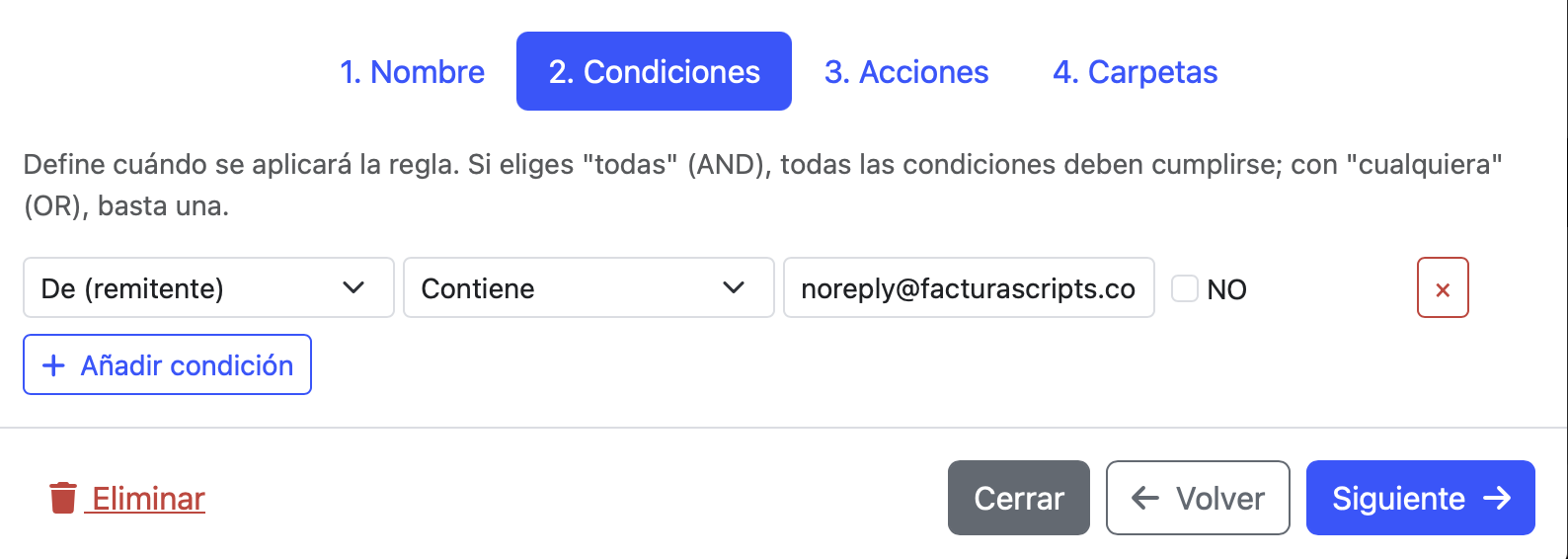
Las condiciones determinan qué emails van a verse afectados por la regla. Cada condición evalúa un campo del email contra un valor usando un operador de comparación.
Campos disponibles en las condiciones
| Campo | Descripción |
|---|---|
| De (From) | Remitente del email: nombre y/o dirección. |
| Para (To) | Destinatario del email. |
| CC | Destinatarios en copia. |
| Asunto | Línea de asunto del email. |
| Cuerpo | Contenido del cuerpo del email (puede ser más lento de evaluar). |
| Tamaño | Tamaño del email en bytes. |
| Tiene adjuntos | Si el email tiene o no archivos adjuntos (Sí/No). |
| Prioridad | Nivel de prioridad del email (1=Alta, 3=Normal, 5=Baja). |
Operadores de texto (para De, Para, CC, Asunto, Cuerpo)
| Operador | Significado |
|---|---|
| Contiene | El campo incluye el texto indicado (sin distinguir mayúsculas/minúsculas). |
| No contiene | El campo NO incluye el texto indicado. |
| Igual a | El campo es exactamente igual al valor indicado. |
| Empieza por | El campo empieza con el texto indicado. |
| Termina por | El campo termina con el texto indicado. |
| Coincide con regex | El campo coincide con la expresión regular indicada. Para usuarios avanzados. |
Operadores numéricos (para Tamaño y Prioridad)
| Operador | Significado |
|---|---|
| Mayor que | El valor es mayor que el número indicado. |
| Menor que | El valor es menor que el número indicado. |
| Igual a | El valor es exactamente el número indicado. |
Negar una condición
Cada condición tiene una opción de negar: si la activas, la condición se invierte. Por ejemplo, "Asunto contiene 'factura'" con negar activado equivale a "Asunto NO contiene 'factura'".
Paso 3: Acciones
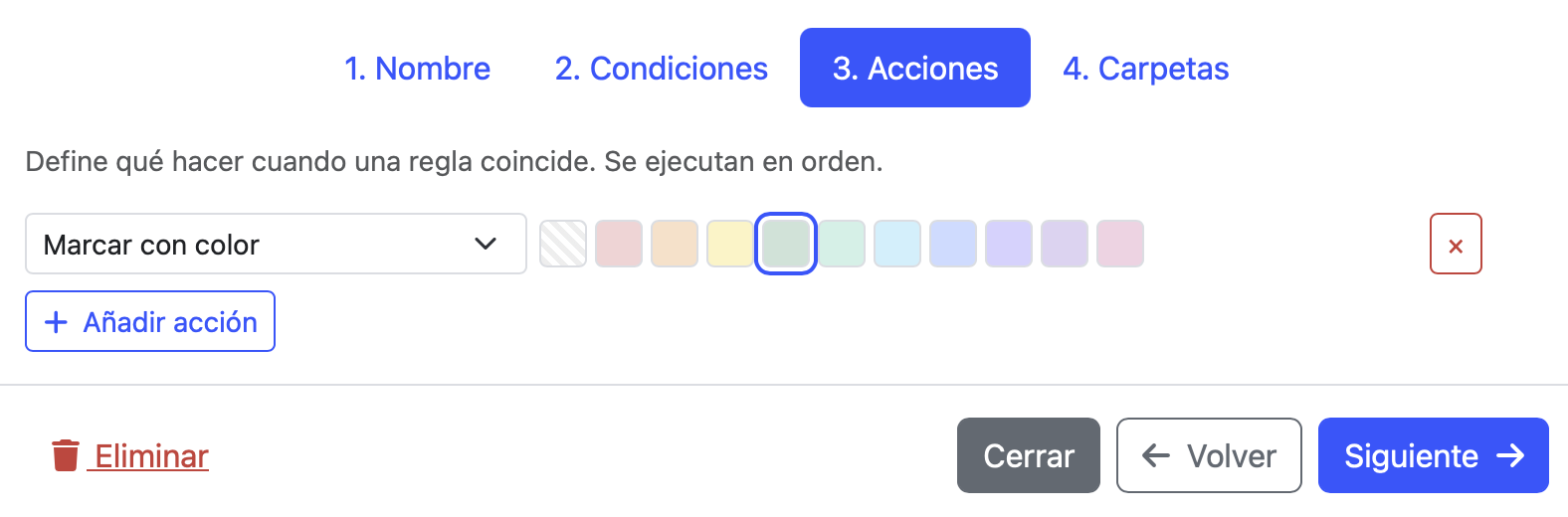
Las acciones determinan qué hace el sistema cuando un email cumple las condiciones de la regla. Puedes añadir varias acciones y se ejecutarán en orden.
Acciones disponibles
| Acción | Descripción |
|---|---|
| Mover a carpeta | Mueve el email a la carpeta que indiques. Tras este tipo de acción, el email abandona la carpeta original y no se evalúan más acciones sobre él en esa regla. |
| Copiar a carpeta | Copia el email a otra carpeta, dejando el original donde estaba. |
| Marcar como leído | Marca el email como leído. |
| Marcar como no leído | Marca el email como no leído. |
| Marcar como importante | Activa el marcador de importancia (flag Flagged/estrella). |
| Marcar como no importante | Desactiva el marcador de importancia. |
| Marcar como respondido | Marca el email como respondido. |
| Marcar como reenviado | Marca el email como reenviado. |
| Mover a spam | Mueve el email a la carpeta de spam/correo no deseado. |
| Asignar color | Asigna un color visual al email en la bandeja de entrada. Opciones: rojo, naranja, amarillo, verde, teal, cyan, azul, índigo, morado, rosa. El color es solo una etiqueta visual local, no se modifica el email en el servidor. |
| Eliminar (papelera) | Mueve el email a la papelera. Si ya está en la papelera, lo elimina definitivamente. |
| Parar | Detiene la evaluación de acciones posteriores en esta misma regla. Útil como último paso de control. |
| Extensión de plugin | Permite que otros plugins ejecuten acciones personalizadas sobre el email. Solo disponible si tienes instalado algún plugin que amplíe las reglas de MultiEmail. |
Paso 4: Carpetas en las que aplica la regla
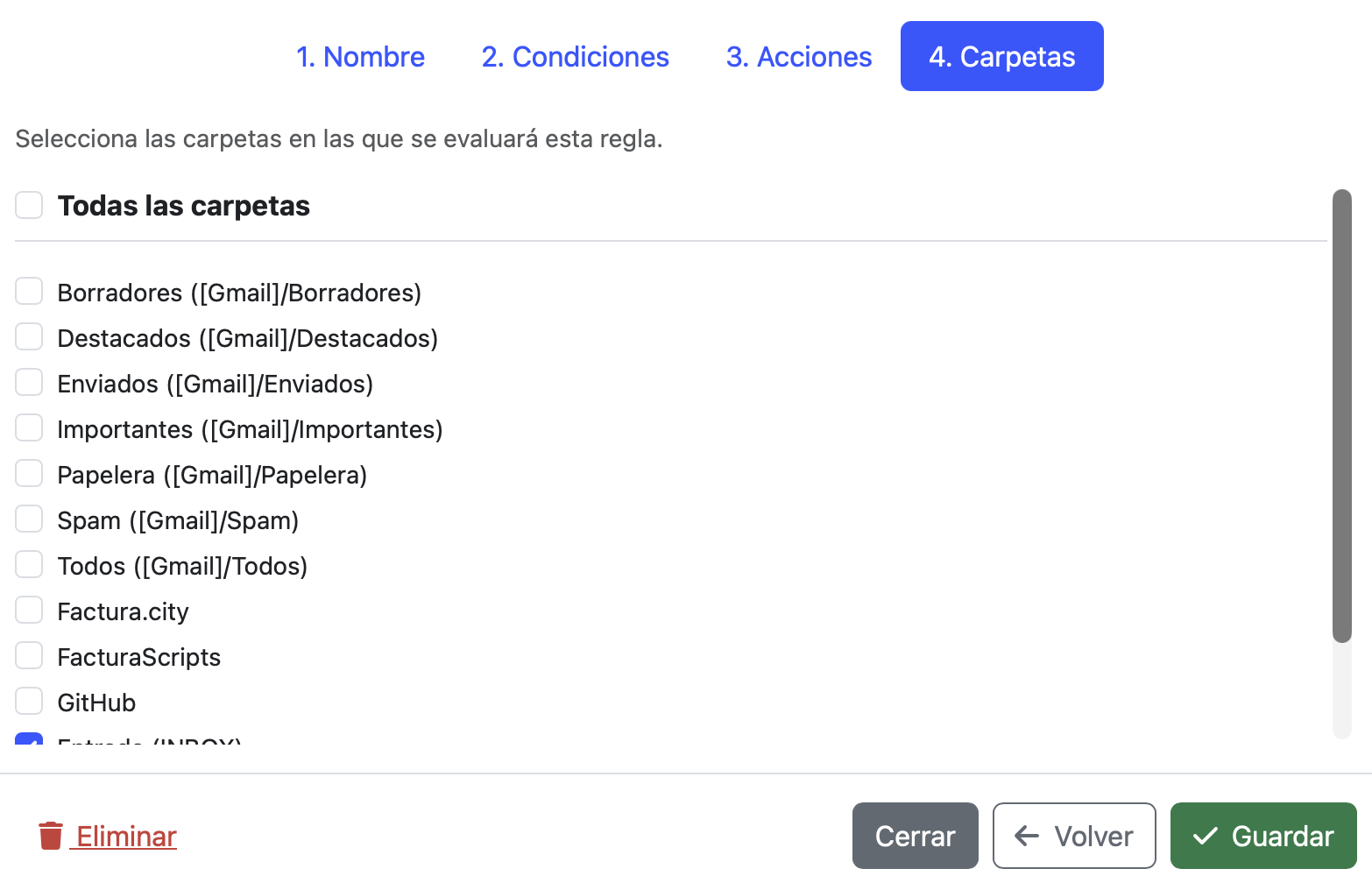
Puedes limitar la regla para que solo se evalúe en ciertas carpetas. Si no seleccionas ninguna carpeta, la regla se aplicará en todas las carpetas de la cuenta.
Cómo se combinan las reglas entre sí
Cuando llega un email nuevo a una carpeta, el sistema evalúa todas las reglas activas de esa cuenta que apliquen a esa carpeta, en orden de prioridad (de menor a mayor número de prioridad):
- Se evalúan las condiciones de la primera regla (la de menor número de prioridad).
- Si el email las cumple, se ejecutan sus acciones.
- Si la regla tiene Parar al coincidir activado, el proceso termina aquí para ese email.
- Si no, se pasa a evaluar la siguiente regla.
- Si una acción de tipo Mover o Eliminar se ejecuta, el email desaparece de la carpeta original y el proceso termina automáticamente.
Esto te permite crear flujos de procesamiento sofisticados. Por ejemplo:
- Regla 1 (prioridad 10): Si remitente contiene "@miproveedor.com" → Mover a carpeta "Proveedores" y parar.
- Regla 2 (prioridad 20): Si asunto contiene "URGENTE" → Marcar como importante.
- Regla 3 (prioridad 30): Si tamaño mayor que 5000 KB → Asignar color rojo.
En este ejemplo, los emails del proveedor van directamente a su carpeta (la regla 1 para el proceso). El resto de emails pueden ser marcados como importantes si el asunto lo indica, y coloreados en rojo si son muy grandes.
Cuándo se ejecutan las reglas
Las reglas se ejecutan automáticamente cuando el sistema sincroniza emails nuevos. La sincronización ocurre:
- Cuando abres la bandeja de entrada y navegas por una carpeta.
- Cuando usas la opción "Sincronizar ahora" en una cuenta o carpeta.
- Periódicamente en segundo plano (según la configuración del sistema).
Si activas la opción Aplicar a emails existentes al guardar una regla, esta se aplica una sola vez a todos los emails que ya tienes descargados, no solo a los nuevos.
Editar o eliminar una regla
Desde la lista de reglas puedes:
- Editar cualquier regla haciendo clic en ella para abrir de nuevo el asistente.
- Eliminar una regla con el botón de borrar. Los emails ya procesados no se revierten.
- Activar/desactivar una regla sin necesidad de eliminarla, cambiando su estado.