Clonar un documento recurrente y ver sus documentos generados
Desde la ficha de un documento recurrente puedes crear una copia de la plantilla para otro cliente o proveedor y consultar los documentos que ya se han generado a partir de ella.
📑 Clonar una plantilla
El botón Duplicar crea una plantilla nueva con los mismos datos y las mismas líneas que la actual, pero con la descripción y el cliente (en compras, el proveedor) que indiques. Es la forma rápida de dar de alta la misma cuota a varios clientes.
- Abre la ficha de la plantilla que quieres copiar.
- Pulsa Duplicar, en la barra de botones de la cabecera.

- En la ventana Duplicar, escribe la Descripción de la copia; viene rellena con la de la plantilla original.
- Elige el Cliente (o Proveedor) de la copia. Es obligatorio.
- Pulsa Aceptar. Con Cancelar cierras la ventana sin crear nada.
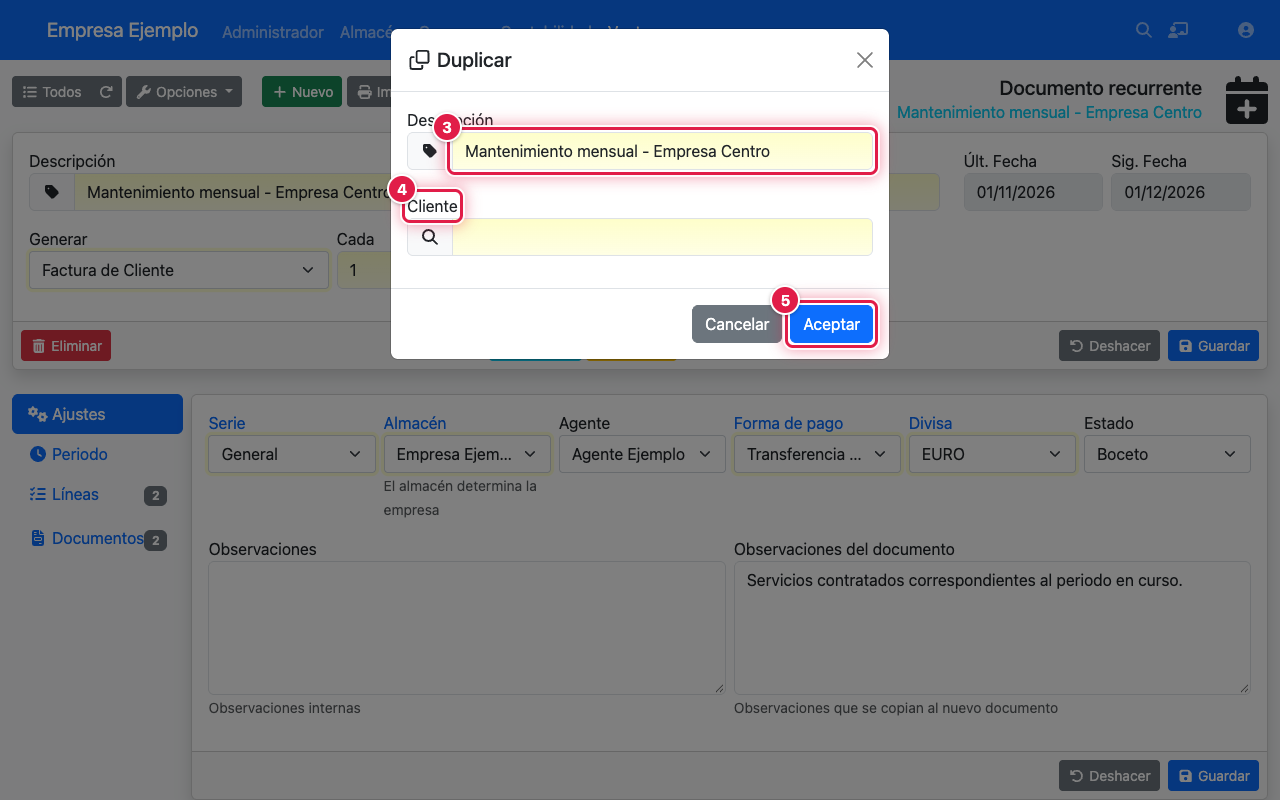
El programa avisa con el mensaje «El documento se ha generado correctamente.» y no te cambia de pantalla: sigues en la plantilla original. La copia aparece en el listado de recurrentes; ábrela desde allí para revisar sus fechas y su configuración.
⚠️ Los documentos que ya generó la plantilla original no se copian: la copia empieza sin documentos propios. Las plantillas que pertenecen a un grupo recurrente no muestran el botón: se gestionan desde su grupo.
🗂️ Ver los documentos generados
La pestaña Documentos de la ficha lista todos los documentos que ha creado la plantilla, y el número junto a su nombre indica cuántos hay.
- Abre la pestaña Documentos.
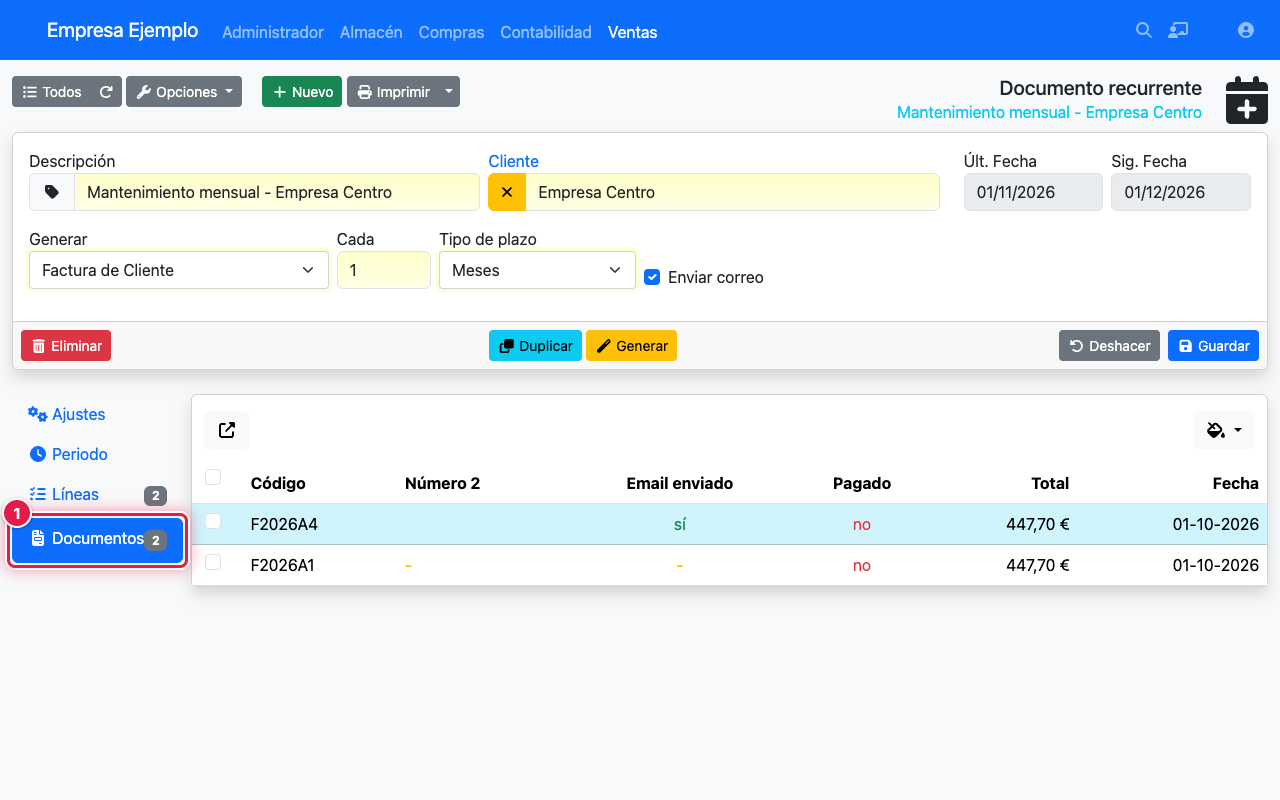
La lista muestra, para cada documento, su Código, el Número 2, si se envió por correo (Email enviado), si está Pagado, el Total y la Fecha. El color de la fila resume su situación: por ejemplo, azul claro indica que el correo se envió y verde que está pagado. La lista es solo de consulta: no tiene botones para crear ni eliminar documentos.