Ver albaranes en el portal de cliente
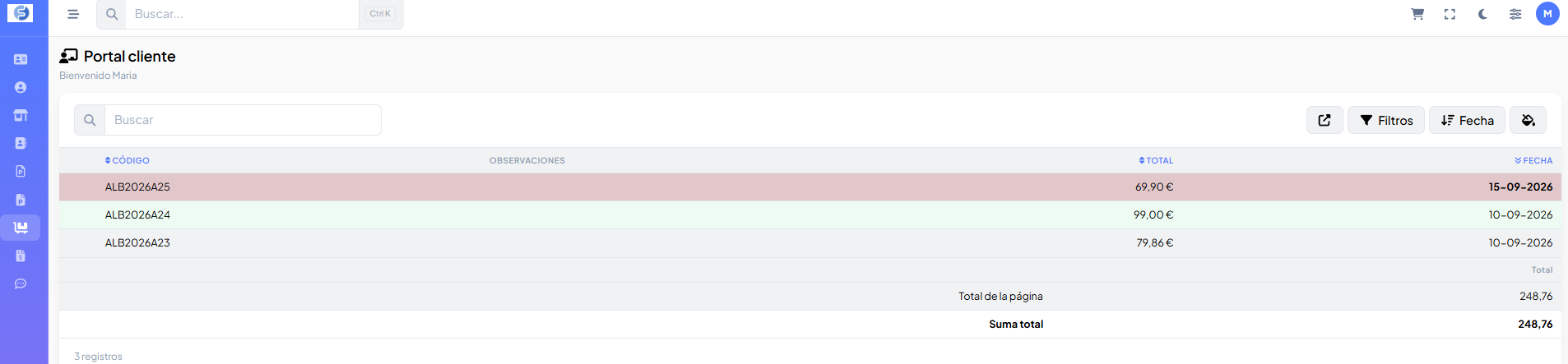
Dentro del portal, el contacto tiene disponible la pestaña Albaranes, con el listado de todos los albaranes a los que tiene acceso. Puede buscar por CIF/NIF, código, código de envío, nombre de cliente, número o número secundario, así como por observaciones; y filtrar por periodo (fecha), importe mínimo/máximo y divisa (esta última solo si en la instalación hay configurada más de una divisa además de la principal). También puede ordenar el listado por código, fecha, número, número secundario o total.
El listado es de solo lectura: el contacto no puede crear ni borrar albaranes desde aquí, solo consultarlos. Cada albarán muestra su código, observaciones, total y fecha, y se resalta con un color según su estado (verde si está facturado, rojo si está cancelado).
Ficha del albarán
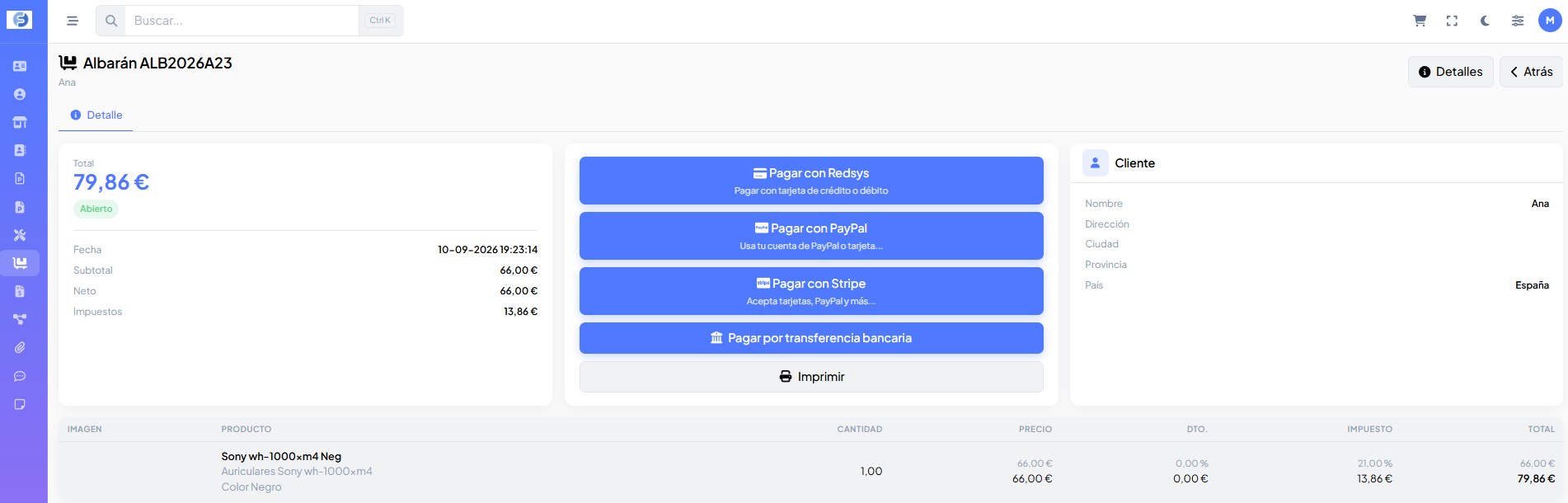
Al entrar en un albarán, el contacto ve toda la información del documento. A diferencia de los presupuestos y los pedidos, la ficha de un albarán no tiene botón de cancelar ni de aceptar, solo:
- Imprimir: siempre disponible; genera y descarga el PDF del albarán.
Si el albarán procede de un pedido, o si al facturarse genera una factura, debajo del total aparecen las secciones "Documentos padres" y/o "Documentos hijos", con un enlace a cada documento relacionado, para poder moverse entre ellos desde el propio albarán.
Opciones de pago online
Pueden aparecer botones de pago siempre que estén configurados; si no, no se muestran. Por defecto el plugin incluye la posibilidad de pagar con transferencia bancaria, Stripe, PayPal y Redsys, y está diseñado para que otros plugins añadan sus propias formas de pago sin modificar el código del plugin.
- Configurar pago con Redsys
- Configurar pago con PayPal
- Configurar pago con Stripe
- Configurar pago con transferencia
Ver albaranes de forma anónima
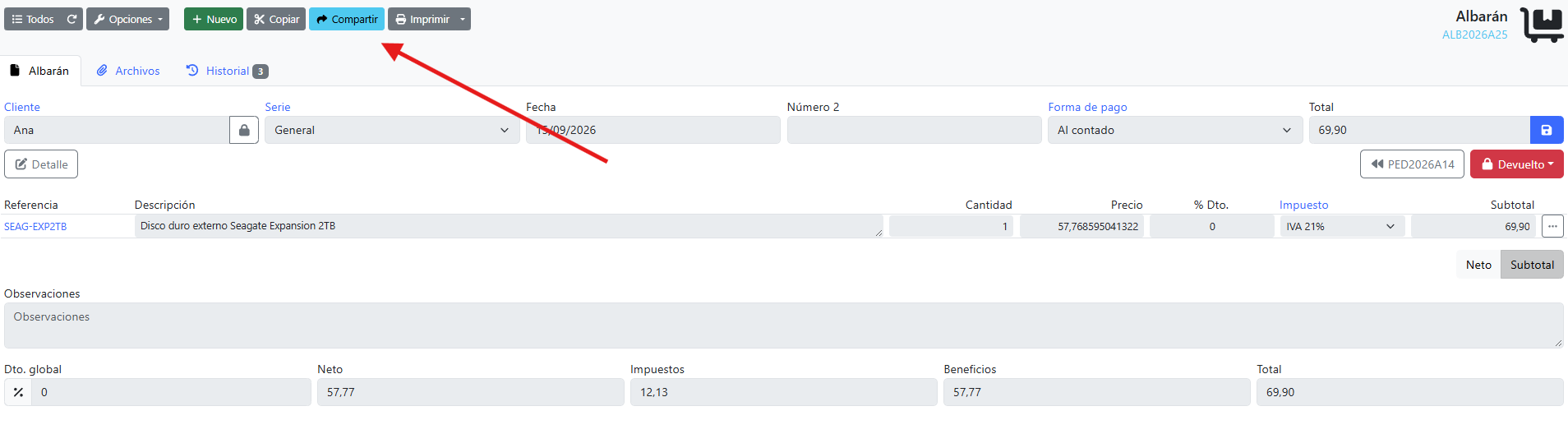
Con el usuario del programa abierto y viendo el documento desde el programa de gestión, se puede pulsar el botón "Compartir" (disponible una vez guardado el documento) para generar un enlace anónimo. Cualquier persona que reciba ese enlace podrá ver el documento y descargar el PDF sin necesidad de iniciar sesión en el portal, e incluso pagarlo online si hay algún método de cobro configurado para esa acción. Esto permite agilizar el pago de un documento puntual sin tener que dar de alta al cliente en el portal. Aun así, lo recomendable es dar acceso al portal al cliente; el enlace de compartir es más bien para casos puntuales o de urgencia.
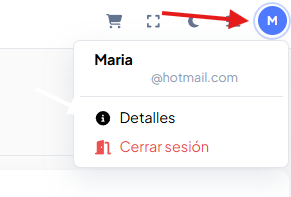
En la parte superior del portal, dentro del menú del avatar de usuario, puede aparecer una opción llamada "Detalles". Esta opción solo aparece cuando, además de estar identificado como contacto, hay también una sesión de usuario del ERP activa en el mismo navegador; esto ocurre normalmente cuando un gestor entra al portal desde el botón "Acceder como el contacto" de la ficha del contacto (ver Acceso, registro y recuperación al portal de cliente). "Detalles" lleva directamente a la ficha de ese contacto en el ERP. Es una opción global del portal, visible en cualquier página, y los contactos que acceden con sus propias credenciales nunca la ven.