7. Seguimiento de los envíos
7.1 El listado de documentos enviados
En Firma digital → Documentos enviados está todo lo que se ha mandado a firmar, venga de una factura o de un documento propio.
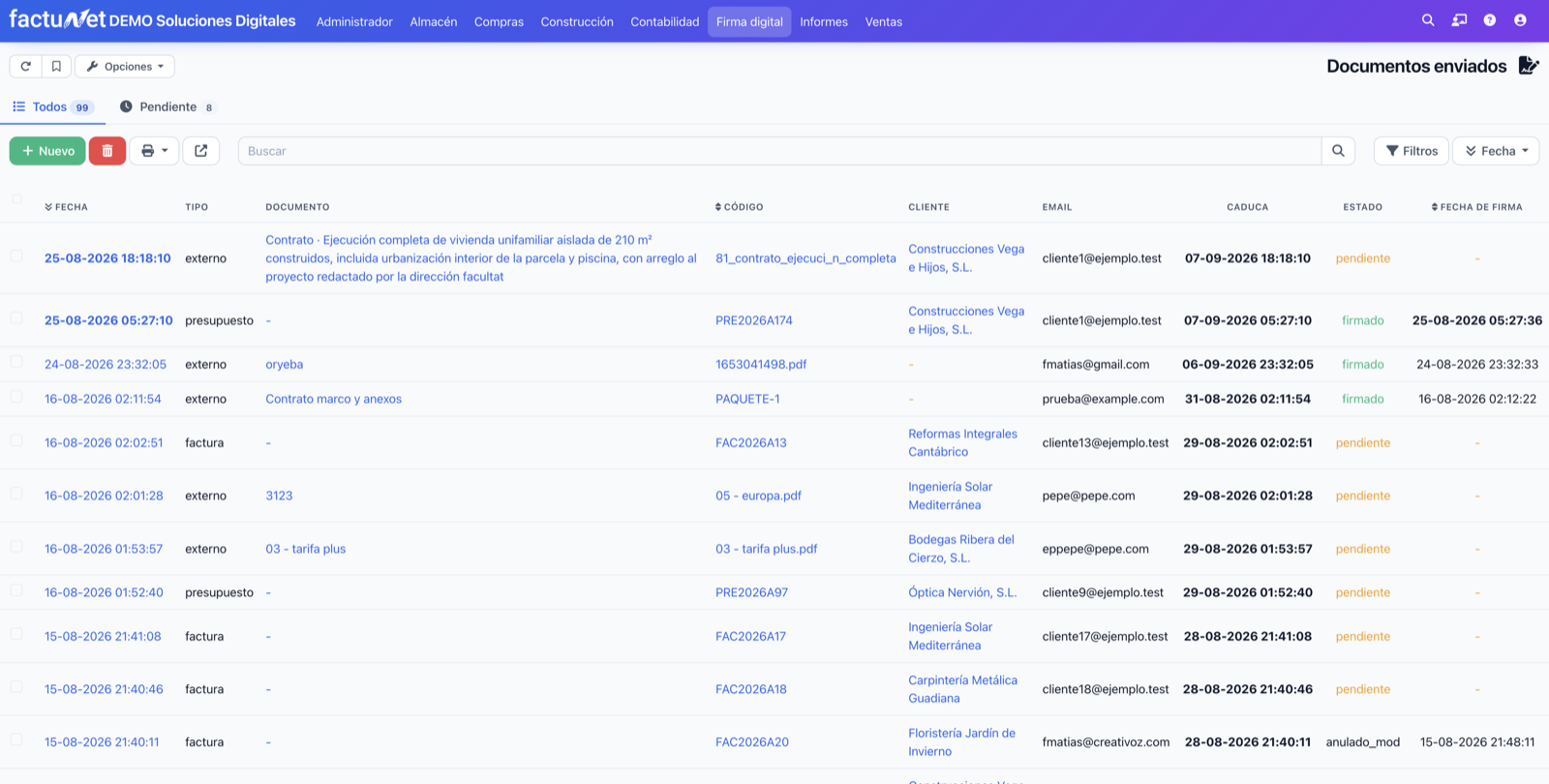
- Todos: el histórico completo
- Pendiente: lo que está esperando firma, que es la pestaña del día a día
Con el botón Filtros puedes acotar por estado, tipo de documento, cliente, proveedor, periodo, sello de tiempo y verificación en dos pasos.
7.2 La ficha de una solicitud
Al abrir una fila ves todos sus datos: el documento, el firmante, las fechas, el modo de firma, la dirección IP, el código y la huella de verificación.
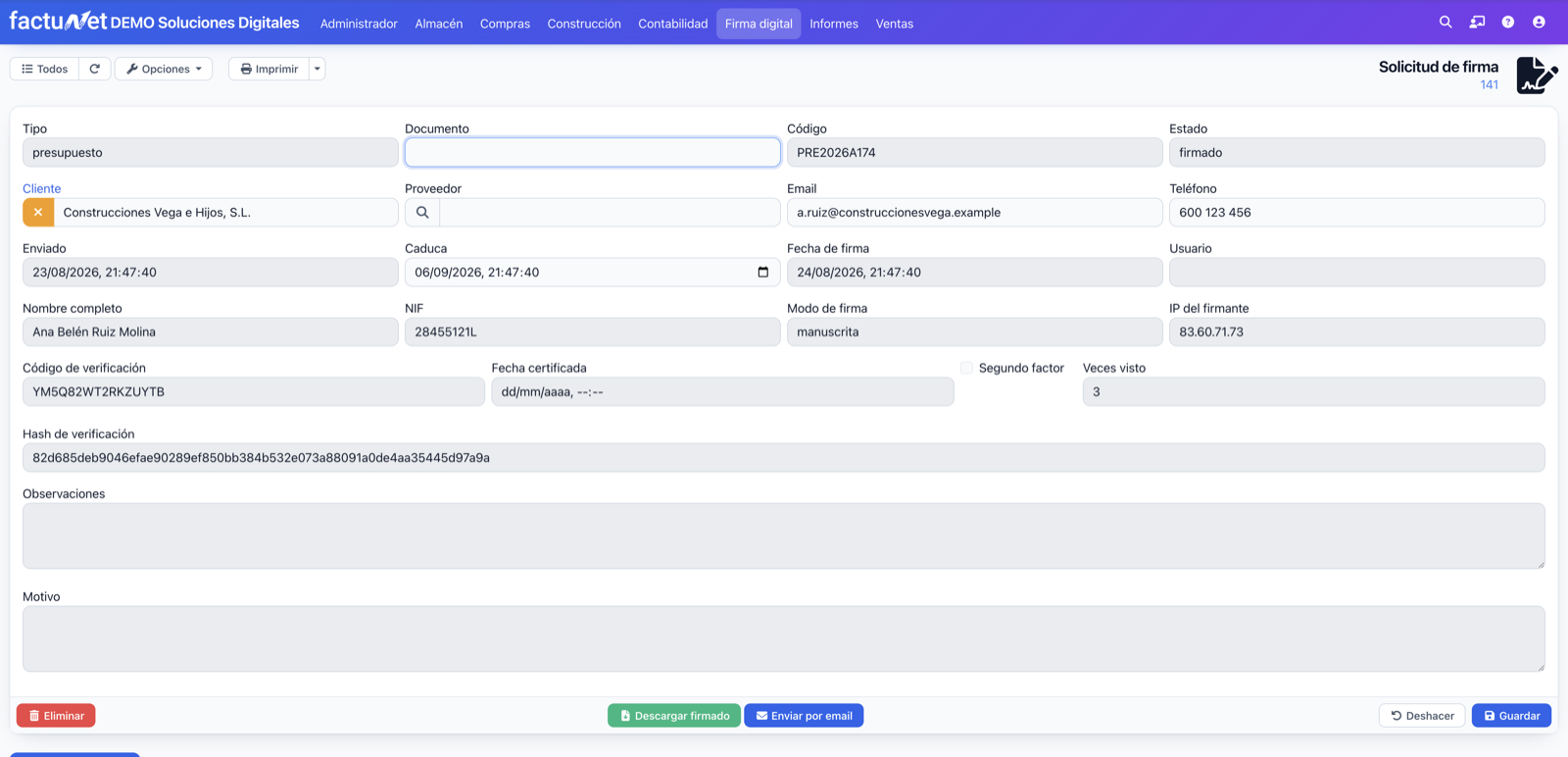
Los botones cambian según el estado del envío:
- Pendiente: reenviar el email o cancelar la solicitud
- Firmado: descargar el documento firmado o enviarlo por email
Debajo hay tres pestañas:
- Envío y enlaces: el enlace con sus botones, la descarga del documento firmado y el código de verificación
- Firmantes: quién tiene que firmar y por dónde va cada uno
- Historial de envíos: cada email que ha salido, a quién y quién lo mandó
7.3 Desde la ficha del cliente o del proveedor
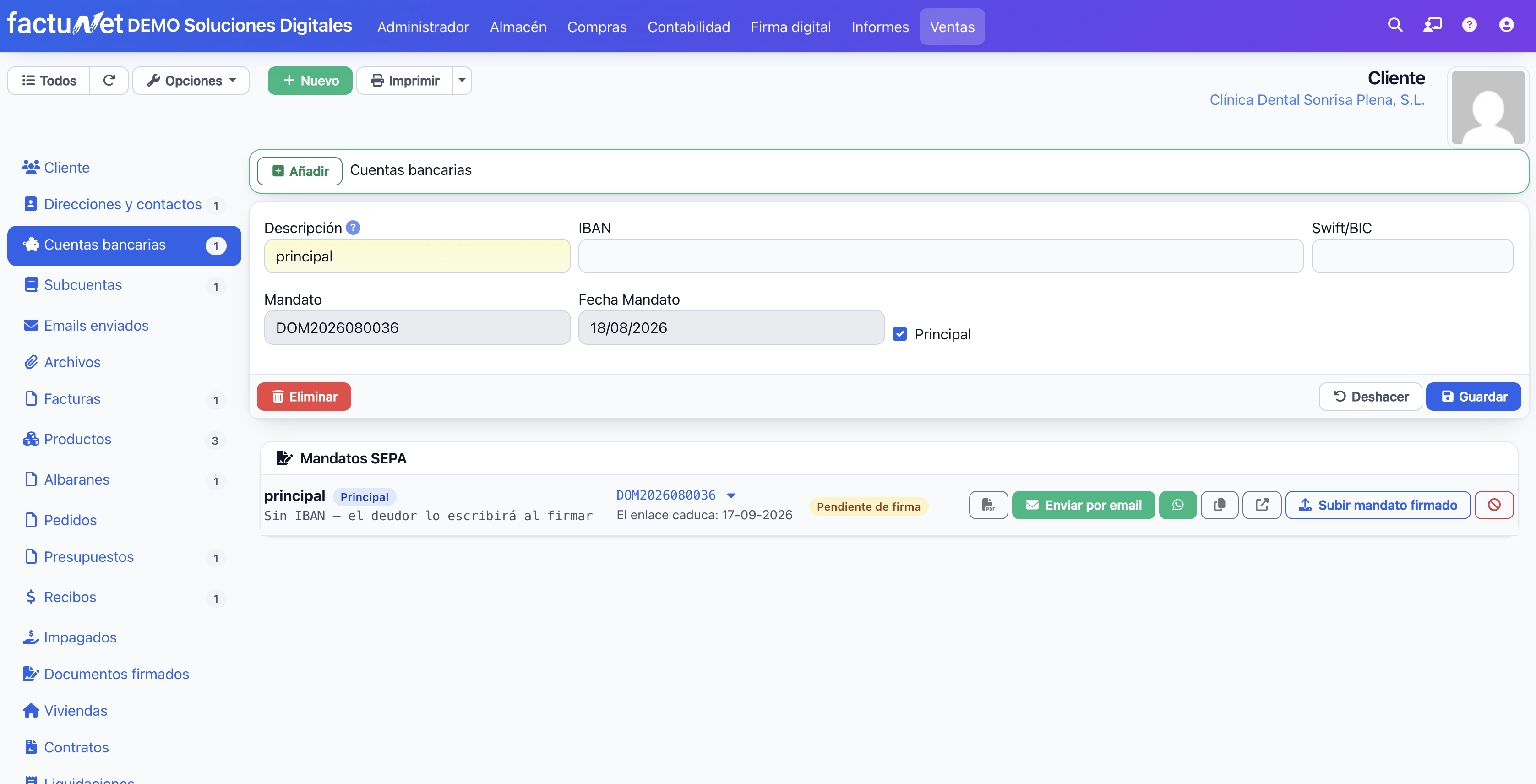
Cada cliente y cada proveedor tiene su pestaña Documentos firmados, con todo su histórico: lo subido a su nombre y lo que nació de sus facturas, presupuestos o albaranes.
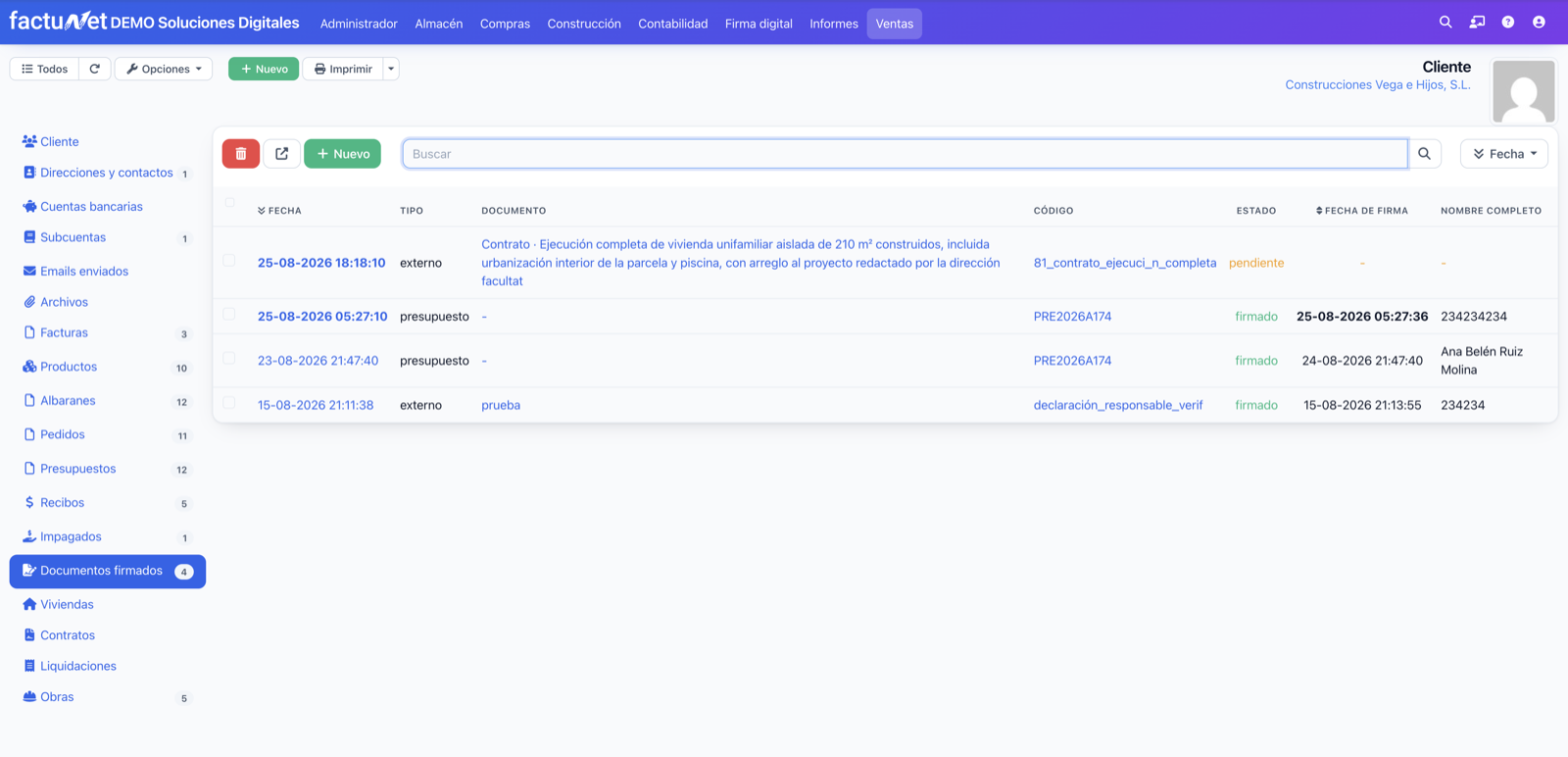
Para mandarle algo a firmar sin salir de su ficha:
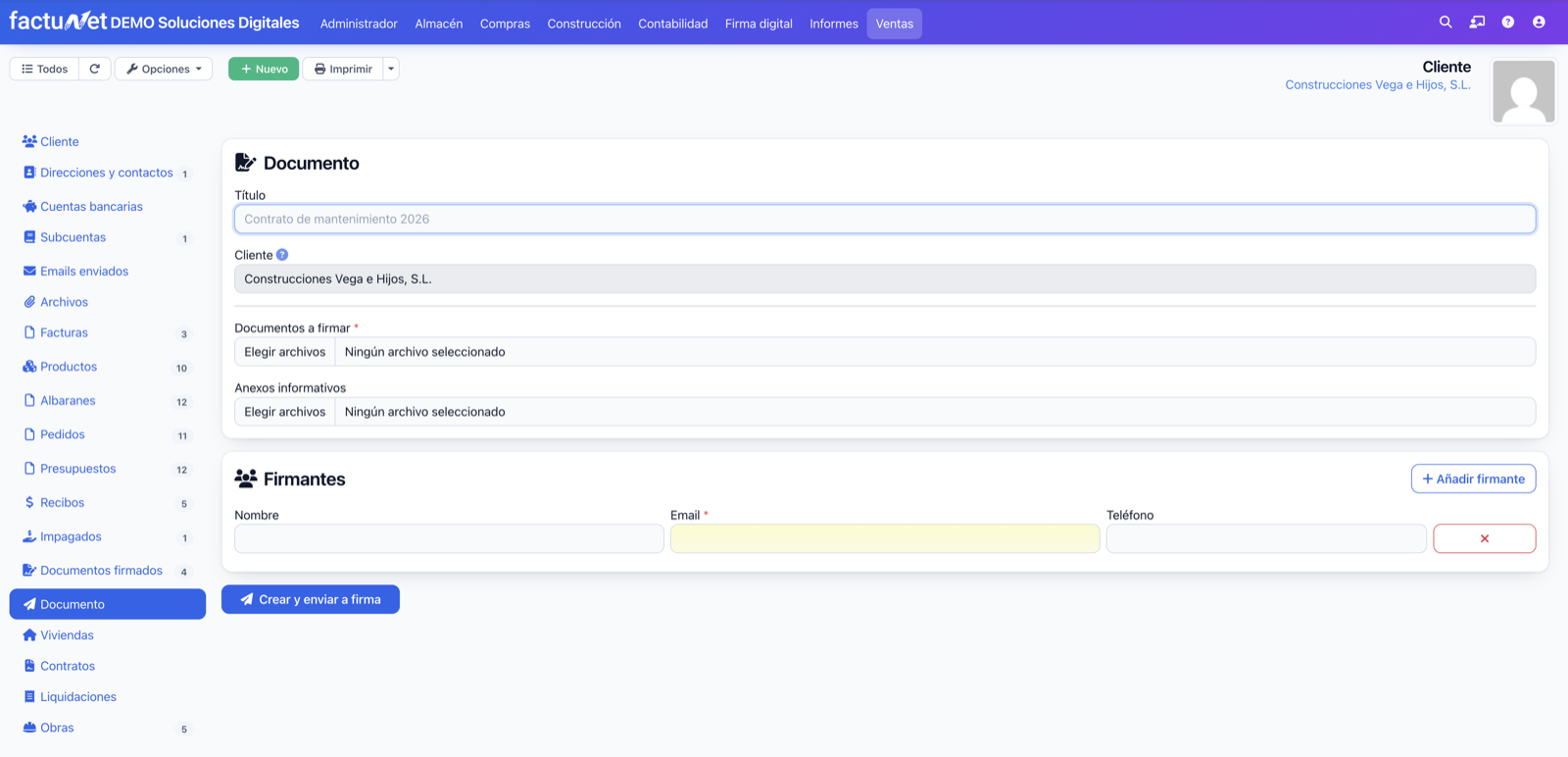
- Pulsa Nuevo en ese listado.
- Se abre una pestaña de envío dentro de la propia ficha, con el cliente ya puesto.
- Rellena el documento y los firmantes, y pulsa Crear y enviar a firma.