5. El cliente firma el documento
El cliente recibe un email con un botón que lleva al enlace de firma. Al pulsarlo accede a una página segura, sin necesidad de crear ninguna cuenta ni instalar nada (salvo que elija firma con certificado digital, que requiere AutoFirma).
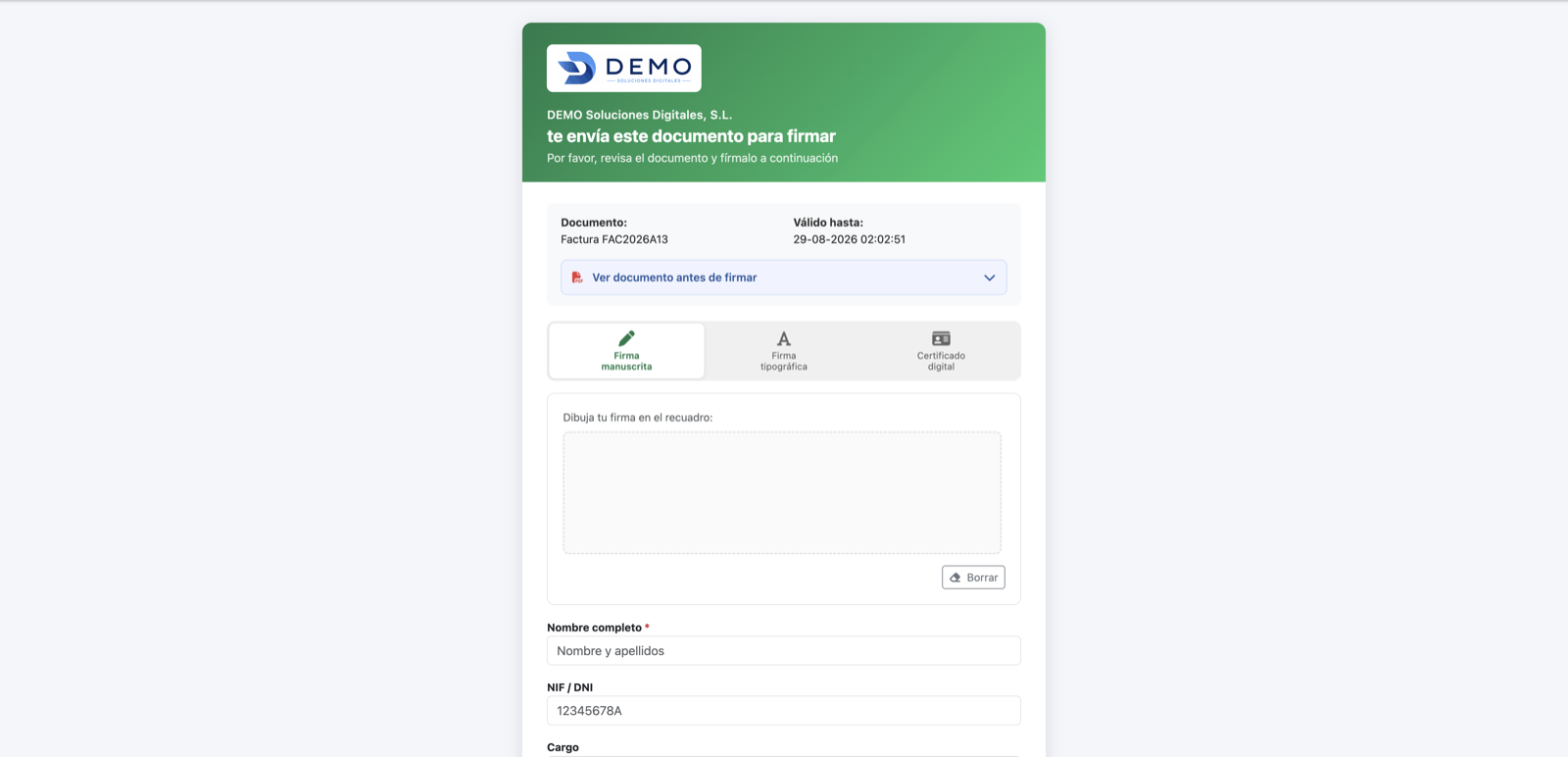
En la cabecera ve el logotipo y el nombre de la empresa que le envía el documento. Debajo, el documento y la fecha hasta la que puede firmar, y un desplegable Ver documento antes de firmar para leerlo.
Si son varios documentos los ve todos, con los anexos separados de lo que se firma.
Verificación en dos pasos
Si la tienes activada, antes de ver el documento se le pide un código de seis cifras que recibe por email.
- Introduce el código.
- Pulsa Verificar.
Tiene cinco intentos y el código solo vale una vez.
5.1 Firma manuscrita
- Selecciona la pestaña Firma manuscrita.
- Dibuja la firma en el recuadro, con el dedo o con el ratón.
- Rellena el Nombre completo y, si se los pides, el NIF y el Cargo.
- Marca la casilla del aviso legal.
- Pulsa Firmar documento.
5.2 Firma tipográfica
- Selecciona la pestaña Firma tipográfica.
- Escribe el nombre completo: la firma se genera automáticamente con letra caligráfica.
- Rellena el resto de datos y marca la casilla del aviso legal.
- Pulsa Firmar documento.
5.3 Certificado digital
- Selecciona la pestaña Certificado digital.
- El sistema abre AutoFirma automáticamente.
- Selecciona el certificado y acepta.
- Marca la casilla del aviso legal y pulsa Firmar documento.
El nombre y el NIF se toman del propio certificado y quedan registrados como evidencia.
Observaciones y rechazo
Antes de firmar, el cliente puede escribir observaciones, que quedan anotadas junto a la firma.
También puede pulsar No quiero firmar este documento e indicar el motivo. El rechazo queda registrado y se avisa a la empresa.
Con varios firmantes
Arriba se ve el avance del proceso: «1 de 3 firmantes». Si el orden es «uno detrás de otro», cada firmante recibe su enlace cuando el anterior ha terminado.