6. El documento firmado
Cuando todos han firmado, el proceso se cierra automáticamente. El cliente y la empresa reciben un email de confirmación.
6.1 El PDF firmado
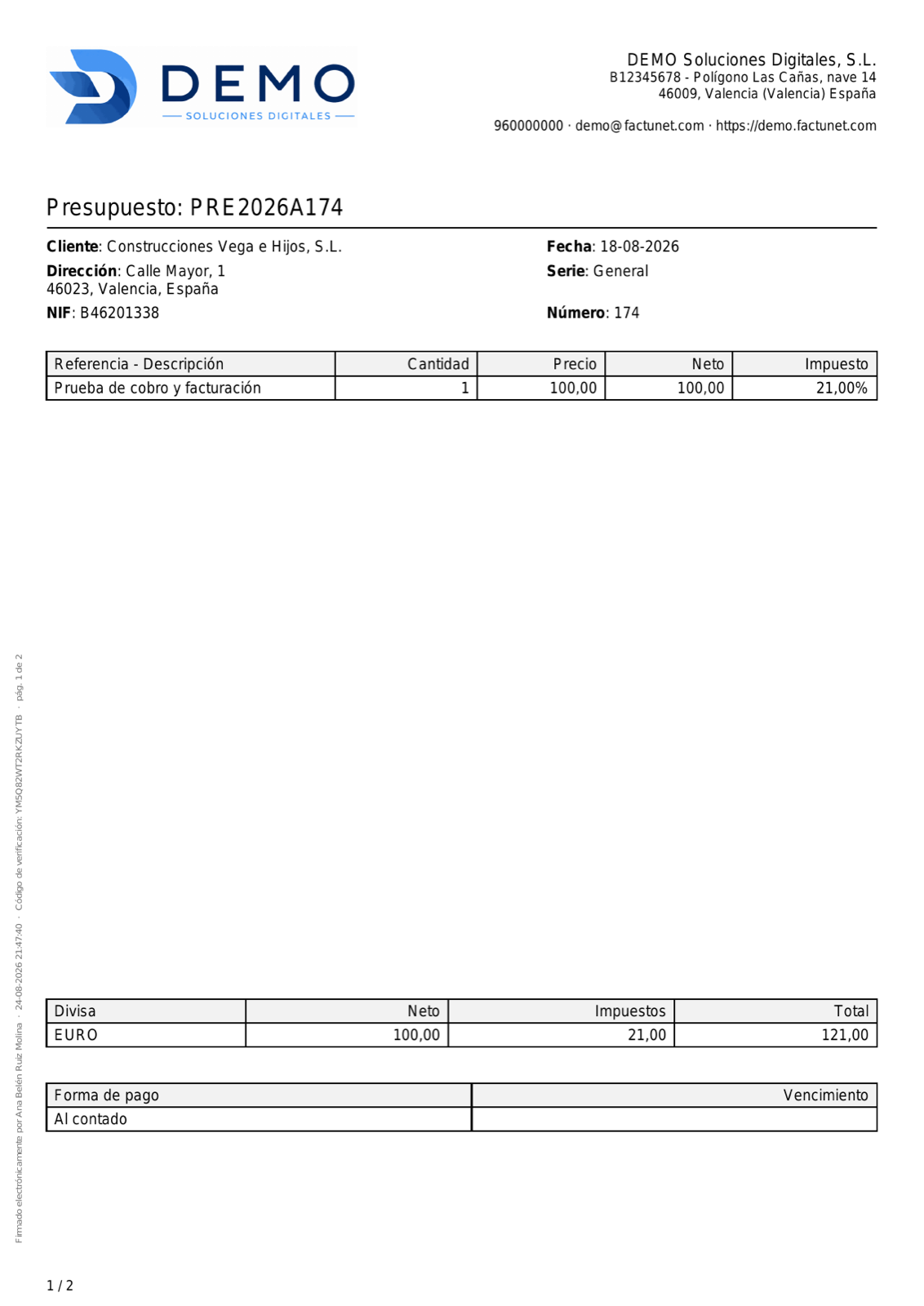
Al descargar o imprimir el documento, el PDF lleva dos cosas añadidas.
Una marca en el margen de cada página, con quién firmó, cuándo, el código de verificación y el número de página. Así, una hoja suelta de un contrato de veinte ya dice que está firmado sin tener que llegar al final.
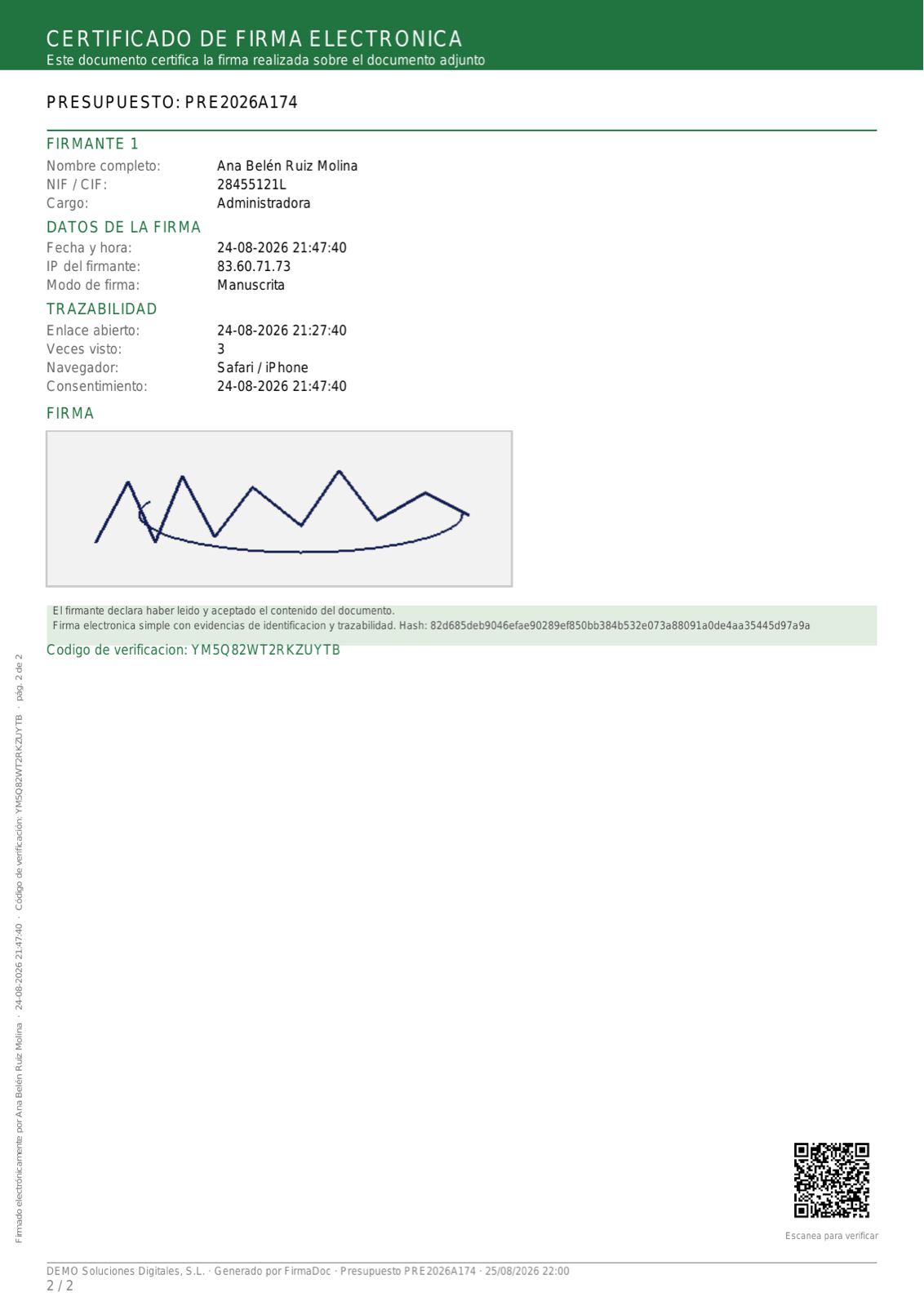
Un certificado de firma electrónica al final, con:
- Datos del firmante: nombre completo, NIF y cargo
- Datos de la firma: fecha y hora, dirección IP y modo de firma
- Trazabilidad: cuándo se abrió el enlace, cuántas veces, con qué navegador y cuándo se dio el consentimiento
- La rúbrica tal como la dibujó o generó el firmante
- La huella del documento y el código de verificación, con un QR que lleva al portal de comprobación
Para descargarlo, pulsa el botón PDF del documento como de costumbre: el plugin lo intercepta y añade el certificado.
6.2 Si alguien modifica el documento
FirmaDoc guarda la huella del documento en el momento de la firma. Si después se modifica, la firma queda anulada y aparece un aviso para que solicites una nueva.
6.3 El portal de verificación
Cualquiera que reciba el documento puede comprobar su autenticidad sin entrar en el programa.
- Escanea el QR del certificado, o entra en el portal y teclea el código de verificación.
- El portal recalcula la huella del documento y compara.
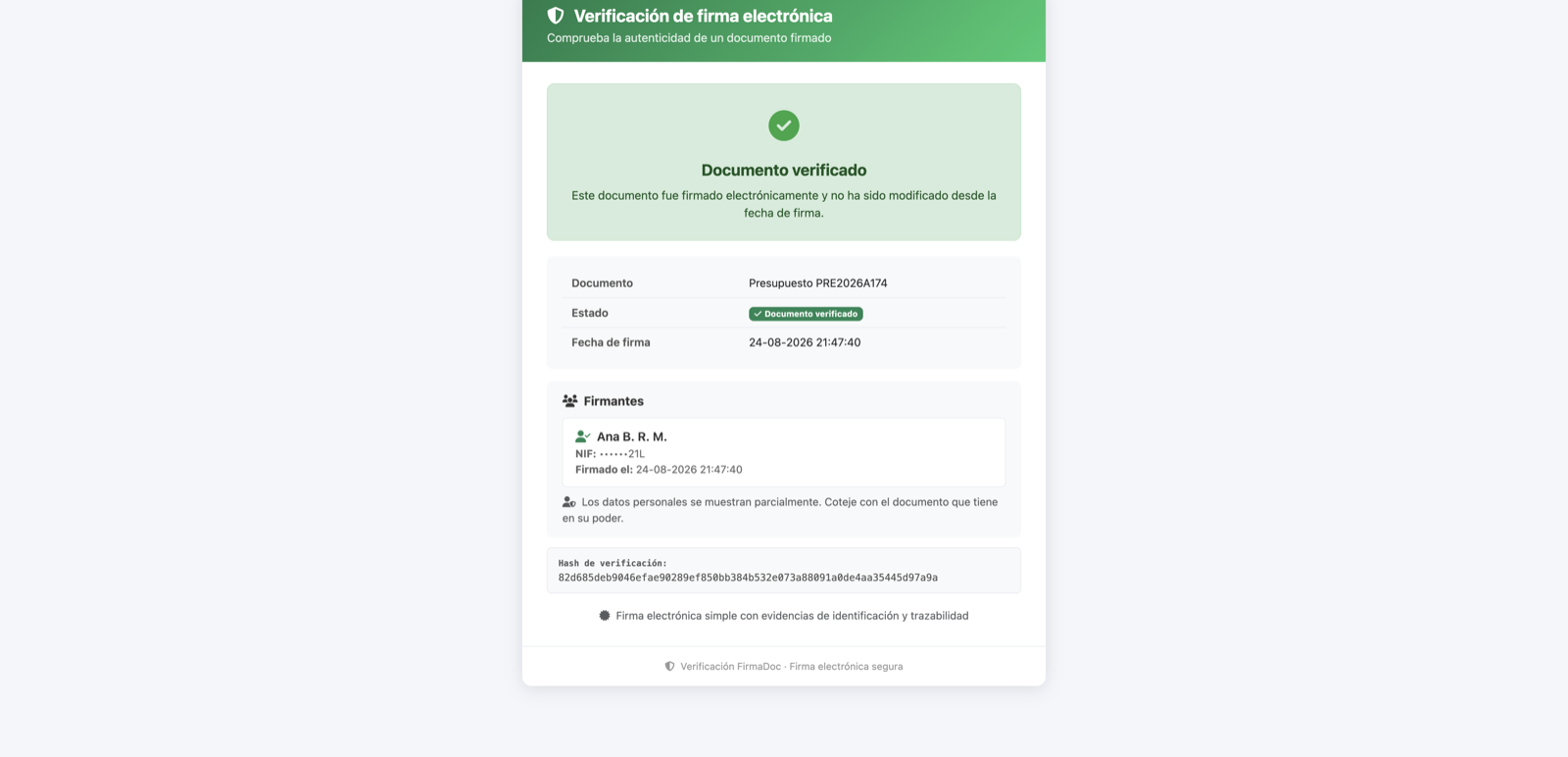
Se muestran el documento, el estado, la fecha de firma y los firmantes, con los datos personales parcialmente ocultos: basta con conocer el código para llegar hasta ahí, así que no se publica el nombre completo ni el NIF de nadie. Quien tiene el documento delante puede cotejarlo; quien no, no averigua nada.