4. Enviar a firma tus propios documentos
Contratos, anexos, autorizaciones, actas: cualquier PDF o documento de Word que no salga de FacturaScripts.
- Ve a Firma digital → Enviar documento a firma.
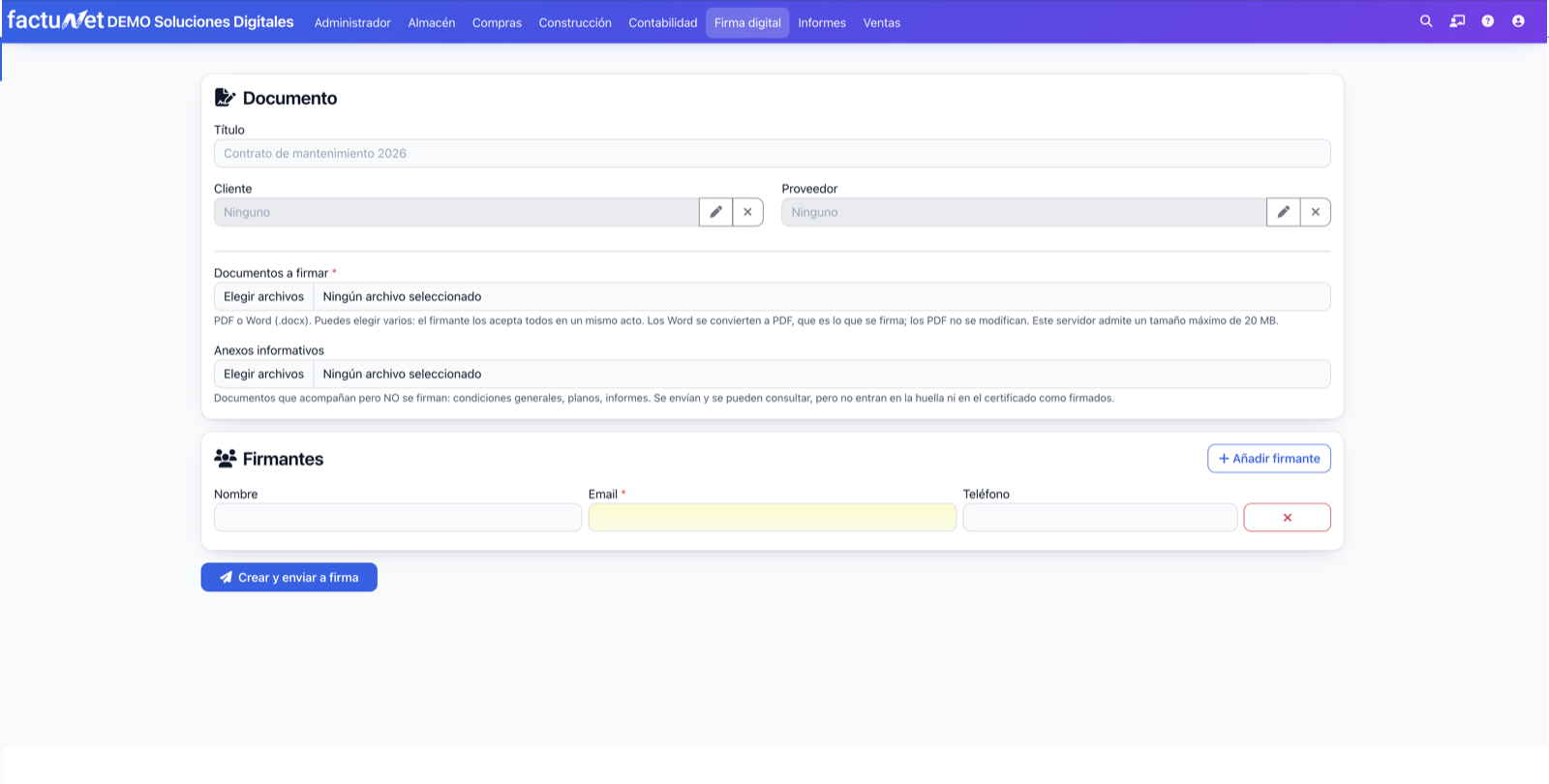
- Rellena los datos del documento:
- Título: con qué nombre quieres encontrarlo después; si lo dejas vacío se usa el nombre del fichero
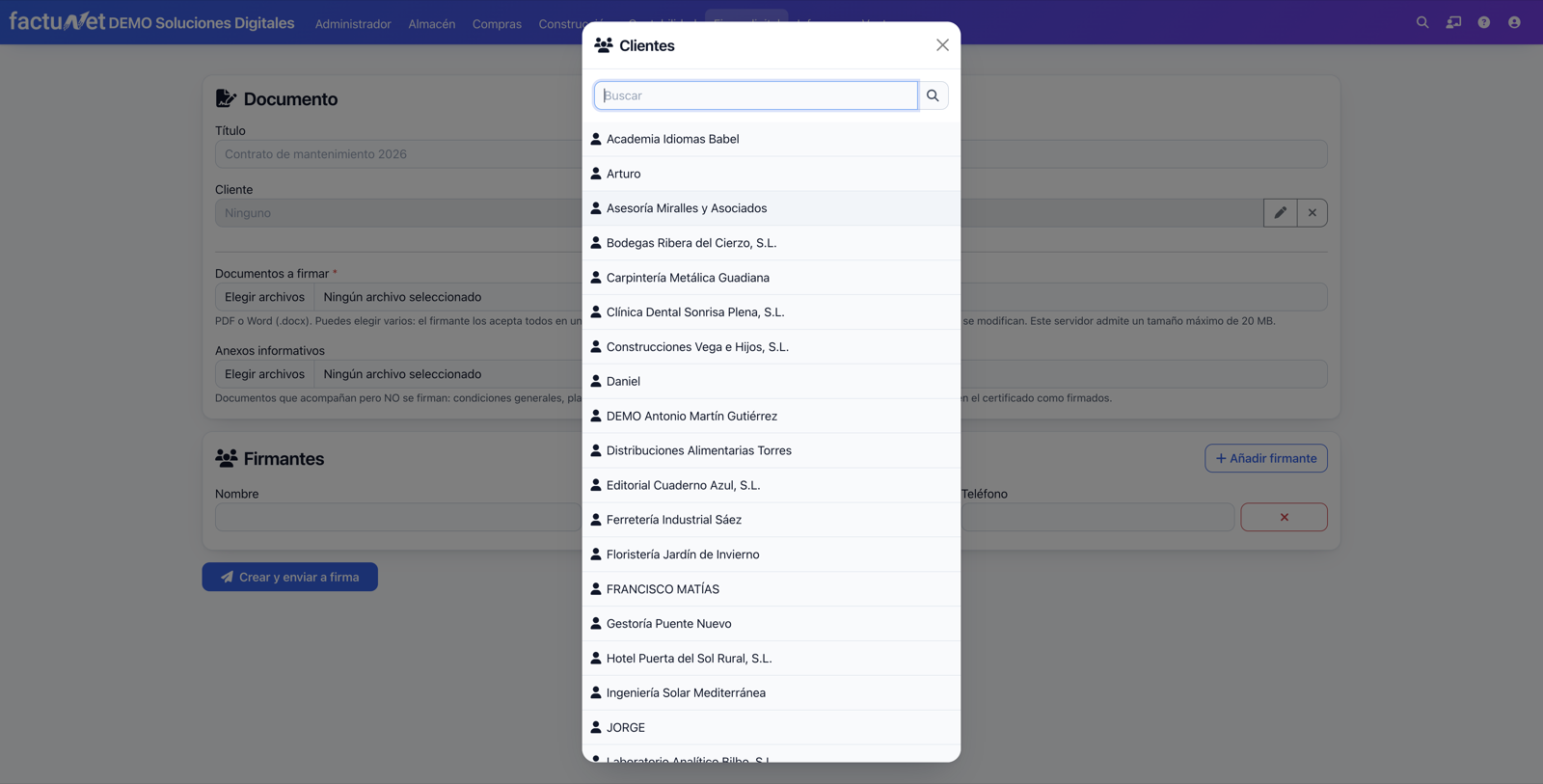
- Cliente o Proveedor: a quién se lo mandas (opcional, pero es lo que permite luego verlo desde su ficha y filtrar por él en el listado)
- Para elegir el cliente o el proveedor, pulsa el botón del lápiz y búscalo en la lista.
- Elige los ficheros:
- Documentos a firmar: PDF o Word (.docx); puedes elegir varios y el firmante los acepta todos en un mismo acto
- Anexos informativos: documentos que acompañan pero no se firman, como condiciones generales, planos o informes
- Rellena los Firmantes igual que en el capítulo anterior, y elige el orden de firma si son varios.
- Pulsa Crear y enviar a firma.
La diferencia entre lo que se firma y lo que solo acompaña es jurídica: los anexos se envían y se pueden consultar, pero no entran en la huella del documento ni figuran en el certificado como firmados.
Qué pasa con un documento de Word
Se convierte a PDF y lo que se firma es el PDF. Es a propósito: el firmante tiene que ver exactamente lo mismo que queda sellado, y un .docx se abre distinto en cada ordenador según las fuentes, la versión de Word y la plantilla. El original no se conserva, para que no haya dudas sobre cuál es el bueno.
Qué se conserva al convertir:
- El texto con su alineación, la negrita y la cursiva
- Los títulos, incluidos los que la plantilla define con estilos propios
- Las listas, distinguiendo las numeradas de las de viñeta
- Las tablas
- Las imágenes, incluido el logotipo de la cabecera
Qué no se reproduce: columnas, cuadros de texto y pie de página.
Si el servidor tiene LibreOffice instalado, se usa y la maquetación se respeta tal cual. Si no lo tiene, la conversión la hace el propio plugin y aparece un aviso recordando que conviene revisar el PDF antes de que alguien lo firme: es lo que verá el firmante y lo que queda sellado.
Dónde firma el firmante: la etiqueta {{firma.aqui}}
Si en la plantilla de Word escribes {{firma.aqui}}, ahí se dibuja el recuadro de firma.
{{firma.aqui}}: el primer firmante{{firma.aqui:2}}: el segundo{{firma.aqui:3}}: el tercero, y así sucesivamente
Mientras nadie ha firmado se ve la línea con su rótulo. Al firmar, la rúbrica queda dentro del recuadro, con el nombre, el documento de identidad y la fecha debajo.
Sin etiqueta, la firma va donde siempre: en el certificado de evidencias del final.
Cuando el documento lleva
{{firma.aqui}}, la conversión la hace siempre el plugin aunque el servidor tenga LibreOffice. Es la única forma de saber en qué punto de la página quedó el recuadro.