🛡️ 6. Seguridad Técnica, Casos Prácticos, Preguntas Frecuentes y Soporte
📍 En esta página:
- Seguridad y casos: 6.1. Seguridad y roadmap · Roles y permisos · 6.2. Casos prácticos
- Soporte y dudas: 6.3. Preguntas frecuentes (FAQ) · 💼 6.4. Soporte y consultoría contable
Qué protege el plugin, casos de uso, dudas frecuentes y cómo pedir ayuda.
6.1. Seguridad, robustez técnica y control de acceso
- Requisitos: FacturaScripts 2026.65 o superior.
- Protección contra acciones no autorizadas: Para cobrar un anticipo, traspasar saldo o cancelar hay que estar dentro de FacturaScripts con tu usuario. Nadie puede hacerlo desde fuera.
- Control de accesos y permisos por perfil: Se respetan los permisos de cada usuario. Si un comercial solo puede ver sus clientes, no verá la tesorería general ni podrá traspasar saldos de otros clientes. Lo mismo al exportar: quien solo ve sus datos exporta solo lo suyo.
- Datos revisados al guardar: Importes, conceptos y descripciones se comprueban antes de guardarse, para que no entren caracteres extraños ni errores en la contabilidad.
- Protección contra doble clic y operaciones seguras: Si alguien pulsa dos veces al emitir un anticipo o se corta la conexión, no se crean cobros repetidos. La operación se guarda entera o no se guarda, así que no quedan facturas duplicadas ni asientos a medias.
- Avisos claros si algo no se completa: Si un paso interno no puede terminar al facturar, traspasar o compensar, verás un aviso claro y el detalle técnico queda en el registro del plugin. No se guarda nada a medias.
- Historial que no se puede editar: Cada movimiento de saldo (anticipo nuevo, traspaso, descuento al facturar o cancelación) queda guardado con fecha, hora y usuario.
Roles y permisos
En FacturaScripts los permisos van por grupos (roles), no usuario a usuario. Los administradores tienen acceso total. El resto de usuarios necesita las casillas marcadas en Administrador → Usuarios, pestaña Grupos, y dentro del grupo la pestaña Reglas.
Cómo crear un grupo, qué significa cada casilla (Mostrar, Solo registros del usuario, Modificar, Importar, Exportar, Eliminar) y el caso del comercial que solo ve lo suyo están en la guía oficial: Grupos y permisos de usuario. Aquí solo detallamos las páginas de zAnticipos.
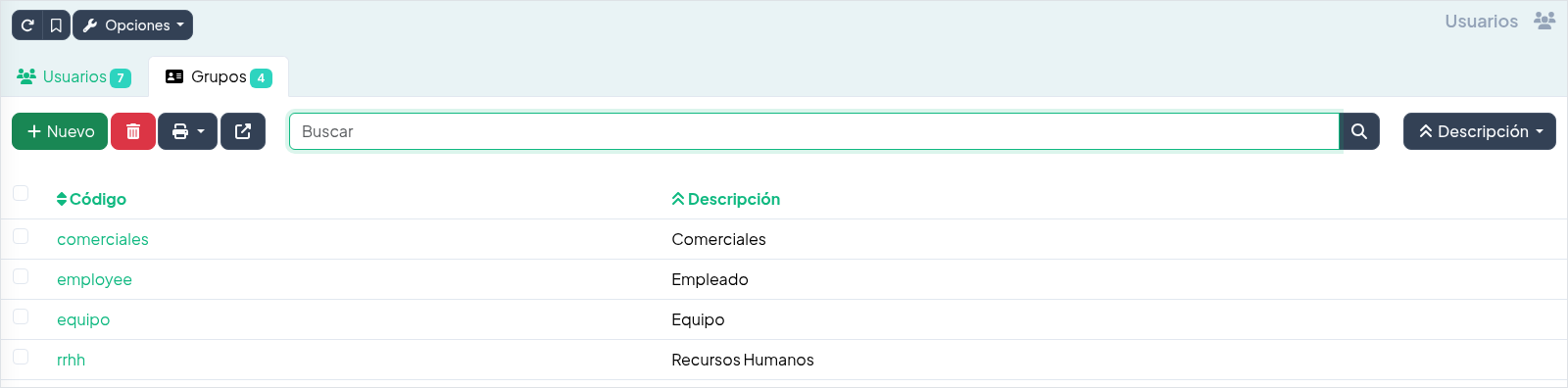
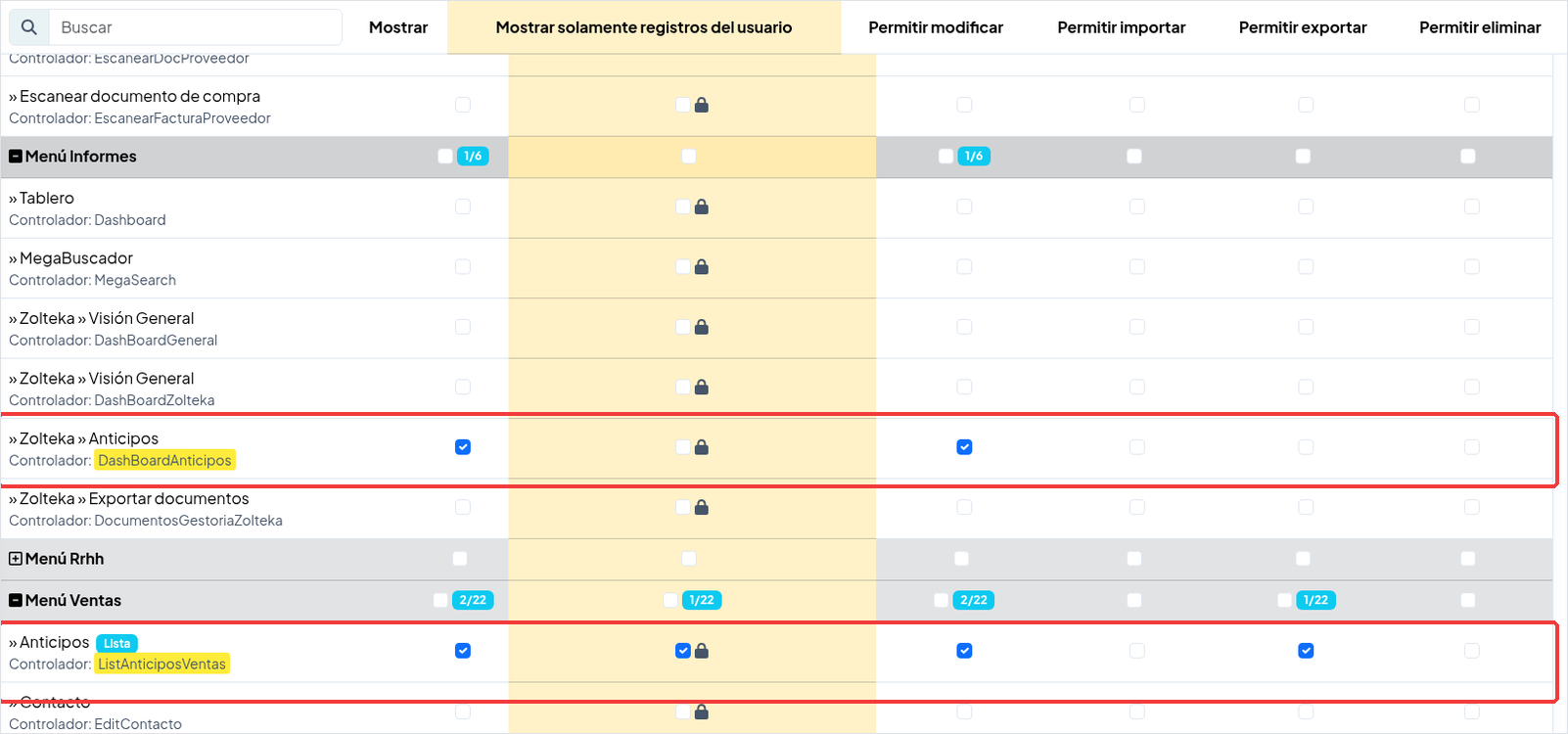
zAnticipos no da acceso a ninguna página por su cuenta: hay que marcarlas en la pestaña Reglas de cada grupo.
Roles predefinidos
Desde la versión 1.38, zAnticipos crea dos grupos si aún no existen: Anticipos · Comercial y Anticipos · Oficina. No asigna usuarios ni cambia los grupos que ya tengas. Tú decides a quién se los das, y también puedes copiarlos y cambiar sus casillas. Cómo asignar un grupo a un usuario o copiar uno: Grupos y permisos de usuario.
- Anticipos · Comercial. Para quien cobra anticipos de venta y solo debe ver lo suyo: Ventas → Anticipos con Mostrar, Mostrar solamente registros del usuario, Modificar y Exportar; Procesando anticipo… con Mostrar y Modificar; y Mostrar más Modificar en los listados y fichas de presupuesto, pedido y albarán de cliente.
- Anticipos · Oficina. Para quien gestiona ventas y compras sin el límite de «solo lo suyo»: los dos listados de Anticipos (Mostrar, Modificar y Exportar), Procesando anticipo… (Mostrar y Modificar), Compensaciones (Mostrar y Exportar), Liquidar diferencia (Mostrar y Modificar) y el cuadro de mando de Anticipos (Mostrar y Modificar).
La configuración del plugin (AdminGestorAnticipos) sigue siendo cosa de administradores: ningún rol predefinido la incluye.
Tabla por función
| Qué quiere hacer | Página en Reglas (título → nombre técnico) | Casillas |
| :--- | :--- | :--- |
| Ver y trabajar con anticipos de venta | Ventas → Anticipos (ListAnticiposVentas) | Mostrar; Permitir modificar para traspasar o cambiar datos; Permitir exportar para CSV, Excel o PDF; Mostrar solamente registros del usuario si el comercial solo ve lo suyo |
| Igual en compras | Compras → Anticipos (ListAnticiposCompras) | Las mismas |
| Cobrar anticipo desde un documento | Página oculta Procesando anticipo… (GenerarAnticipo) y la ficha del presupuesto/pedido/albarán | En GenerarAnticipo: Mostrar + Permitir modificar. En la ficha: Permitir modificar y, si hace falta, Mostrar solamente registros del usuario |
| Ver anticipos en el documento | La propia ficha del documento (no hay página «Ver anticipos») | Mostrar para consultar; Permitir modificar para las acciones de la ventana que cambian datos |
| Cuadro de mando de anticipos | Informes → Zolteka → Anticipos (DashBoardAnticipos) | Mostrar; Permitir modificar para traspasar, cancelar o resolver |
| Listar compensaciones | Contabilidad → Compensaciones (ListCompensaciones) | Mostrar; Permitir exportar si imprime extractos; Mostrar solamente registros del usuario si hace falta |
| Liquidar una diferencia | Página oculta Liquidar diferencia (LiquidarCompensacion) | Mostrar + Permitir modificar |
| Ficha de una liquidación | EditZoltekaCompensacion (oculta) | Mostrar; Permitir eliminar o Permitir exportar para esas acciones |
| Configurar el plugin | Administrador → Zolteka → Compensaciones y Anticipos (AdminGestorAnticipos) | Mostrar + Permitir modificar; Permitir exportar en las acciones que lo comprueban |
| Visión General (solo sin Zolteka) | DashBoardGeneral | Mostrar. Con Zolteka activo redirige a Visión General de Zolteka |
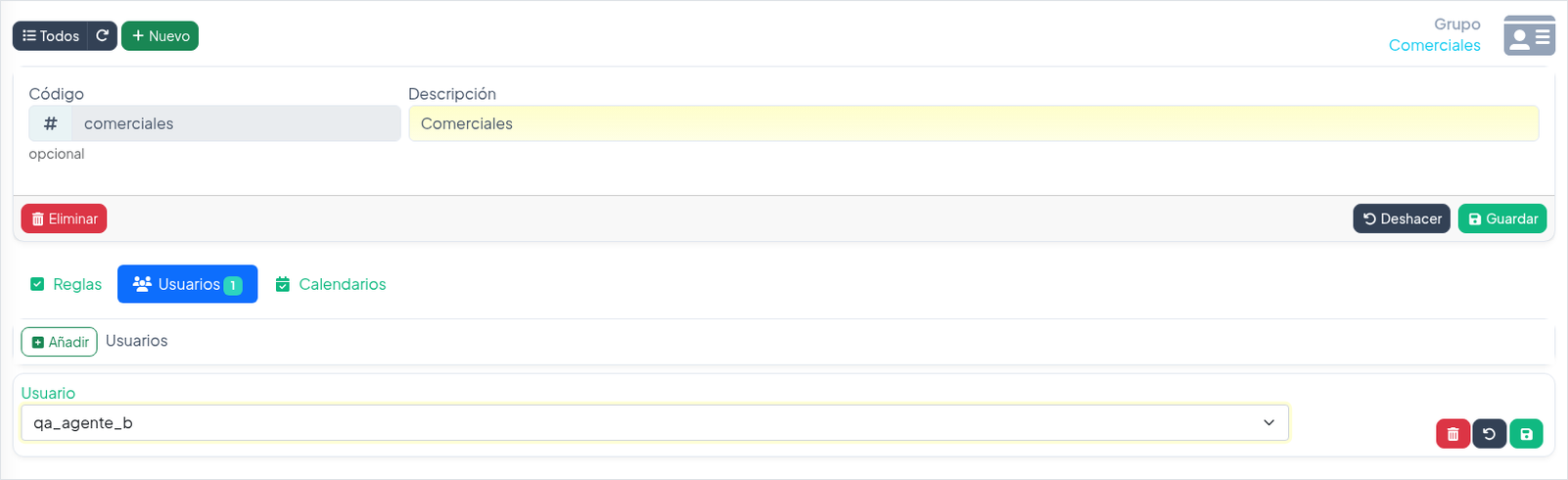
Ejemplo rápido: comercial de ventas
- Crea un grupo «Comerciales», o usa uno que ya tengas, y añade al usuario. En su ficha de usuario asígnale un agente. Si ya tienes el rol predefinido Anticipos · Comercial, asígnaselo tal cual o cópialo y ajústalo.
- En Reglas, marca en Ventas → Anticipos: Mostrar, Mostrar solamente registros del usuario, Permitir modificar (si debe traspasar) y Permitir exportar (si debe sacar Excel o PDF).
- En Procesando anticipo… y en las fichas de presupuesto/pedido/albarán de cliente: Mostrar y Permitir modificar. En las fichas, marca también Mostrar solamente registros del usuario si debe limitarse a lo suyo.
- Deja sin marcar la configuración (
AdminGestorAnticipos) y, si no liquida, las páginas de Compensaciones.

Los listados y las fichas son páginas distintas. Si das acceso al listado pero no a la ficha, el usuario verá la lista pero no podrá abrir el documento. Pasa igual con pedidos, anticipos y liquidaciones.
🚀 Próximas novedades (roadmap)
✅ Ya disponible: Compatibilidad con el plugin Tickets: pie «Total Anticipado» / «Total Pendiente Pago» en tickets de venta de 58 y 80 mm. Ver el capítulo 7, Compatible con.
✅ Ya disponible: Compensación de saldos entre cliente y proveedor. Consulta el capítulo 4.
6.2. Casos prácticos y escenarios habituales (Problema → Configuración → Flujo → Resultado)
- Escenario A: Fabricación a medida con 40 % de señal y resto a la entrega:
- Problema: Una carpintería metálica necesita cobrar el 40 % para comprar materiales y no quiere líos contables al entregar el trabajo.
- Paso 1 (Configuración): Comprobar que la serie de anticipos está configurada en Administrador ➔ Zolteka ➔ Compensaciones y Anticipos.
- Paso 2 (Flujo): Al aceptar el presupuesto de 5.000 €, pulsar Generar anticipo e introducir
40%. Se emite la factura legal por 2.000 € con su IVA. - Paso 3 (Resultado): Al terminar, se factura el albarán. La factura final muestra los 5.000 € de mercancía, descuenta los 2.000 € de anticipo y el cliente solo abona los 3.000 € restantes.
- Escenario B: Cobro del 100 % por adelantado en pedido:
- Problema: Venta de maquinaria donde el cliente abona el 100 % por transferencia antes de preparar el envío.
- Paso 1 (Flujo): En el Pedido, pulsar Generar anticipo y marcar el
100%. Se emite la factura de anticipo con el importe total. - Paso 2 (Resultado): Cuando el transportista entrega el material y se genera la factura final, FacturaScripts emite la factura oficial de mercancía con total a cobrar de
0,00 €. La cuenta 438 queda totalmente saldada.
- Escenario C: 1 Pedido grande con entregas en varios albaranes parciales (1:N):
- Problema: Pedido de 6.000 € con anticipo de 2.000 € que se servirá en dos envíos de 3.000 €.
- Paso 1 (Flujo): Se emite el anticipo de 2.000 € en el pedido.
- Paso 2 (Resultado): Al generar el primer albarán (3.000 €), el sistema consume los 2.000 € de la mochila (queda pendiente de pago 1.000 €). El segundo albarán (3.000 €) queda pendiente por su importe completo.
- Escenario D: Cancelación de pedido con reutilización de saldo:
- Problema: El cliente pagó 300 € para el Pedido 10, pero decide cambiar el encargo por el Pedido 15.
- Paso 1 (Flujo): En Ventas ➔ Anticipos ➔ Saldos, seleccionar el anticipo y pulsar Traspasar saldo. Elegir el Pedido 15.
- Paso 2 (Resultado): Los 300 € se transfieren automáticamente al Pedido 15 sin tener que mover dinero por el banco ni hacer abonos fiscales.
- Escenario E: Devolución de un anticipo ya usado en parte:
- Problema: El cliente pagó 1.000 € de anticipo, ya se aplicaron 600 € en una factura de cierre y pide que le devuelvas el resto.
- Paso 1 (Flujo): Emite la rectificativa de la factura de anticipo.
- Paso 2 (Resultado): Solo se pueden devolver 400 €. El aviso indica los 600,00 € aplicados y en qué factura de cierre están.
- Escenario F: Colaborador que es cliente y proveedor:
- Problema: Le vendes material a una empresa por 2.000 € y le compras servicios por 1.200 €. No quieres cobrar 2.000 € y pagar 1.200 € por separado.
- Paso 1 (Flujo): En la pestaña Estado de cuenta de su ficha, abre Liquidar diferencia, marca los dos recibos y liquida.
- Paso 2 (Resultado): Se compensan 1.200 €. El recibo de venta se divide en 1.200 € pagados por compensación y 800 € pendientes, que cobras como siempre con «Cobrar pendiente».
- Escenario G: El cliente devuelve todo después de la factura de cierre:
- Problema: Un cliente devuelve la mercancía ya facturada con su anticipo restado y quiere su dinero.
- Paso 1 (Flujo): En la pestaña Devoluciones de la factura de cierre, marca toda la mercancía y guarda la rectificativa. Los anticipos vuelven a pendiente. Después, rectifica la factura de anticipo para devolver el dinero.
- Paso 2 (Resultado): La mercancía queda rectificada, el anticipo vuelve a estar disponible y, al rectificar la factura de anticipo, el IVA y el cobro cuadran. Si el cliente prefiere dejar el dinero a cuenta, no rectifiques la factura de anticipo: el saldo queda en la mochila para otra compra.
6.3. Preguntas Frecuentes (FAQ)
- ¿Por qué no debo introducir líneas negativas de anticipo manualmente en albaranes o facturas?
- Porque la línea a mano no queda enlazada al anticipo, puede descuadrar el almacén y da errores en los libros de IVA. zAnticipos crea esa línea solo y el IVA se declara cuando toca.
- ¿Cómo refleja mi gestor o asesor el anticipo en los impuestos trimestrales (Modelo 303 en España)?
- Como cualquier otra factura: la de anticipo lleva el IVA en la fecha del cobro (trimestre en curso). La factura de cierre, aunque sea meses después, solo lleva la base y el IVA que faltaban. No se paga el IVA dos veces.
- ¿Puedo borrar un albarán o pedido si ya tiene un anticipo cobrado?
- Sí, salvo que el albarán ya tenga factura final. Al borrarlo, el saldo vuelve al documento del que venía (el pedido o el presupuesto) y las facturas emitidas no se tocan.
- ¿Puedo borrar una factura de anticipo o de cierre?
- Si está en borrador: sí. Los anticipos vuelven a pendiente y se recalcula la familia. Borra solo los borradores que no hayas enviado al cliente. Si ya le llegó por PDF, papel o correo, ya está emitida y se anula con una rectificativa.
- Si está emitida: no. Anúlala con una rectificativa (o con la pestaña Cancelación anticipo si te quedas el anticipo como indemnización). Si está cobrada, deshaz primero el cobro.
- He rectificado la factura de cierre, ¿dónde está el dinero?
- Los anticipos vuelven a pendiente como saldo del cliente (a tu favor en compras) y los puedes descontar en otro trabajo; lo ves en «Ver anticipos» del documento. El albarán y el pedido no se reabren. Si hay que devolver el dinero al cliente, rectifica a mano la factura de anticipo. El aviso tras rectificar te indica qué hacer con los recibos.
- ¿Por qué no me deja devolver todo el anticipo?
- Porque una parte ya se ha usado en una factura de cierre. El aviso te dice cuál y cuánto.
- ¿Qué recibos puedo compensar con un colaborador que es cliente y proveedor?
- Los recibos pendientes de cobro y de pago con el mismo NIF, de la misma empresa y en la divisa principal. No hace falta enlazar el cliente con el proveedor. Si no salen, marca «Incluir pendientes sin forma de pago Compensación».
- ¿Puedo deshacer una compensación?
- Sí, con «Deshacer liquidación» en Contabilidad > Compensaciones. Los recibos vuelven a quedar pendientes, salvo si el ejercicio está cerrado o el recibo con el resto ya está pagado.
- ¿Puedo compensar el recibo de una factura de anticipo?
- Sí. Solo cuenta como pago: el saldo del anticipo no cambia.
- ¿Es obligatorio tener instalado el plugin
Zoltekapara usarzAnticipos?- No. zAnticipos tiene sus propios listados y cuadros de mando. Con
Zoltekainstalado, además aparece una tarjeta de anticipos en el panel principal.
- No. zAnticipos tiene sus propios listados y cuadros de mando. Con
- ¿Puedo personalizar los textos de las líneas de anticipo en las facturas?
- Sí. En Administrador ➔ Zolteka ➔ Compensaciones y Anticipos ➔ Textos e impresión PDF dispones de plantillas configurables con variables dinámicas (
[CODIGO_FACTURA],[TIPO_DOC],[CODIGO_ORIGEN],[IMPORTE], etc.; lista completa en la sección 1.6) para usar las palabras de tu empresa.
- Sí. En Administrador ➔ Zolteka ➔ Compensaciones y Anticipos ➔ Textos e impresión PDF dispones de plantillas configurables con variables dinámicas (
- ¿Para qué sirven las casillas de anticipos en el botón Detalle del pedido?
- Son el nivel 2 de impresión PDF (sección 1.6): resumen y desglose de ese documento. Se marcan solas al crearlo, según la configuración general. Solo cuentan si el formato está en Por defecto. Si está en Mostrar u Ocultar siempre, se ignoran.
- ¿Si pongo «Mostrar siempre» en el formato, se ignora Admin y Detalle?
- Sí. Orden al imprimir: 1) formato en Mostrar u Ocultar siempre, 2) casillas de Detalle, 3) configuración general. Así no tienes que retocar documentos antiguos uno a uno.
- No veo el botón Generar anticipo / Traspasar.
- Revisa el grupo del usuario. Hace falta Permitir modificar en la página donde está el botón: Procesando anticipo…, el listado de Anticipos o el cuadro de mando. Los administradores no dependen del grupo.
- El comercial ve anticipos de otros.
- Marca Mostrar solamente registros del usuario en el listado y en las fichas, y asígnale un agente en su ficha de usuario. Sin agente, el listado puede salir vacío (lo explica la guía oficial).
6.4. 💼 Asistencia Técnica Oficial y Consultoría Contable Avanzada
Si tienes dudas o encuentras un error, escríbenos por los canales oficiales. Si tu empresa trabaja con contratos complejos, pagos aplazados o requisitos fiscales propios, también podemos adaptar el plugin a tu caso.
💼 ¿Necesitas ayuda experta o personalizaciones para tu empresa?
Como autor del plugin y desarrollador certificado en FacturaScripts, pongo a tu disposición servicios profesionales de alto valor para optimizar la gestión contable y operativa de tu empresa:
- ⚙️ Auditoría de Procesos y Puesta en Marcha: Configuración contable avanzada, revisión de series documentales y optimización del circuito de compras y ventas.
- 🧩 Desarrollos e Integraciones a Medida: Adaptación de reglas de negocio, conexión de anticipos con plataformas de comercio electrónico (WooCommerce, Shopify) o APIs externas.
- 📊 Cuadros de Mando Financieros y BI: Paneles analíticos a medida para la supervisión en tiempo real de deuda viva, periodos medios de cobro y riesgo de cartera.
- 🛠️ Soporte Prioritario y Mantenimiento Contable: Asistencia técnica preferente, resolución directa de discrepancias contables y soporte continuo con SLA garantizado.
📬 Contacto directo y presupuestos: carlosmorenogil@gmail.com · zolteka.com · Canales oficiales de FacturaScripts. ¡Impulsamos tu negocio juntos!