⚖️ 4. Compensación de Saldos de Recibos entre Cliente y Proveedor
📍 En esta página:
- Puesta en marcha: 4.1. ¿Para qué sirve? · 4.2. Puesta en marcha · 4.3. Requisitos
- Operativa: 4.4. Paso a paso · 4.5. Qué genera · 4.6. Cómo deshacerla · 4.7. Límites · 💼 Soporte
4.1. ¿Para qué sirve?
Si trabajas con una empresa que es a la vez tu cliente y tu proveedor, no hace falta hacer transferencias de ida y vuelta en cada factura. Cruzas lo que te debe con lo que le debes y solo pagas o cobras la diferencia.
El plugin reconoce a esa empresa por su NIF. No tienes que enlazar el cliente con el proveedor: si tienes varias fichas con el mismo NIF, cuentan todas.
4.2. Puesta en marcha
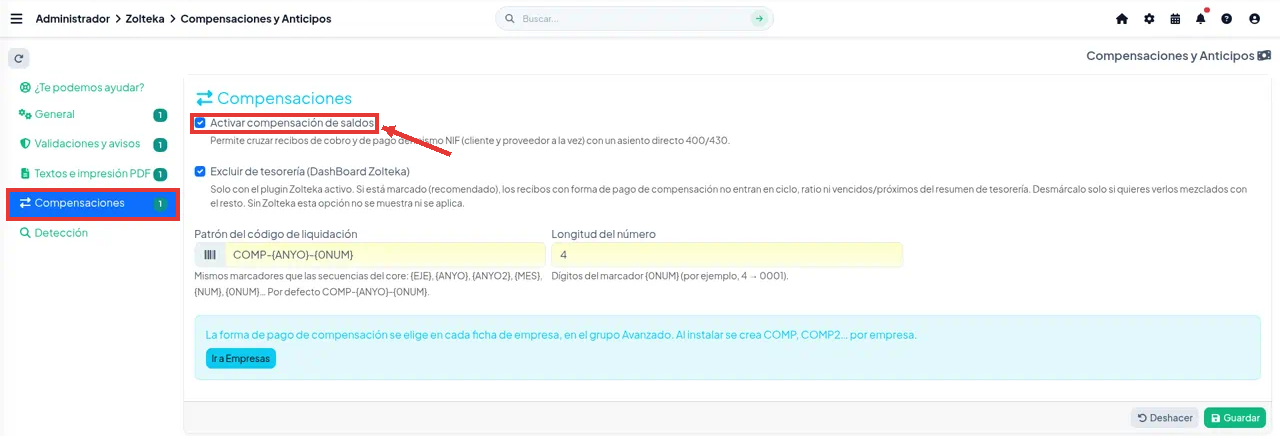
- Ve a Administrador > Zolteka > Compensaciones y Anticipos, pestaña Compensaciones, y marca Activar compensación de saldos. En la misma pestaña puedes ajustar el Patrón del código de liquidación y su Longitud del número (por defecto, COMP-2026-0001).
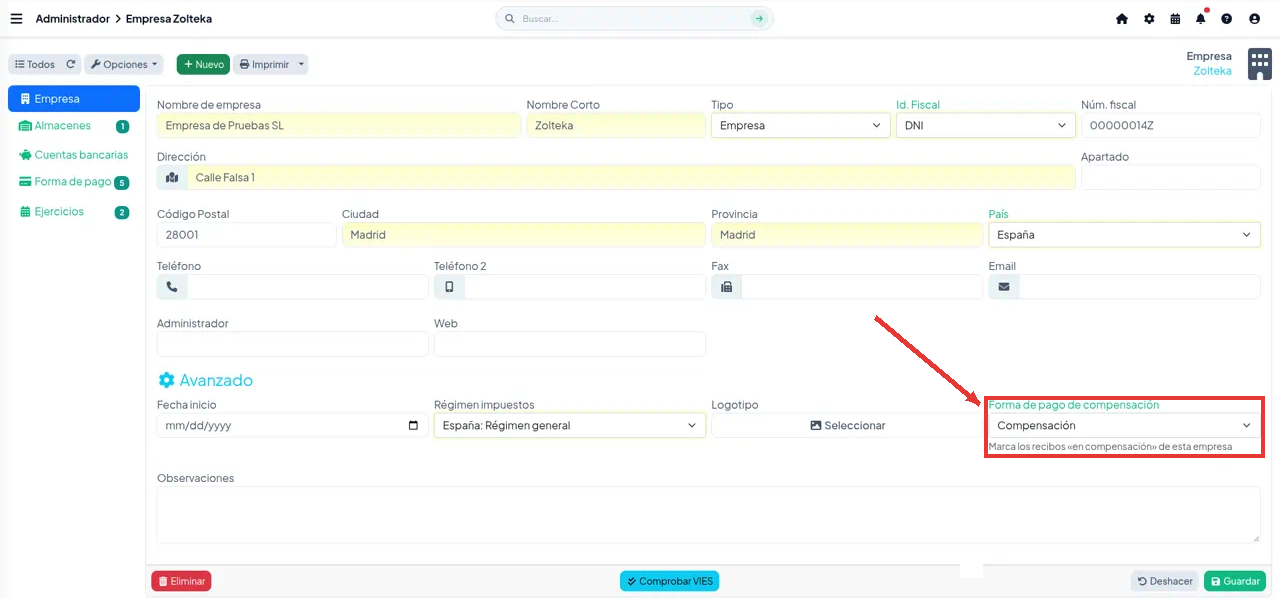
- Al instalar, el plugin crea la forma de pago Compensación en cada empresa. Elígela en la ficha de cada empresa, grupo Avanzado, campo Forma de pago de compensación. El botón Ir a Empresas te lleva directamente.
- Da de alta la ficha de cliente y la de proveedor con el mismo NIF y, después, asigna la forma de pago Compensación. Si falta una de las dos, verás el aviso «El NIF … no es cliente y proveedor a la vez: no se puede usar la compensación.»
💡 Si usas el plugin Zolteka, la casilla Excluir de tesorería (DashBoard Zolteka) evita que los recibos en compensación se mezclen con los vencidos y próximos del resumen de tesorería. Viene marcada y recomendada.
4.3. Requisitos
- La compensación está activada y la empresa tiene su forma de pago Compensación.
- El NIF es a la vez cliente y proveedor.
- Hay al menos un recibo de cobro y uno de pago, los dos pendientes, de la misma empresa y en la divisa principal.
- El ejercicio de la fecha de la compensación está abierto.
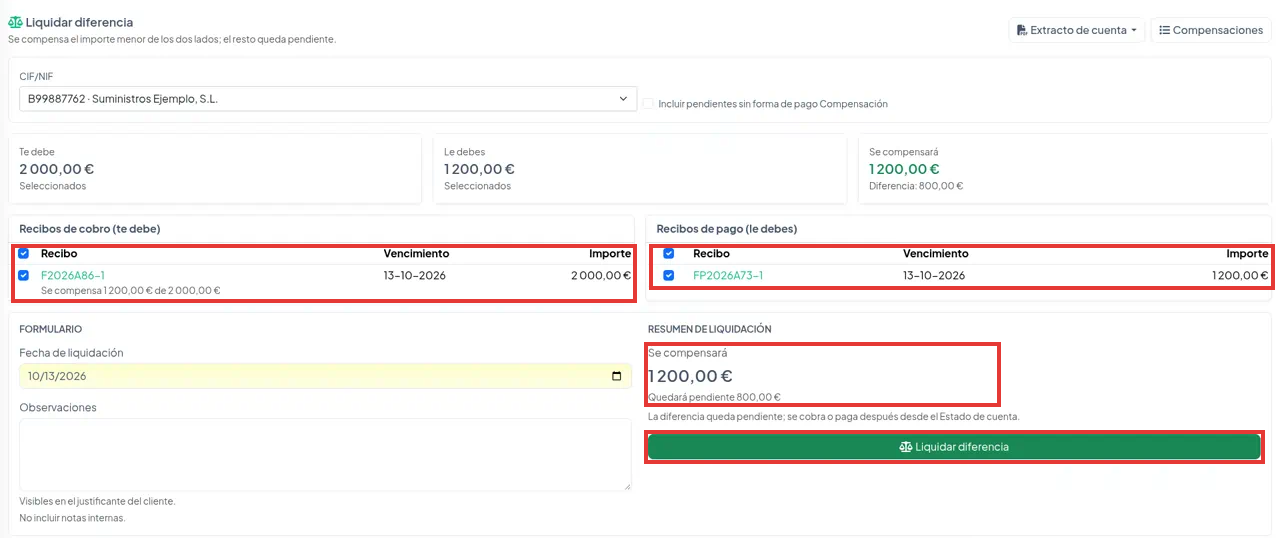
Por defecto solo salen los recibos que ya tienen la forma de pago Compensación. Para ver el resto, marca Incluir pendientes sin forma de pago Compensación. Se puede compensar solo una parte del saldo.
4.4. Paso a paso
Puedes empezar desde tres sitios:
- La pestaña Estado de cuenta en la ficha del cliente o del proveedor.
- El aviso Ver saldos abiertos del cuadro de mando.
- Contabilidad > Compensaciones.
Las tres te llevan a la pantalla Liquidar diferencia:
- Elige el CIF/NIF del colaborador.
- Marca los recibos en Recibos de cobro (te debe) y Recibos de pago (le debes). Arriba ves Te debe, Le debes y Se compensará, con la diferencia.
- Indica la Fecha de liquidación y, si quieres, unas Observaciones. Se imprimen en el justificante, así que no pongas notas internas.
- Revisa el Resumen de liquidación, que muestra lo que se compensará y lo que Quedará pendiente, y pulsa Liquidar diferencia. Se liquida al momento, sin pedir confirmación.
4.5. Qué genera
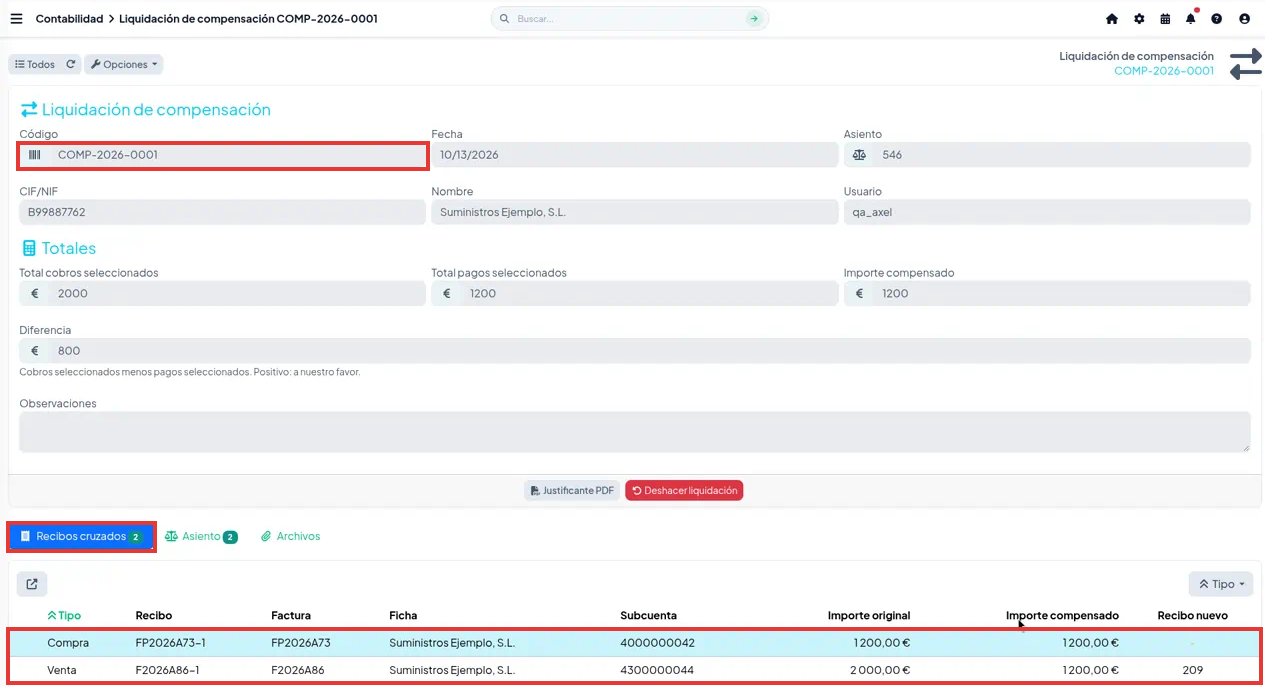
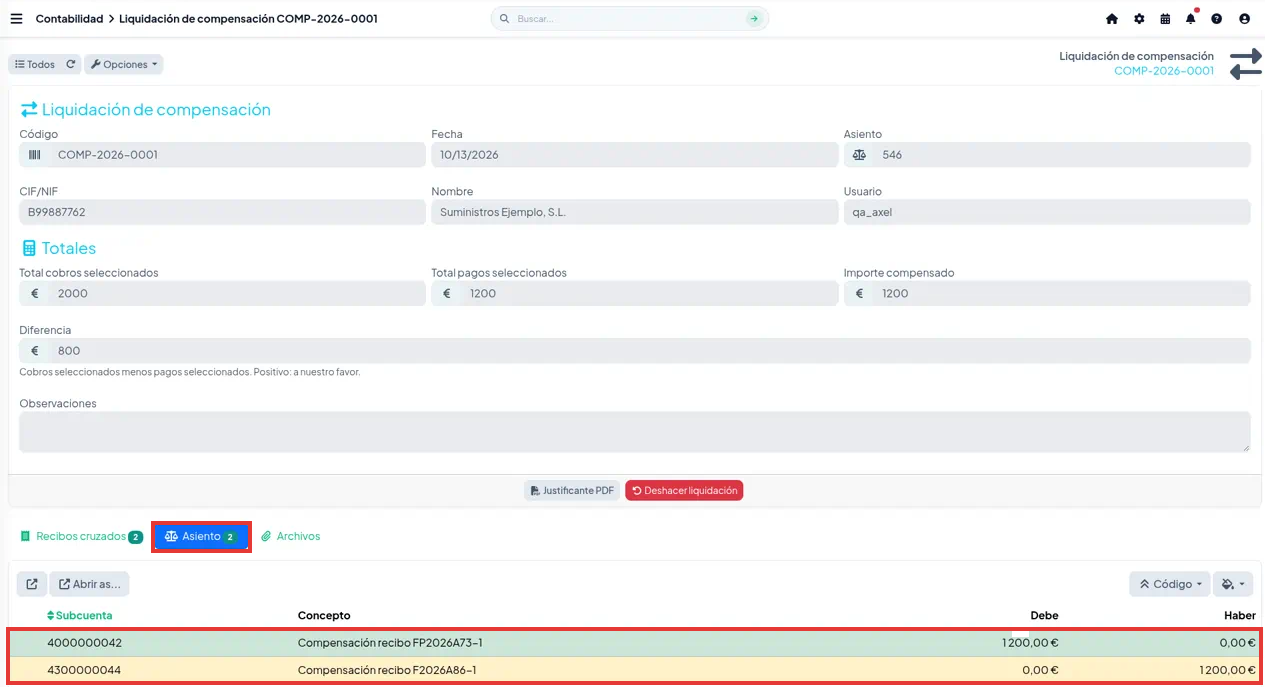
- Una Liquidación de compensación con su código (por ejemplo, COMP-2026-0001; el formato depende de tu configuración). En su ficha ves los totales, la Diferencia (si es positiva, es a tu favor) y las pestañas Recibos cruzados y Asiento.
- Un asiento directo, sin pasar por el banco: al debe la cuenta del proveedor (400) y al haber la del cliente (430), con una línea por recibo.
- Se compensa el importe más pequeño de los dos lados, empezando por los recibos más antiguos.
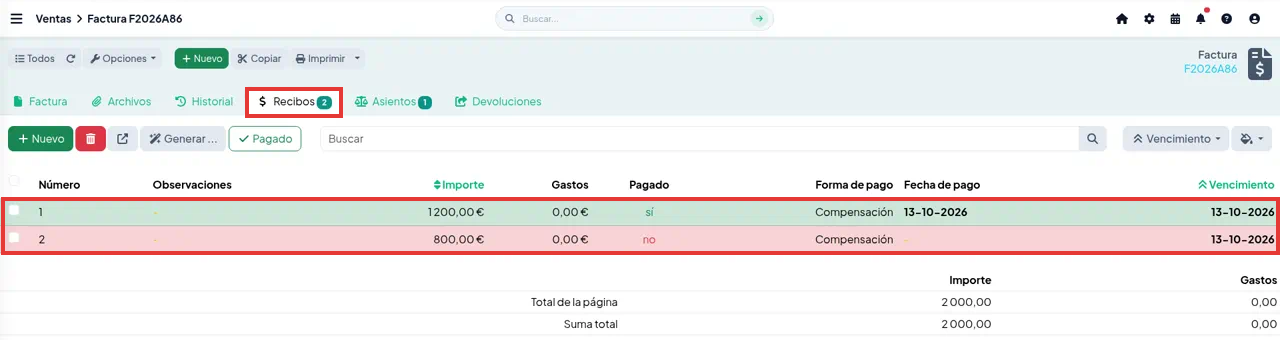
- Los recibos cruzados quedan pagados con la forma de pago Compensación.
- Si un recibo no se cubre entero, se divide en dos: la parte compensada queda pagada y el resto pasa a un recibo nuevo pendiente en la misma factura. Ese resto lo cobras o lo pagas como siempre, con Cobrar pendiente o Pagar pendiente.
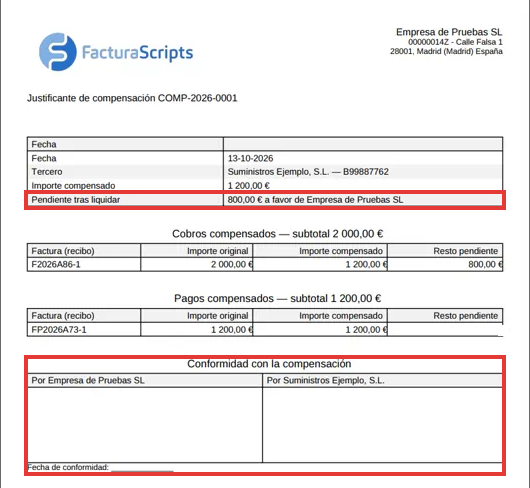
- Un Justificante PDF (botón en la ficha de la liquidación) con el importe compensado, lo que queda pendiente y a favor de quién, el detalle de cobros y pagos, y un apartado Conformidad con la compensación para la firma de las dos partes.
- Un Extracto de cuenta, en el botón del mismo nombre de la pantalla Liquidar diferencia, que puedes mandar con Enviar por email.
4.6. Cómo deshacerla
Abre la liquidación en Contabilidad > Compensaciones, pulsa Deshacer liquidación y confirma. Al deshacer se eliminan la liquidación y su asiento, y los recibos vuelven a quedar pendientes como estaban antes:
- Se borran el asiento y los pagos.
- Los recibos recuperan su forma de pago original.
- Los recibos que se dividieron vuelven a unirse.
- La liquidación desaparece de Contabilidad > Compensaciones. Si era la única, la lista queda vacía.
No se puede deshacer si el ejercicio está cerrado o si el recibo con el resto ya está pagado. En ese caso, desmarca primero ese pago. El asiento tampoco se puede borrar a mano: si lo intentas, un aviso te pide que deshagas la liquidación.

No hay un listado único con los recibos de venta y de compra. Para comprobarlo, mira cada lado en su sitio: Ventas > Facturas, pestaña Recibos, y Compras > Facturas, pestaña Recibos.


4.7. Límites
- Solo funciona en la divisa principal.
- Cada liquidación es de una sola empresa. Con «Todas las empresas» puedes consultar, pero para liquidar tienes que elegir una.
- Solo se cruzan recibos con el mismo NIF.
- No se puede compensar en ejercicios cerrados.
⚠️ No compenses recibos que ya estén en una remesa
La compensación no comprueba si un recibo ya se ha enviado al banco en una remesa. Revísalo antes de marcarlo.
💡 ¿Y los recibos de anticipos?
Puedes compensar recibos de facturas de anticipo y de facturas de cierre. La compensación solo da por pagado el recibo: no cambia el saldo del anticipo ni muestra avisos de anticipos.
Permisos necesarios
Con el rol Anticipos · Oficina ya tienes Compensaciones y Liquidar diferencia.
- Contabilidad → Compensaciones: Mostrar. Marca Permitir exportar si debe imprimir extractos o justificantes, y Mostrar solamente registros del usuario si cada comercial solo debe ver lo suyo (
ListCompensaciones).- Liquidar diferencia (página oculta): Mostrar y Permitir modificar, y también Permitir exportar si imprime desde ahí (
LiquidarCompensacion).- Ficha de una liquidación: Mostrar. Para eliminarla o exportarla hacen falta Permitir eliminar o Permitir exportar (
EditZoltekaCompensacion).La configuración del plugin está en Administrador → Zolteka → Compensaciones y Anticipos (capítulo 1).
La tabla completa está en Roles y permisos. Cómo funcionan las casillas en FacturaScripts: Grupos y permisos de usuario.

💼 ¿Necesitas ayuda experta o personalizaciones para tu empresa?
Si quieres sacar el máximo partido a este módulo o requieres adaptaciones específicas para tu flujo de trabajo, ponemos a tu disposición nuestros servicios profesionales:
- ⚙️ Consultoría y Puesta en Marcha: Configuración avanzada, auditoría de procesos y optimización de tu FacturaScripts.
- 🧩 Desarrollos e Integraciones a Medida: Creación de nuevos plugins, adaptación de funcionalidades y conexión con APIs o plataformas externas.
- 📊 Cuadros de Mando y Analítica BI: Informes avanzados, métricas clave (KPIs) y cuadros de mando interactivos a medida.
- 🛠️ Soporte Técnico y Mantenimiento: Resolución de dudas operativas, resolución de incidencias y acompañamiento técnico continuo.
📬 Contacto directo y presupuestos: carlosmorenogil@gmail.com · zolteka.com · Canales oficiales de FacturaScripts. ¡Impulsamos tu negocio juntos!