⚙️ 1. Conceptos Básicos, Contabilidad y Puesta en Marcha
📍 En esta página:
- Conceptos y contabilidad: 1.1. Mochila de saldo · 1.2. Familias documentales · 1.3. Devengo IVA y cuentas
- Configuración del sistema: 1.4. Panel General y series · 1.5. Validaciones y anticipo 100%
- Impresión y plantillas: 1.6. Textos, variables y PDF (3 niveles) · 💼 Soporte
Para sacar el máximo provecho a zAnticipos, no necesitas dominar complejas teorías de software: basta con comprender tres reglas sencillas sobre cómo se mueve el dinero en el circuito comercial y cómo se refleja contablemente.
1.1. ¿Cómo viaja el dinero? La mochila de saldo
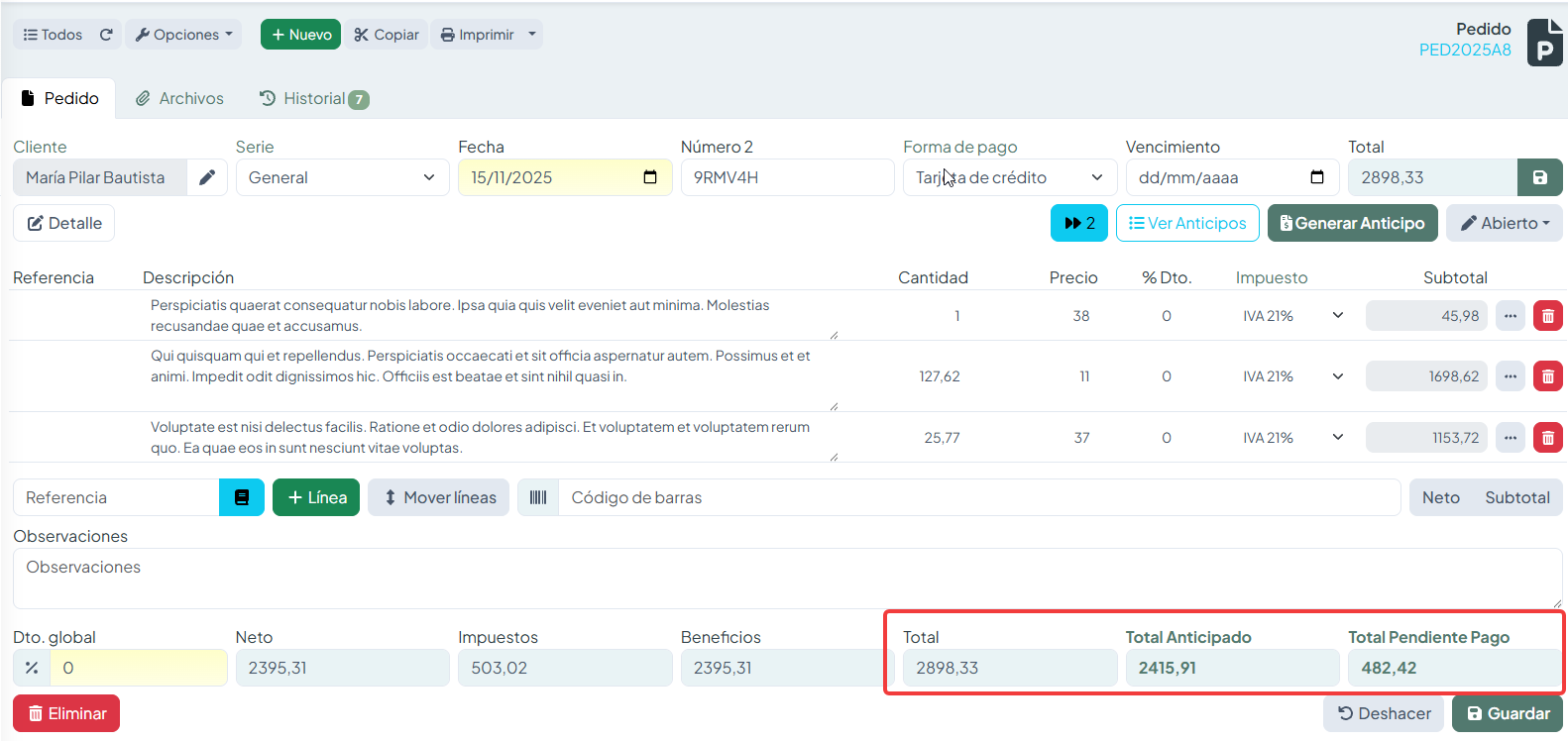
Cuando un cliente acepta un presupuesto y paga una señal, ese dinero es de ese encargo. zAnticipos lo guarda en una mochila de saldo que va con el encargo:
- El saldo acompaña al trabajo: Si cobras 500 € sobre un presupuesto de 1.000 €, ese importe queda guardado en la mochila de la operación.
- El saldo se traslada al transformar: Al convertir el presupuesto en pedido, la mochila pasa al pedido. Al generar el albarán, pasa al albarán.
- Se descuenta al facturar: En la factura final se restan los 500 € ya cobrados y quedan 500 € por cobrar.
💡 Consejo: No hace falta apuntar aparte cuánto pagó el cliente ni calcular porcentajes al servir los albaranes. La mochila lleva la cuenta.
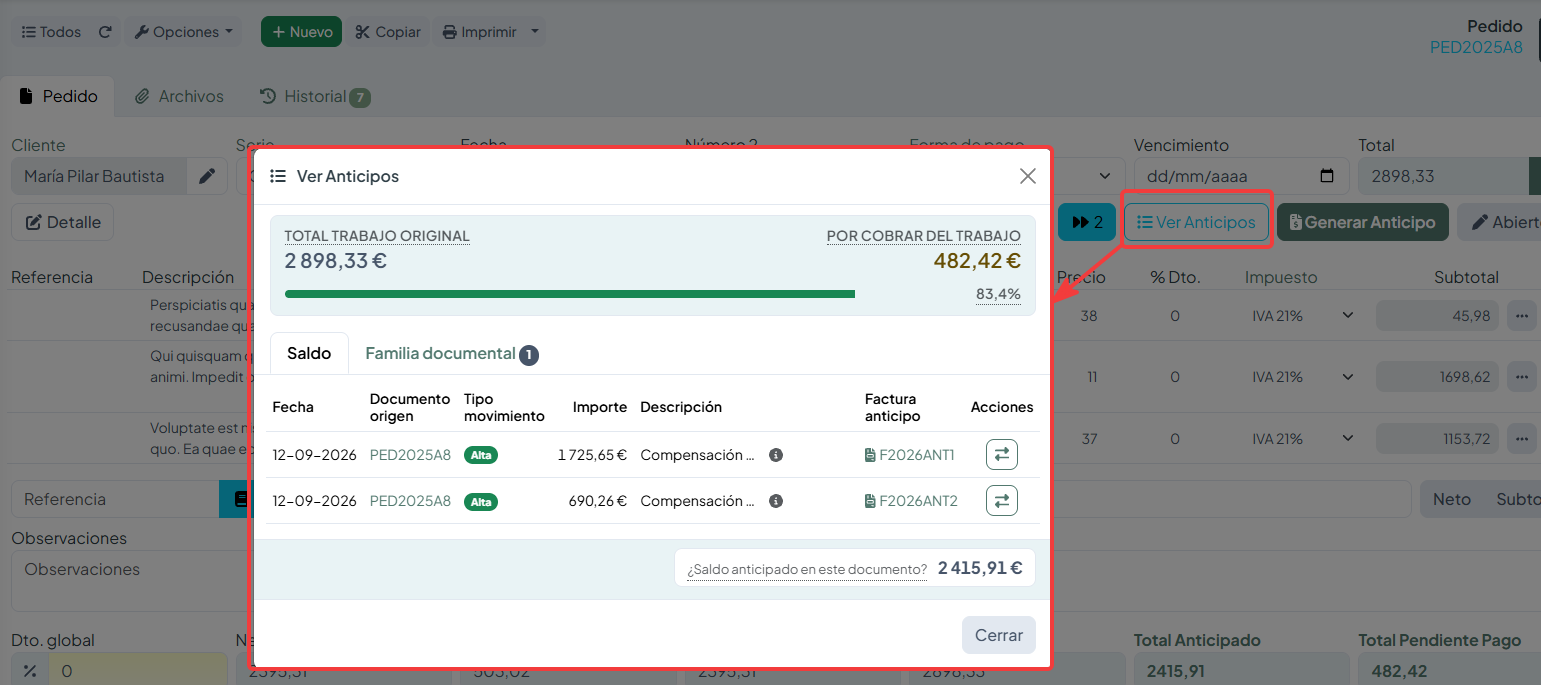
1.2. Familias documentales y documento raíz (Flujos 1:1, 1:N y N:1)
Un encargo puede llegar a la factura de tres maneras, y el anticipo funciona en las tres:
- Flujo 1 a 1 (1:1 — El estándar habitual de la pyme):
- Circuito: 1 Presupuesto ➔ 1 Pedido ➔ 1 Albarán ➔ 1 Factura de Cierre.
- Comportamiento: El anticipo se cobra en el presupuesto o en el pedido y llega entero a la factura final. Es el caso más habitual.
- Flujo 1 a Varios (1:N — Entregas parciales en varios albaranes):
- Circuito: 1 Pedido de 3.000 € con anticipo de 1.000 € que se entrega en 3 albaranes de 1.000 € cada uno.
- Comportamiento (FIFO): El primer albarán se lleva los 1.000 € de la mochila y queda pagado. Los otros dos quedan pendientes de cobro por su importe.
- Flujo Varios a 1 (N:1 — Agrupación de pedidos):
- Circuito: El cliente realiza 2 pedidos distintos con anticipos de 200 € y 300 € respectivamente, y solicita recibirlos juntos en un solo albarán y factura.
- Comportamiento: El albarán suma las dos mochilas (500 € disponibles) y muestra los totales de los dos pedidos juntos.
1.3. El rincón del contable: Devengo de IVA y compensación de cuentas
Esta sección es para la asesoría o quien lleve la contabilidad. Los asientos siguen el Plan General Contable:
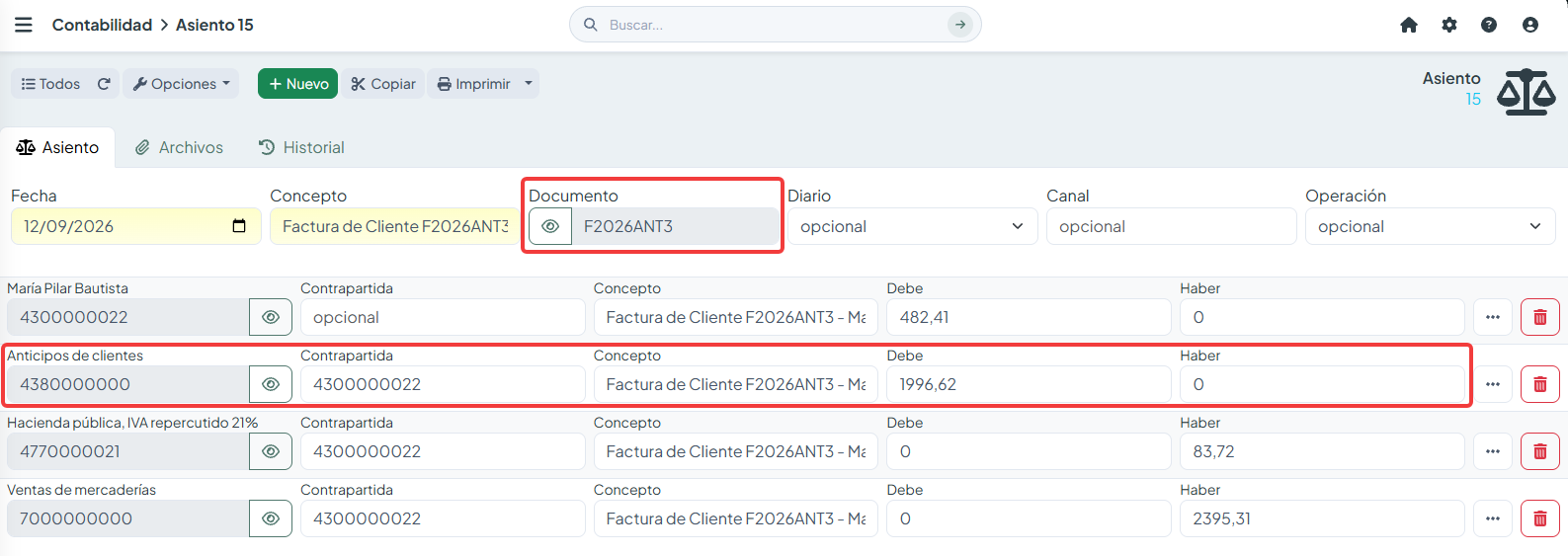
- Paso 1: Cobro del anticipo y emisión de la Factura de Anticipo:
- Se genera una factura oficial por el importe recibido.
- Asiento automático: Se anota en la cuenta de tesorería (572 Banco) contra la cuenta de pasivo de anticipos (438 Anticipos de clientes) y su correspondiente IVA Repercutido (477).
- IVA: Se declara en el trimestre en que se cobra el dinero, como exige la ley (modelo 303 en España o la declaración mensual que corresponda en Latinoamérica).
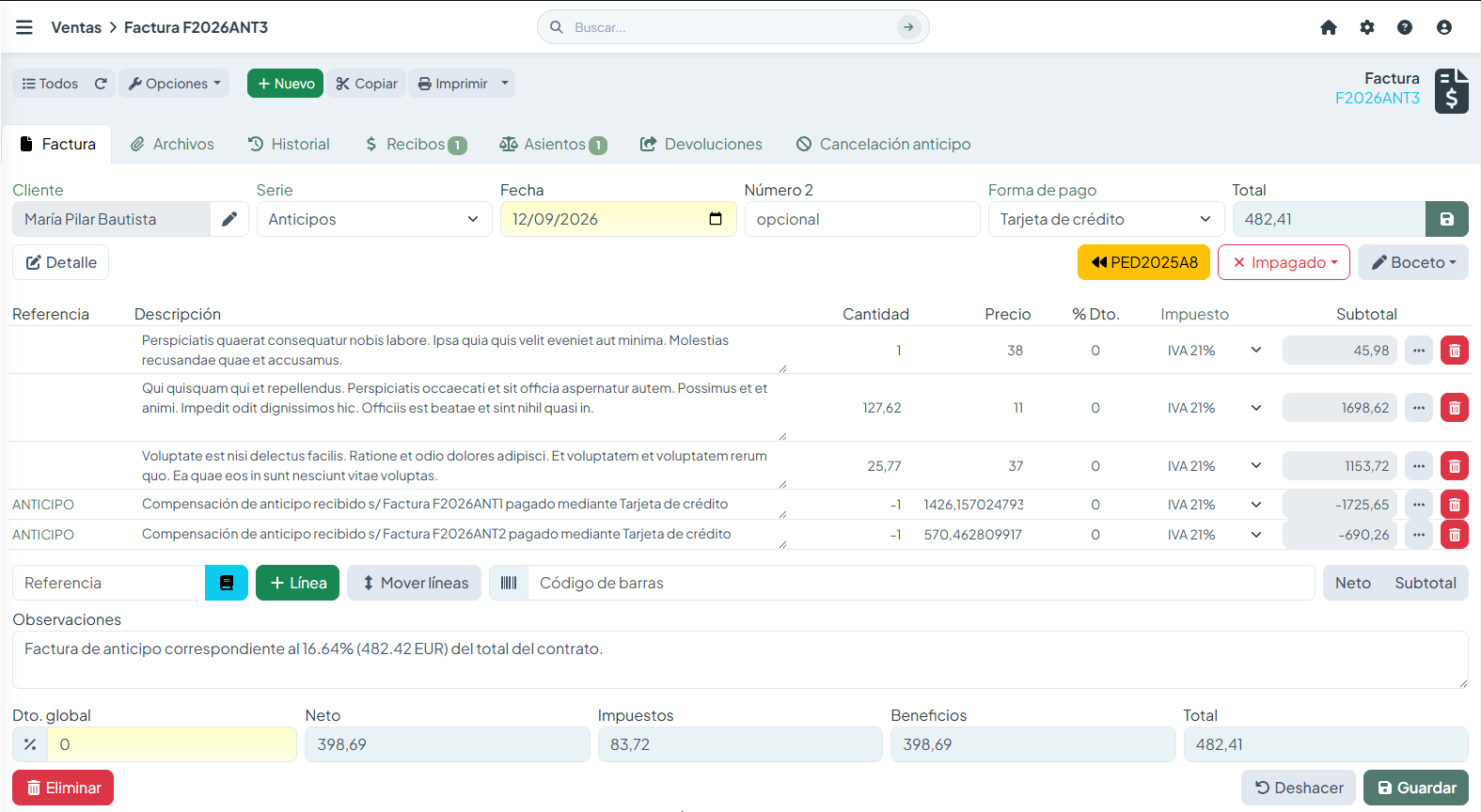
- Paso 2: Emisión de la Factura Final de Cierre (con entrega de mercancía):
- Al facturar el pedido o albarán, el sistema inserta las líneas de venta por el total del trabajo (700 Venta de mercancías) y una línea en negativo compensando el anticipo previo.
- Asiento automático: La cuenta 438 se compensa automáticamente contra la venta. Solo se liquida el IVA que faltaba y la deuda del cliente (cuenta 430) queda por la diferencia.
⚠️ Sin descuadres contables
No hay que reclasificar saldos a fin de año ni hacer asientos de regularización a mano. La cuenta 438 se mueve solo con las facturas de anticipo y de cierre.
1.4. Puesta en marcha y configuración de series
Acceso: Menú superior → Administrador → Zolteka → Compensaciones y Anticipos → Pestaña "General".
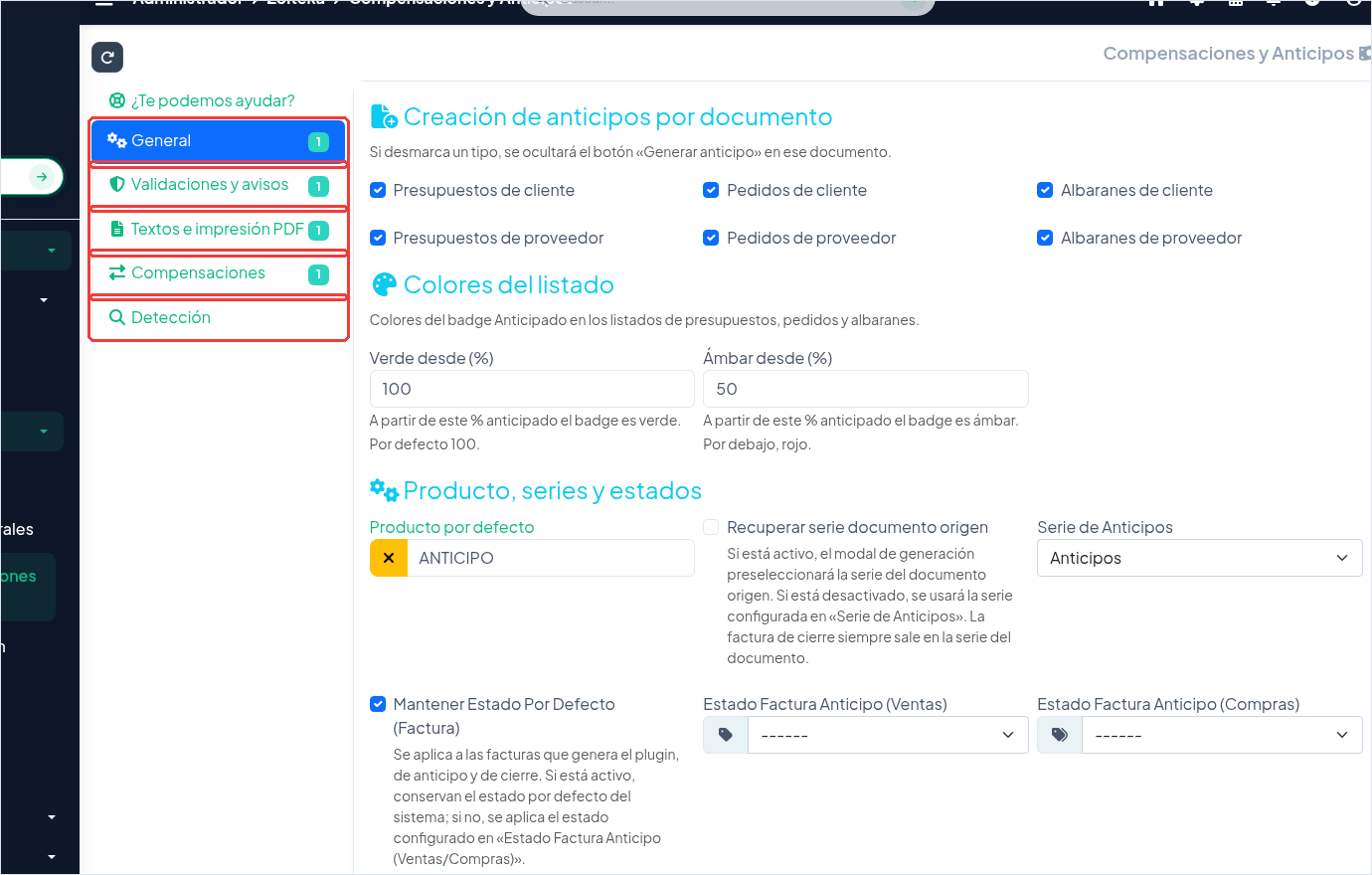
Esta pestaña define los cimientos operativos y las series mercantiles para todas las facturas de anticipo emitidas en compras y ventas:
- Creación de anticipos por documento:
- Marca en qué documentos aparece el botón «Generar anticipo»:
- Ventas: Presupuestos de cliente, Pedidos de cliente y Albaranes de cliente.
- Compras: Presupuestos de proveedor, Pedidos de proveedor y Albaranes de proveedor.
- Ejemplo: Si solo cobras señales con el pedido confirmado, desmarca presupuestos y albaranes. Los comerciales solo verán el botón en los pedidos.
- Marca en qué documentos aparece el botón «Generar anticipo»:
- Producto, series y estados:
- Producto por defecto: Artículo que se usa en las líneas de anticipo (por defecto
ANTICIPO). Ponle el tipo de IVA de tu actividad habitual. - Recuperar serie documento origen: Si la marcas, el asistente propone la misma serie que tenga el presupuesto o pedido. Si no, usa siempre la serie del selector de al lado.
- Serie de Anticipos: Serie propia para los anticipos (por ejemplo,
ANToA), para que su numeración vaya aparte de las facturas normales. - Mantener Estado Por Defecto (Factura): Marcado, la factura de anticipo se crea con el estado por defecto de FacturaScripts. Desmarcado, usa el que elijas en Estado Factura Anticipo (Ventas) o Estado Factura Anticipo (Compras).
- Producto por defecto: Artículo que se usa en las líneas de anticipo (por defecto
- Cancelación y retención (cuando el cliente rompe el contrato):
- Producto de cargo por cancelación: Artículo para la penalización (por defecto
CAN-ANT). - Serie de cancelación (sin IVA): Serie para la factura de indemnización cuando te quedas el anticipo porque el cliente rompe el contrato (no sujeta a IVA según el Art. 78 de la LIVA).
- Estado factura cancelación (Ventas/Compras): Estado con el que se crea esa factura de cargo.
- Producto de cargo por cancelación: Artículo para la penalización (por defecto
- Estados del documento origen tras cancelación:
- Estado en que quedan el presupuesto, el pedido y el albarán del encargo después de la cancelación formal:
- Presupuesto venta / compra: Habitualmente configurado en
RechazadooCancelado. - Pedido venta / compra: Habitualmente configurado en
Cancelado. - Albarán venta / compra: Habitualmente configurado en
Devuelto.
- Presupuesto venta / compra: Habitualmente configurado en
- Estado en que quedan el presupuesto, el pedido y el albarán del encargo después de la cancelación formal:
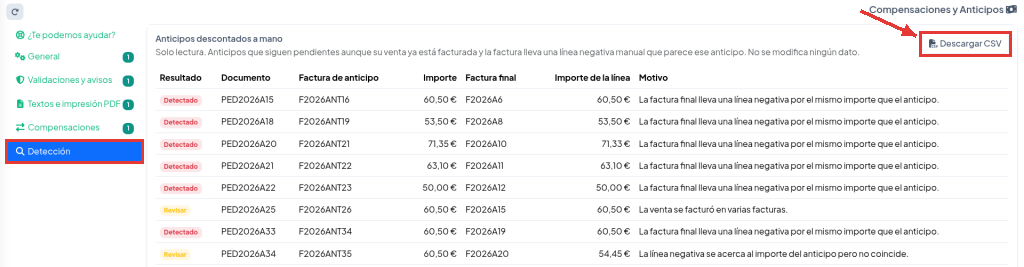
- Pestaña «Detección» (en el mismo menú, solo consulta):
- Muestra los anticipos que se descontaron a mano con una línea negativa sin la referencia
ANTICIPO, por ejemplo los de antes de instalar el plugin. - No cambia nada. Puedes exportar la lista a CSV para revisarla con calma.
- Muestra los anticipos que se descontaron a mano con una línea negativa sin la referencia
1.5. Validaciones, control de fechas y el dilema del anticipo al 100%
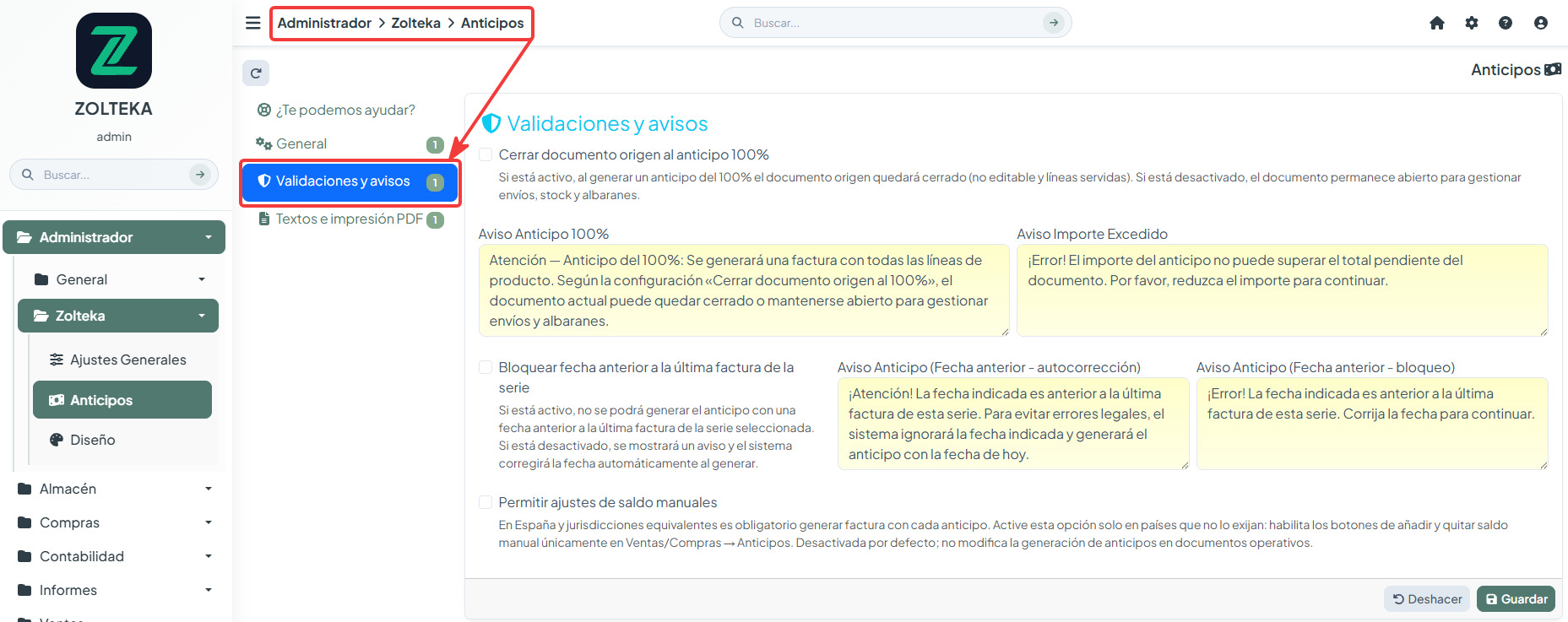
Acceso: Menú superior → Administrador → Zolteka → Compensaciones y Anticipos → Pestaña "Validaciones y avisos".
Esta pantalla alberga los controles automáticos de seguridad contable y resuelve una decisión operativa fundamental para cualquier empresa:
- Cerrar documento origen al anticipo 100 %:
- Cuando un cliente paga el 100 % antes de empezar, puedes elegir entre dos formas de trabajar:
- Casilla MARCADA (Modo Servicios / Venta Directa): Al emitir el anticipo íntegro, el presupuesto o pedido de origen queda cerrado (no se puede editar y sus líneas cuentan como servidas). Encaja con consultoría, venta de software, formación o cualquier negocio que cobra todo por adelantado y no hace albaranes después.
- Casilla DESMARCADA (Modo Logística / Fabricación / Entregas — Recomendado para distribución): El documento sigue abierto. Aunque esté pagado entero, el almacén puede seguir preparando envíos y haciendo albaranes parciales o totales.
- Protecciones del anticipo al 100 %:
- Si el presupuesto, el pedido o el albarán ya tiene factura de cierre, el botón Facturar queda bloqueado para que nada se facture dos veces.
- Si haces un anticipo al 100 % de un documento con artículos, verás un aviso.
- Cuando un cliente paga el 100 % antes de empezar, puedes elegir entre dos formas de trabajar:
- Avisos informativos personalizables en pantalla:
- Aviso Anticipo 100 %: Mensaje que sale al cobrar el total y recuerda si el documento quedará cerrado o abierto según la opción anterior.
- Aviso Importe Excedido: Impide emitir el anticipo si el importe supera lo que queda pendiente del encargo.
- Bloquear fecha anterior a la última factura de la serie:
- La ley exige que las facturas de una serie vayan en orden de fecha:
- Si está MARCADO (Bloqueo estricto): No deja crear la factura de anticipo con una fecha anterior a la última factura de la serie. Sale un error y hay que elegir otra fecha.
- Si está DESMARCADO (Autocorrección): Si se pone una fecha anterior por despiste, sale un aviso y se usa la fecha de hoy. El cobro no se interrumpe.
- La ley exige que las facturas de una serie vayan en orden de fecha:
- Permitir ajustes de saldo manuales (Exclusivo para regímenes sin factura obligatoria):
- En España, la Unión Europea y la mayoría de países de Latinoamérica es obligatorio emitir factura con IVA por cada pago a cuenta.
- Por eso esta casilla viene desactivada. Actívala solo si tu país permite mover saldo de anticipos sin factura.
1.6. Plantillas de texto, variables e impresión PDF en 3 niveles
Acceso: Menú superior → Administrador → Zolteka → Compensaciones y Anticipos → Pestaña "Textos e impresión PDF".
En esta sección se personalizan las leyendas automáticas de los documentos comerciales y se define la presentación gráfica de los anticipos en los documentos PDF.
Plantillas de texto personalizables
Textos que el plugin escribe solo en las facturas y en el historial:
- Plantillas - Factura de anticipo y compensación:
- Descripción línea - documento origen: Texto del movimiento en la mochila y de la línea negativa de la factura final.
- Descripción línea - factura ANT: Concepto de la línea en la factura de anticipo.
- Observaciones - factura ANT (cabecera): Texto de las observaciones de la factura de anticipo.
- Plantillas - Cancelación con retención e indemnización:
- Textos de la rectificativa y de la factura de cargo por indemnización (serie CAN).
- Plantillas - Movimientos en bolsa de anticipos (uso interno):
- Textos que quedan en el historial al traspasar saldo o corregirlo con una rectificativa.
🧩 Variables dinámicas disponibles para tus plantillas
Puedes incorporar los siguientes códigos entre corchetes en cualquier plantilla de texto; el sistema los sustituirá automáticamente al emitir el documento:
Escribe estos códigos entre corchetes en las plantillas y se cambian por el dato real al crear el documento:
[CODIGO_FACTURA]: Código de la factura de anticipo generada.[FORMA_PAGO]: Nombre de la forma de pago seleccionada.[TIPO_DOC]: Tipo del documento origen (Presupuesto, Pedido o Albarán).[CODIGO_ORIGEN]: Código del documento comercial donde nació el anticipo (ej.PED2026-0045).[PORCENTAJE]: Porcentaje cobrado sobre el total (ej.30%o100%).[IMPORTE]: Importe monetario exacto del cobro con su divisa.En los textos de movimientos de la mochila (uso interno) también puedes usar:
[CODIGO_DESTINO],[TIPO_DOC_ORIGEN]y[TIPO_DOC_DESTINO]: documentos de origen y destino de un traspaso de saldo.[CODIGO_RECT]y[CODIGO_ANT]: código de la rectificativa y de la factura de anticipo que corrige.
🏆 ¿Cómo decide FacturaScripts qué imprimir en el PDF? (Orden de prioridad)
- El formato de impresión manda si está en Mostrar siempre u Ocultar siempre. Se aplica a todos los documentos con ese formato, marque lo que marque el botón Detalle o la configuración general.
- El botón Detalle del documento decide cuando el formato está en Usar configuración general (o Por defecto). Vale lo que marcaste en ese documento.
- La configuración general solo marca las casillas del botón Detalle cuando se crea el presupuesto, pedido o albarán.
💡 Ejemplos: Para que ningún albarán muestre pagos al transportista, pon el formato de impresión del albarán en Ocultar siempre. Para decidirlo documento a documento, deja el formato en Usar configuración general y usa las casillas del botón Detalle.
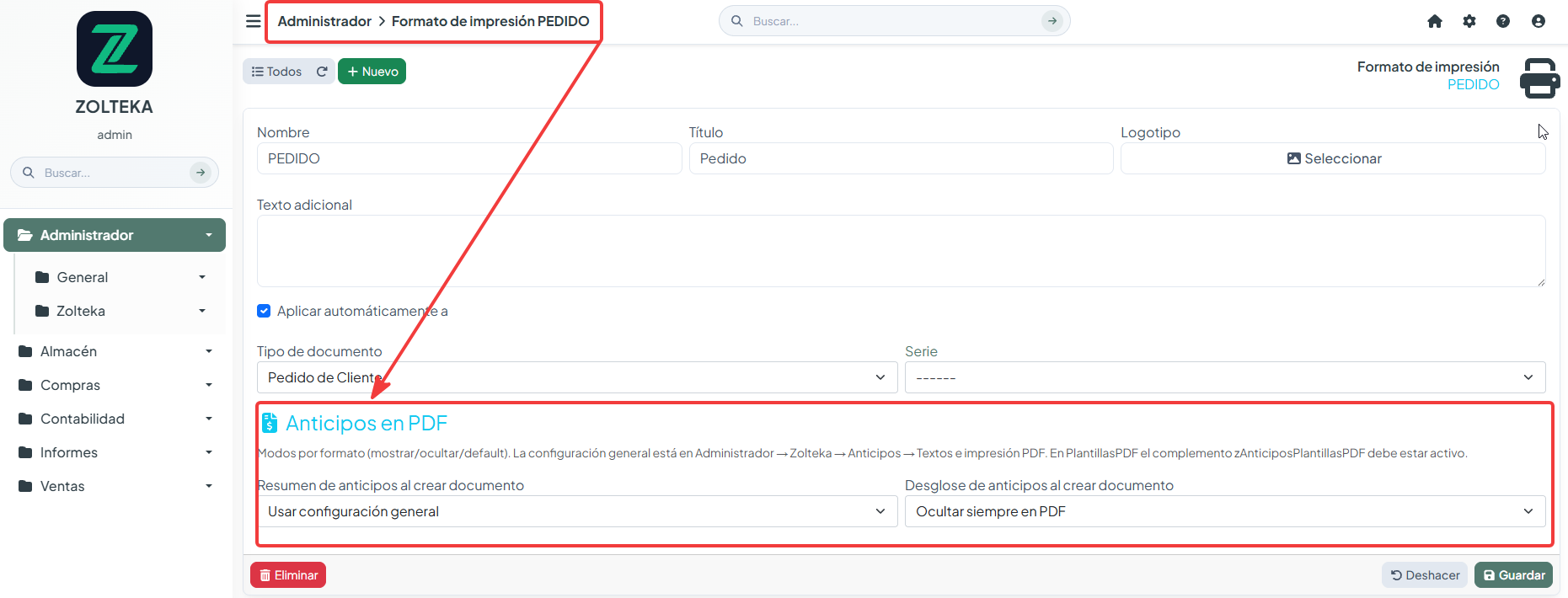
- 1. Nivel de Formato de Impresión (Plantilla de diseño — Prioridad absoluta al imprimir):
- Cómo llegar: Menú superior → Administrador → Formatos de documentos (o Plantillas PDF ➔ Formatos si utilizas plantillas avanzadas) y edita el diseño que desees configurar.
- Opciones en el grupo Anticipos en PDF:
- Usar configuración general (Por defecto): Deciden las casillas del botón Detalle de cada documento.
- Mostrar siempre: Los anticipos salen siempre con este formato, aunque alguien desmarcara la casilla en Detalle.
- Ocultar siempre: No salen nunca con este formato. Útil para albaranes de reparto.
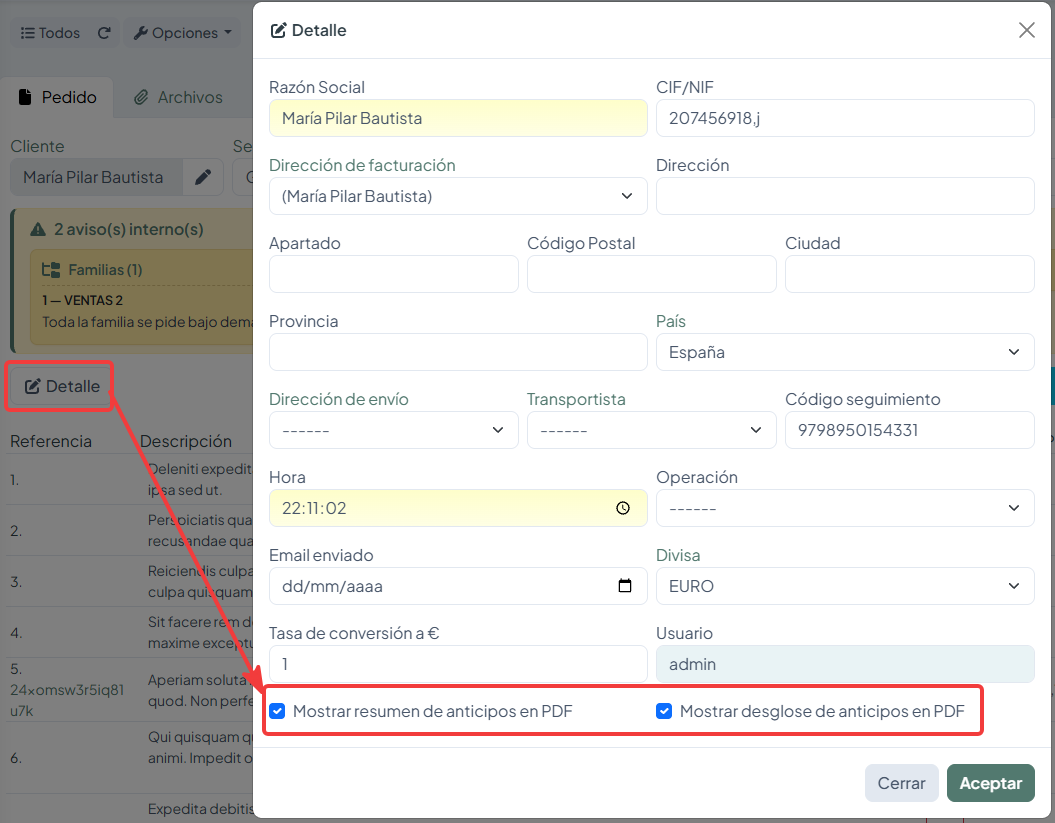
- 2. Nivel de Documento Comercial (Ajuste manual venta a venta):
- Cómo llegar: Abre cualquier presupuesto, pedido o albarán comercial y pulsa en la cabecera el botón Detalle.
- Casillas disponibles: Al final de la ventana encontrarás Mostrar resumen de anticipos en PDF y Mostrar desglose de anticipos en PDF.
- Efecto: Se marcan solas al crear el documento, según la configuración general, y deciden qué se imprime cuando el formato está en Usar configuración general. Cámbialas si con ese cliente lo necesitas y pulsa Aceptar.
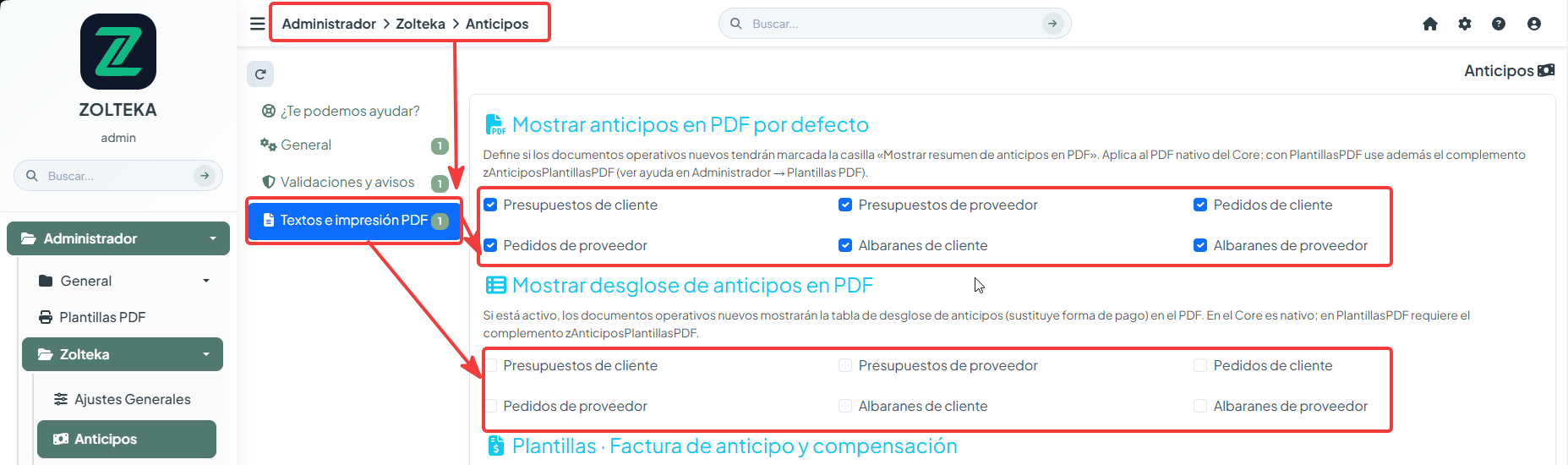
- 3. Nivel General del Sistema (Valores predeterminados globales):
- Cómo llegar: Menú superior → Administrador → Zolteka → Compensaciones y Anticipos → Pestaña "Textos e impresión PDF".
- Funcionamiento: En los grupos Anticipos en PDF y Desglose de anticipos en PDF, marca los tipos de documento (presupuestos, pedidos o albaranes) que quieres que se creen con las casillas activadas.
- Efecto: Solo afecta a los documentos nuevos. Los ya creados mantienen sus casillas.
- Integración con el plugin
PlantillasPDF:- Si usas
PlantillasPDF(Plantillas 1 a 5), el complemento gratuitozAnticiposPlantillasPDFmuestra los mismos totales y el desglose de anticipos en esas plantillas, con los mismos tres niveles. - Cómo se combina con zAnticipos: capítulo 7, Compatible con y la guía de zAnticiposPlantillasPDF.
- Si usas
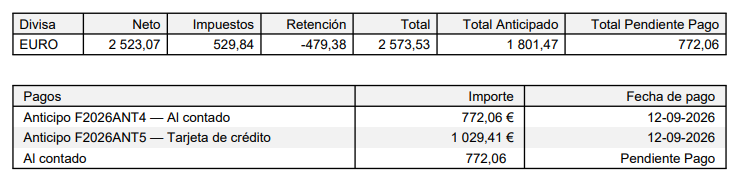
Ejemplo de impresión con la plantilla básica de FacturaScripts:
Permisos necesarios
Ningún rol predefinido incluye esta pantalla: es solo para administradores.
- Administrador → Zolteka → Compensaciones y Anticipos: Mostrar y Permitir modificar para configurar series, validaciones y el resto de opciones del plugin. En las acciones que lo piden, también Permitir exportar (
AdminGestorAnticipos).Cobrar, consultar y traspasar anticipos dependen de otras páginas, que se explican en los capítulos de operativa, consultas y compensaciones.
La tabla completa está en Roles y permisos. Cómo funcionan las casillas en FacturaScripts: Grupos y permisos de usuario.

💼 ¿Necesitas ayuda experta o personalizaciones para tu empresa?
Si quieres sacar el máximo partido a este módulo o requieres adaptaciones específicas para tu flujo de trabajo, ponemos a tu disposición nuestros servicios profesionales:
- ⚙️ Consultoría y Puesta en Marcha: Configuración avanzada, auditoría de procesos y optimización de tu FacturaScripts.
- 🧩 Desarrollos e Integraciones a Medida: Creación de nuevos plugins, adaptación de funcionalidades y conexión con APIs o plataformas externas.
- 📊 Cuadros de Mando y Analítica BI: Informes avanzados, métricas clave (KPIs) y cuadros de mando interactivos a medida.
- 🛠️ Soporte Técnico y Mantenimiento: Resolución de dudas operativas, resolución de incidencias y acompañamiento técnico continuo.
📬 Contacto directo y presupuestos: carlosmorenogil@gmail.com · zolteka.com · Canales oficiales de FacturaScripts. ¡Impulsamos tu negocio juntos!