🔄 3. Gestión Avanzada de Anticipos: Traspasos, Rectificativas y Cancelaciones
📍 En esta página:
- Modificaciones y rectificaciones: 3.1. Traspasar saldo · 3.2. Devolución de dinero · Rectificar el cierre · Borrar o anular
- Cancelación formal: 3.3. Retención de fondos e indemnización · 💼 Soporte
A veces el encargo cambia. El cliente sustituye un pedido por otro, pide que le devuelvas el dinero o rompe el contrato y te quedas el anticipo como indemnización. Este capítulo explica cómo resolver cada caso.
3.1. Traspasar saldo entre documentos del mismo cliente
Si un cliente pagó un anticipo de 300 € para el Pedido A, pero decide sustituirlo por el Pedido B, no hace falta que hagas una devolución bancaria ni que emitas una factura rectificativa:
- Accede a Ventas ➔ Anticipos (o Compras ➔ Anticipos).
- Entra en la pestaña Saldos.
- Selecciona la fila del anticipo correspondiente.
- Pulsa el botón superior Traspasar saldo.
- En la ventana emergente, selecciona el documento de destino del mismo cliente (un presupuesto o un pedido nuevo) e indica el importe a mover (traspaso total o parcial).
- Pulsa Confirmar traspaso.
El saldo sale de la mochila del primer documento y entra en la del nuevo. El movimiento queda en el historial.
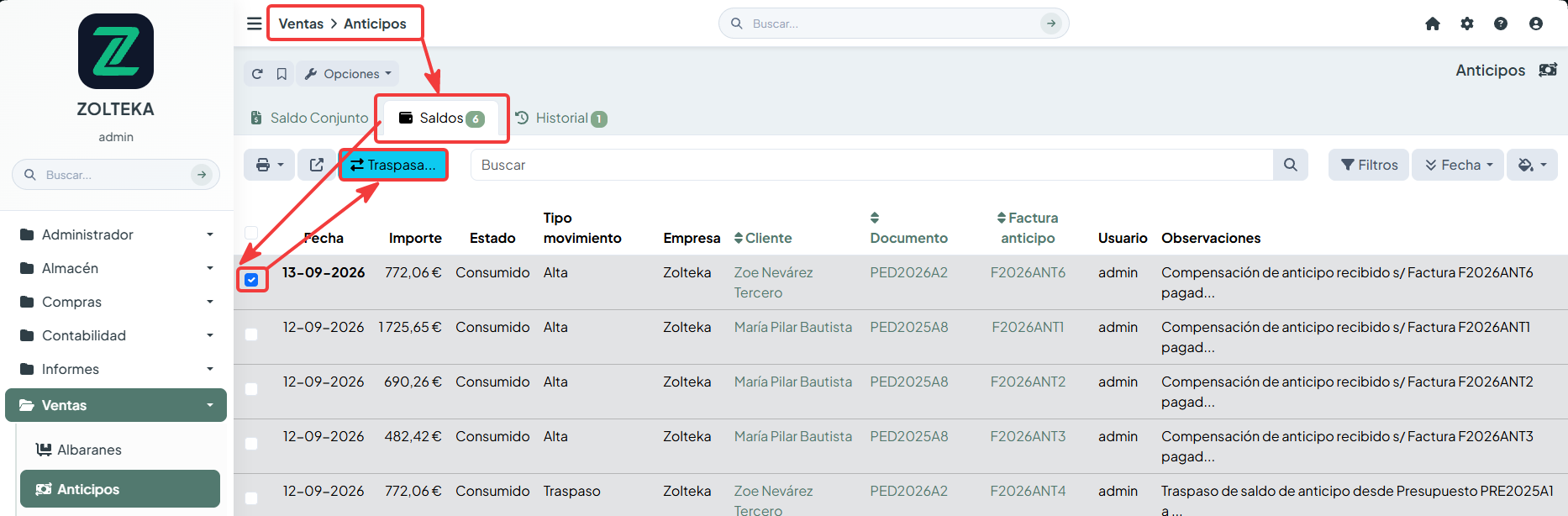
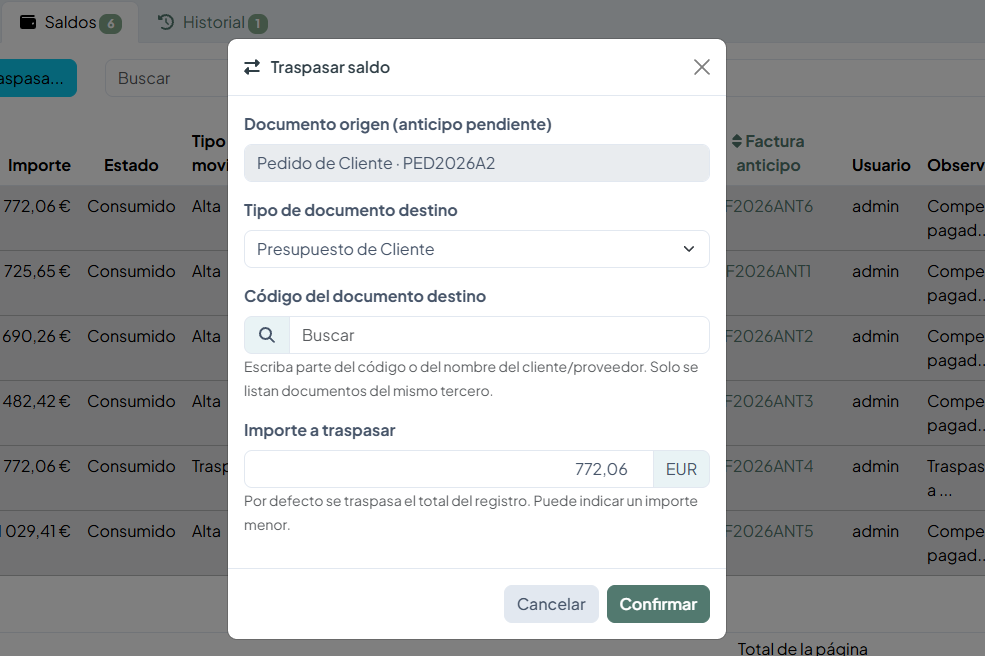
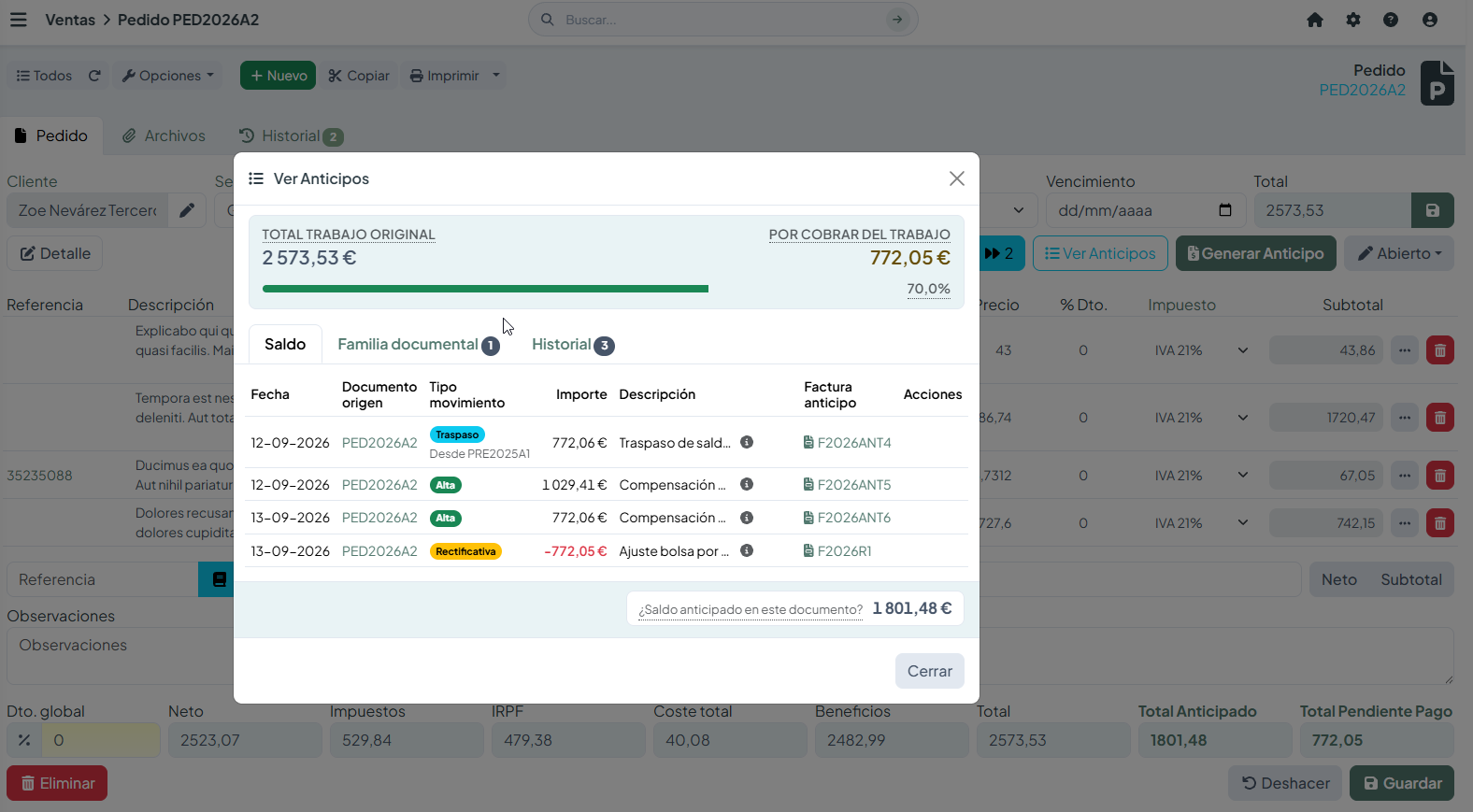
💡 Desde el propio documento: También puedes traspasar sin ir al listado: abre el presupuesto o pedido, pulsa Ver anticipos (ver sección 2.3) y usa la acción de traspaso en la línea del anticipo.
3.2. Devolución de dinero: Emisión de factura rectificativa
Si el encargo se anula de mutuo acuerdo y devuelves el dinero al cliente:
- Abre la Factura de Anticipo original (desde Ventas ➔ Facturas).
- Ve a la pestaña Rectificativas.
- Pulsa Nueva factura rectificativa y emite la factura de abono (total o parcial).
- Al guardar la rectificativa, el importe se resta de la mochila del presupuesto o del pedido.
- El pedido vuelve a tener pendiente de cobro su importe original.
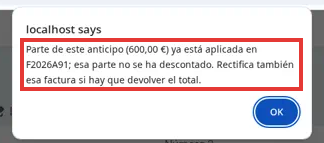
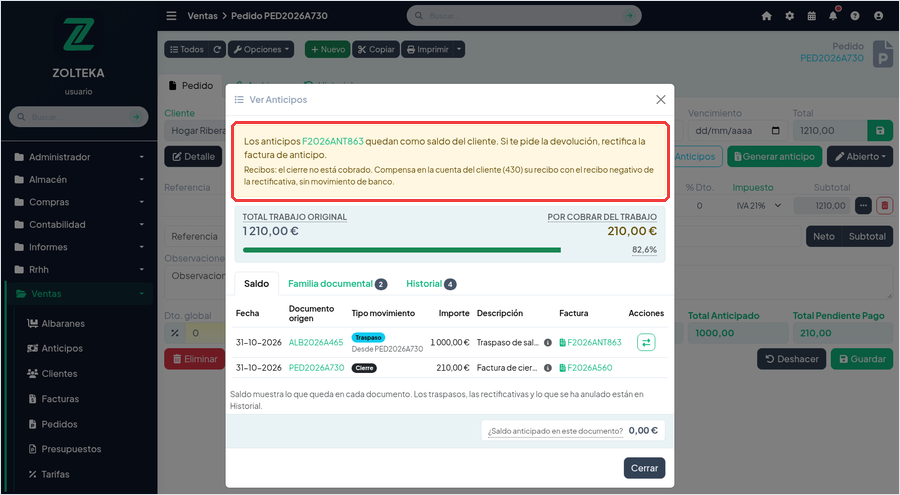
- Anticipo ya usado en parte: Solo puedes devolver lo que todavía no se ha usado, y el saldo nunca queda en negativo. Por ejemplo, de un anticipo de 1.000 € con 600 € ya aplicados en una factura de cierre, solo se pueden devolver 400 €. El aviso indica 600,00 € aplicados y en qué factura de cierre están.
- Devolución pendiente: Mientras quede dinero por devolver, el aviso muestra cuánto falta (por ejemplo, de 1.000 € a 600 € y luego a 400 €) y desaparece cuando se ha cubierto todo.
Rectificar la factura de cierre
Depende de lo que rectifiques:
- Toda la mercancía: En la pestaña Devoluciones de la factura de cierre, al marcar toda la mercancía la línea del anticipo se marca sola. Al guardar:
- El albarán y el pedido no se reabren.
- Los anticipos vuelven a pendiente (saldo del cliente en ventas, o a tu favor en compras), disponibles para otro trabajo o para devolverlos.
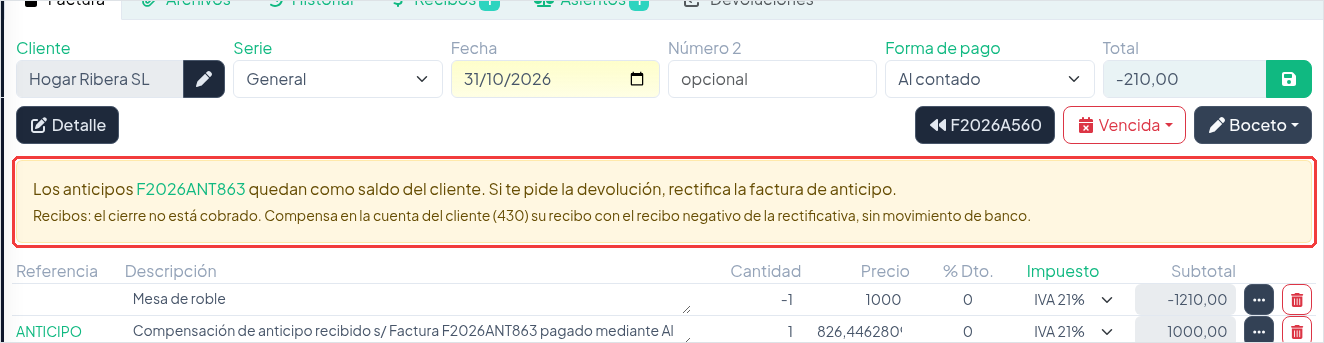
- Si el cliente pide que le devuelvan el dinero, rectifica la factura de anticipo (no se crea sola).
- Sale un único aviso que, además, explica qué hacer con los recibos:
- Cierre a 0 €: no hay recibos.
- Resto sin cobrar: el recibo del cierre y el negativo se compensan en la cuenta del cliente (o del proveedor en compras), sin movimiento de banco.
- Resto ya cobrado: el negativo es una deuda real. El programa lo marca como pagado; si aún no has devuelto el dinero, hay que desmarcarlo.
- El asiento de la rectificativa es el inverso del cierre. Una rectificativa a 0 € de un cierre cubierto al 100 % también genera su asiento inverso.
- Funciona igual en los modos de cierre «Facturar», «Agrupar o partir» y el anticipo del restante en modo copia.
- Solo una parte de la mercancía (devolver, a cuenta o mantener): la rectificativa se guarda como siempre. El anticipo sigue restado en la factura de cierre y la operación no se reabre.
- Una rectificativa que no toca el anticipo: Después de guardar verás una vez el aviso de que queda en el historial sin mover el saldo. Revísala en el control de coherencia (capítulo 5).
Borrar o anular facturas de anticipo y de cierre
- Borrador: se puede borrar (botón Eliminar de la ficha o desde el listado). Los anticipos vuelven a pendiente, se recalcula la familia (albarán, pedido, presupuesto) y queda una línea en el historial.
- Emitida: no se puede borrar. Para anularla, crea una rectificativa. El aviso lo dice así.
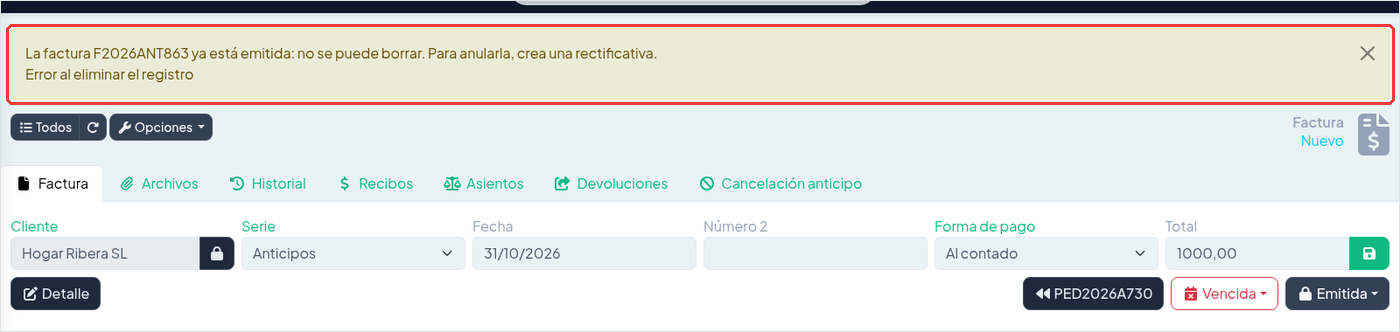
- Borra solo los borradores que no hayas enviado al cliente. Si ya le llegó por PDF, papel o correo, ya está emitida y se anula con una rectificativa.
- Un albarán que ya tiene factura final tampoco se puede borrar.
- Si intentas borrar el recibo cobrado de una emitida, el mensaje te indica deshacer el cobro o anular con rectificativa (o con la pestaña Cancelación anticipo, sección 3.3, si te quedas el anticipo como indemnización).
Avisos al guardar:
- Si guardas una factura de la serie de anticipos que no está enlazada a ningún anticipo, verás un aviso.
- Si cambias importes o líneas de una factura de anticipo que ya se ha usado, también te avisa.
3.3. Cancelación formal del encargo con retención de fondos
Pasa a menudo en servicios, reformas y fabricación: el cliente no sigue adelante y la empresa se queda el anticipo como indemnización o penalización.
Según la Ley del IVA en España (Art. 78.Tres.1º) y normas parecidas en Latinoamérica:
- Las indemnizaciones y penalizaciones no están sujetas a IVA (no hay entrega de bien ni servicio).
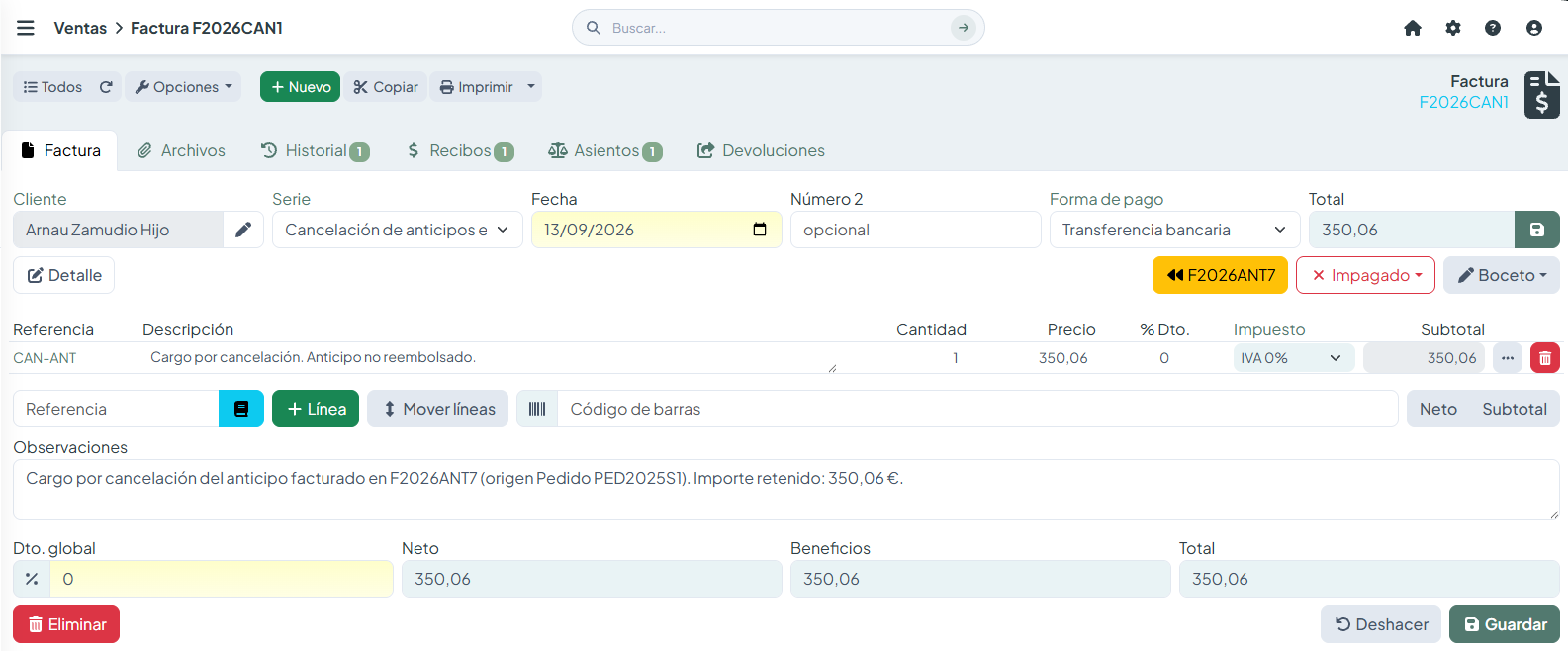
- Si te quedas el anticipo, debes devolver el IVA a Hacienda emitiendo una rectificativa del anticipo y emitir una Factura de Cargo o Indemnización sin IVA (Serie CAN) por el importe neto retenido.
zAnticipos lo hace en un solo paso (cancelación formal):
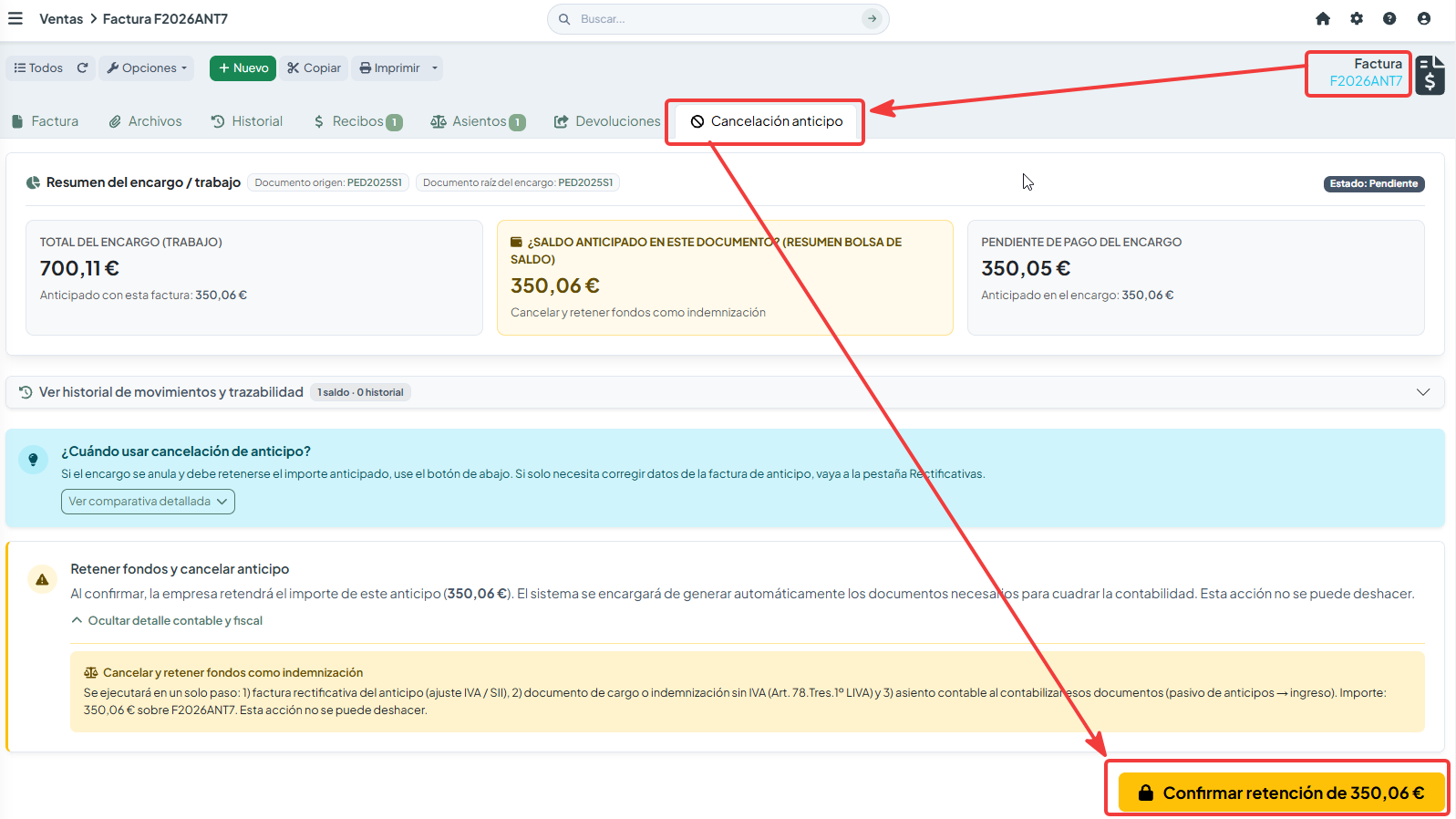
- Abre la factura de anticipo y entra en la pestaña Cancelación anticipo.
- Se comprueba que este anticipo sea el último saldo vivo del encargo.
- Revisa el resumen y pulsa Confirmar retención de (el botón muestra el importe).
- Se hacen tres cosas a la vez, o ninguna si algo falla:
- Genera la Factura Rectificativa de la factura de anticipo para regularizar el IVA ante la Agencia Tributaria.
- Genera la Factura de Cargo/Indemnización (Serie CAN, exenta de IVA, cuenta contable de indemnizaciones).
- Actualiza el estado de los pedidos y albaranes de la familia a Cancelado o Cerrado.
Permisos necesarios
Con el rol Anticipos · Oficina ya lo tienes. Anticipos · Comercial puede traspasar en ventas, pero no desde el cuadro de mando.
- Traspasar desde Ventas → Anticipos o Compras → Anticipos: Permitir modificar en ese listado (
ListAnticiposVentasoListAnticiposCompras).- Traspasar o cancelar desde Informes → Zolteka → Anticipos: Mostrar y Permitir modificar (
DashBoardAnticipos).Sin Permitir modificar no aparece el botón de traspasar.
Algunas cancelaciones ligadas a una factura también piden Permitir modificar en la ficha de esa factura.
La tabla completa está en Roles y permisos. Cómo funcionan las casillas en FacturaScripts: Grupos y permisos de usuario.

💼 ¿Necesitas ayuda experta o personalizaciones para tu empresa?
Si quieres sacar el máximo partido a este módulo o requieres adaptaciones específicas para tu flujo de trabajo, ponemos a tu disposición nuestros servicios profesionales:
- ⚙️ Consultoría y Puesta en Marcha: Configuración avanzada, auditoría de procesos y optimización de tu FacturaScripts.
- 🧩 Desarrollos e Integraciones a Medida: Creación de nuevos plugins, adaptación de funcionalidades y conexión con APIs o plataformas externas.
- 📊 Cuadros de Mando y Analítica BI: Informes avanzados, métricas clave (KPIs) y cuadros de mando interactivos a medida.
- 🛠️ Soporte Técnico y Mantenimiento: Resolución de dudas operativas, resolución de incidencias y acompañamiento técnico continuo.
📬 Contacto directo y presupuestos: carlosmorenogil@gmail.com · zolteka.com · Canales oficiales de FacturaScripts. ¡Impulsamos tu negocio juntos!