💼 2. Operativa Diaria de Anticipos: Del Presupuesto a la Factura de Cierre
📍 En esta página:
- Emisión y saldos: 2.1. Opciones en ventas y compras · 2.2. Emitir factura de anticipo · 2.3. Consulta de saldo vivo
- Liquidación final: 2.4. Factura de cierre · 💼 Soporte
Este capítulo cubre el día a día: cobrar un anticipo, ver cuánto queda pendiente y emitir la factura final. Funciona igual en ventas y en compras.
2.1. Opciones de generación en documentos de venta y compra
El plugin añade dos botones en la cabecera de presupuestos, pedidos y albaranes:
- Generar anticipo: Abre el asistente para emitir una factura de anticipo.
- Ver anticipos: Muestra lo cobrado, lo pendiente y los documentos relacionados.
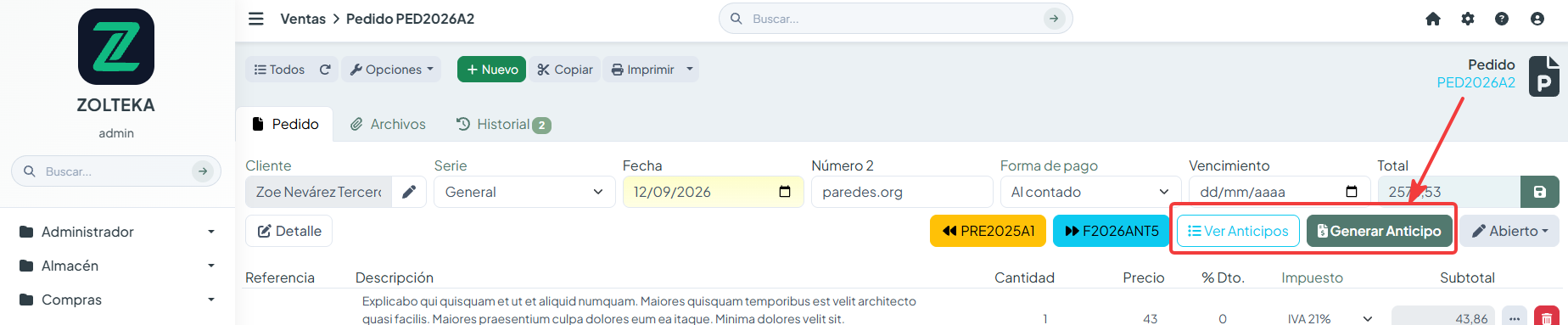
Dónde salen los botones: Lo eliges en Administrador ➔ Zolteka ➔ Compensaciones y Anticipos ➔ Pestaña General (grupo Creación de anticipos por documento). Puedes activarlos en presupuestos, pedidos y albaranes de ventas y de compras.
2.2. Cómo emitir una factura de anticipo en 2 clics
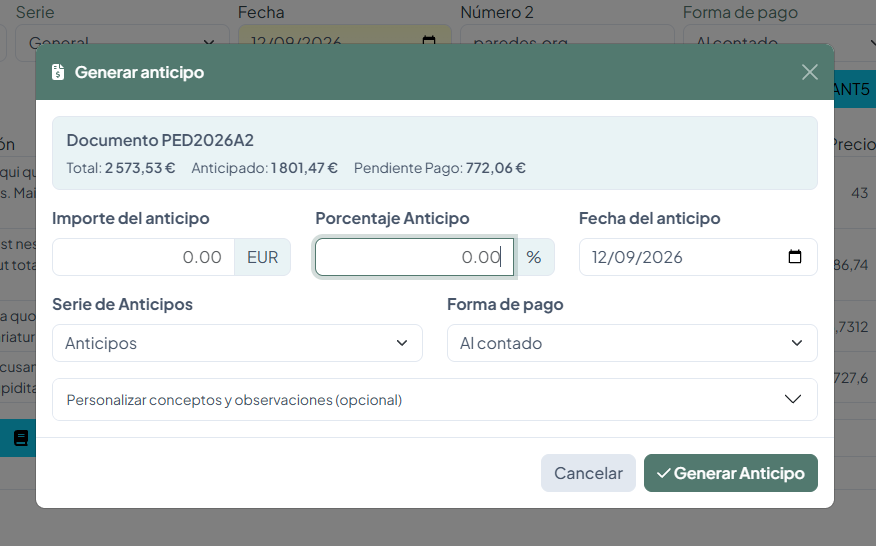
Cuando el cliente paga una señal, abre el presupuesto o el pedido y pulsa Generar anticipo:
- Selección del modo de cobro:
- Porcentaje: Introduce el porcentaje pactado (por ejemplo,
30%o50%). Se calculan la base y el total con impuestos. - Importe fijo: Introduce la cantidad exacta cobrada (por ejemplo,
500,00 €). - Cierre completo (100 %): Si el cliente paga todo por adelantado (habitual en venta online o fabricación por encargo), elige el 100 %.
- Porcentaje: Introduce el porcentaje pactado (por ejemplo,
- Revisión de datos y emisión:
- Comprueba la serie y la forma de pago con la que se ha cobrado.
- Pulsa Generar.
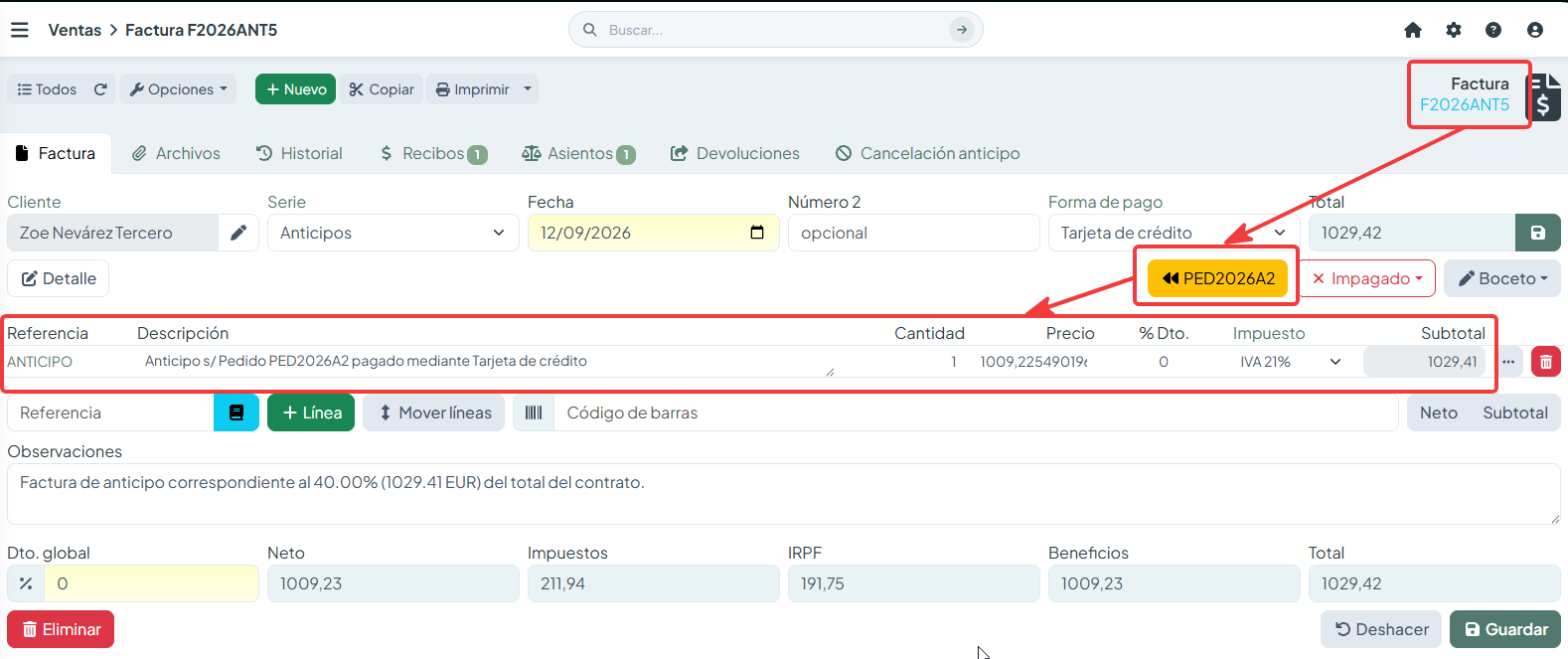
- Resultado:
- FacturaScripts genera la Factura de Anticipo oficial (ejemplo:
FAC2026-A0012). - El importe pasa a la mochila de saldo del documento.
- El botón Generar solo se puede pulsar una vez, así un doble clic no crea anticipos duplicados.
- FacturaScripts genera la Factura de Anticipo oficial (ejemplo:
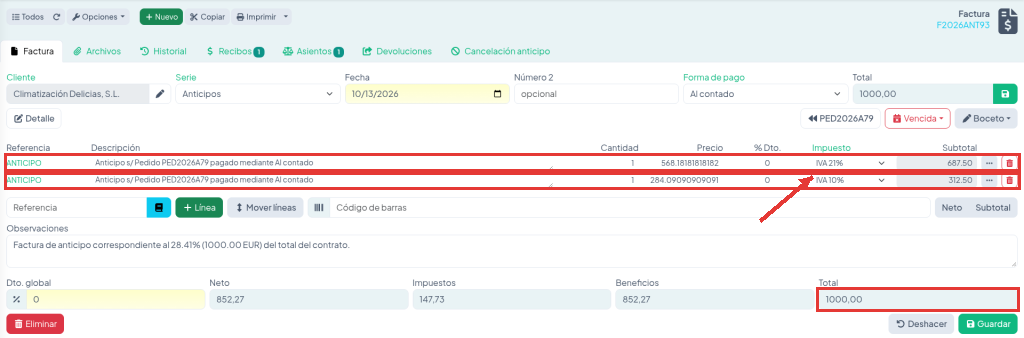
💡 Pedidos con varios tipos de IVA: Si el pedido lleva varios tipos de IVA, recargo de equivalencia o IRPF, la factura de anticipo parcial crea una línea por cada tipo, repartida según su base. Así cada impuesto se declara con su porcentaje correcto.
2.3. Consulta del saldo vivo: Modal Ver anticipos y pie de totales
Cualquiera del equipo puede ver en cualquier momento cuánto está cobrado de un encargo:
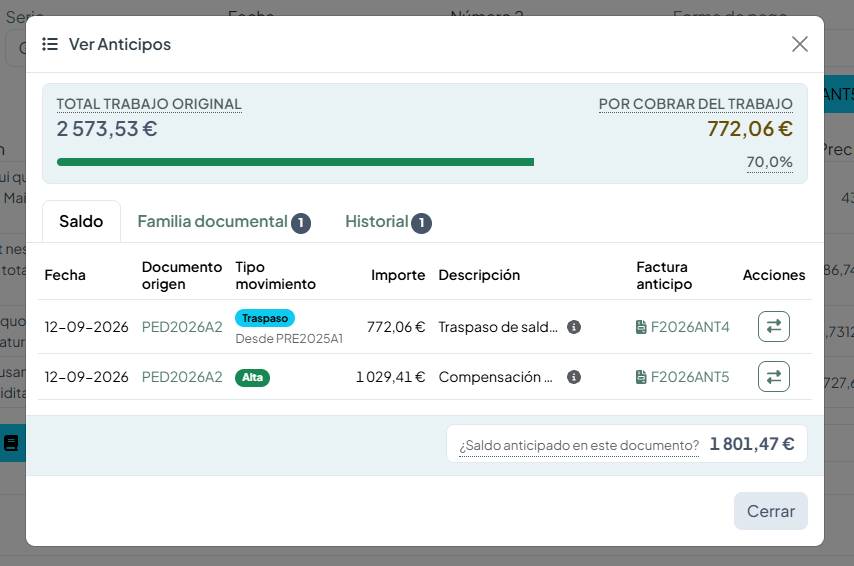
- Modal «Ver anticipos»:
- Abre una ventana con tres bloques:
- Resumen superior: Total del encargo, importe ya cubierto con anticipos y cantidad pendiente de cobro.
- Familia documental: Árbol visual con todos los presupuestos, pedidos, albaranes y facturas vinculados.
- Movimientos locales: Lista de las facturas de anticipo imputadas a este documento concreto.
- Si el cierre de ese documento se rectificó entero y los anticipos se traspasaron a otro trabajo, en lugar de «Por cobrar» verás Anulado · anticipos traspasados a X, con enlace al documento destino, y el pendiente queda a 0.
- La fila Rectificativa solo aparece cuando la rectificativa existe. La rectificativa de una factura de cierre no se repite en la lista de facturas de Saldo; sigue en el Historial.
- Abre una ventana con tres bloques:
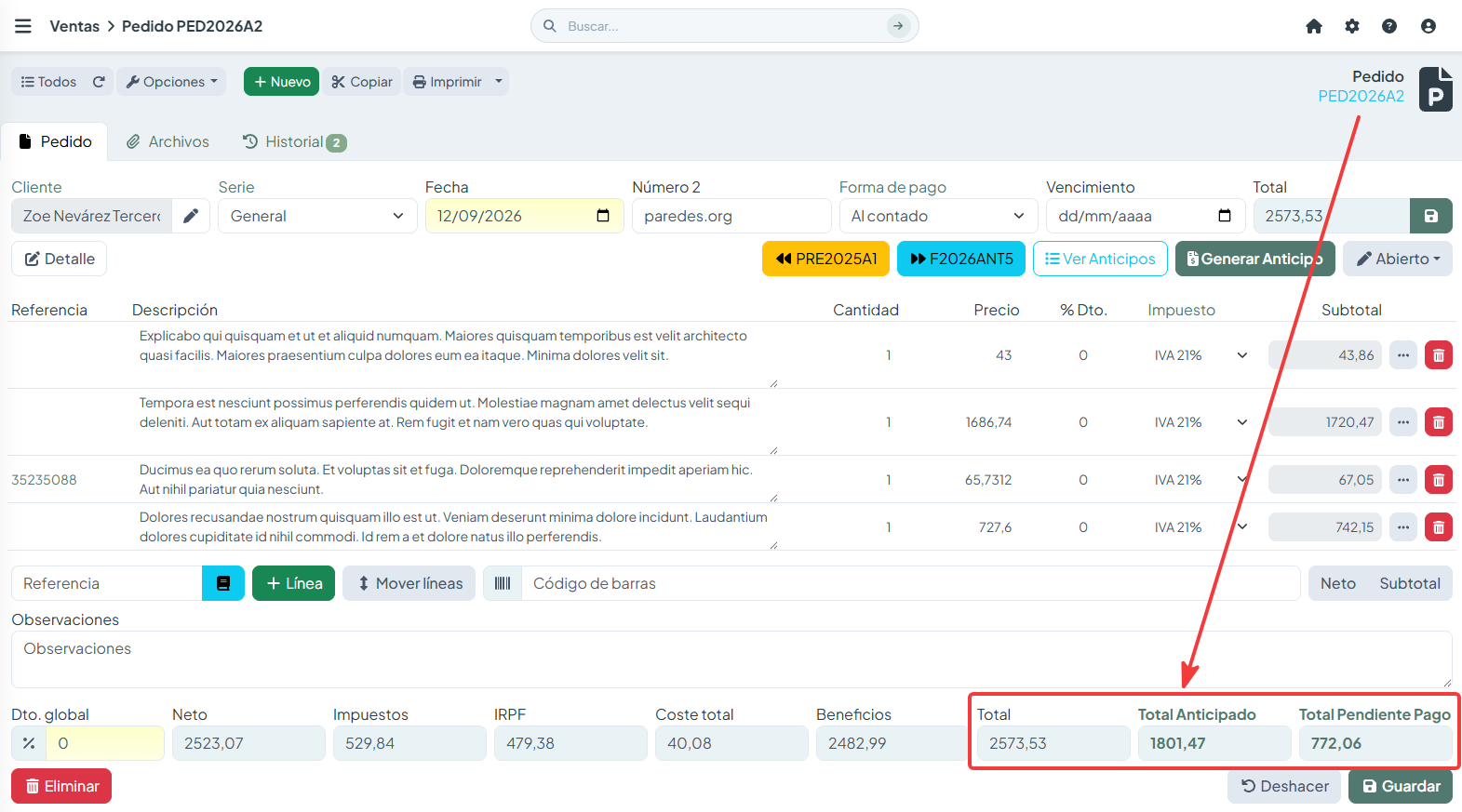
- Pie de totales del documento:
- Debajo de las líneas aparecen tres cifras:
- Total: Importe bruto total del trabajo acordado.
- Total Anticipado: Suma de los anticipos cobrados que viajan en la mochila.
- Pendiente Pago: Importe líquido que resta por cobrar al cliente.
- Ticket térmico: si tienes el plugin Tickets, el mismo resumen («Total Anticipado» y «Total Pendiente Pago») sale al final del ticket de presupuestos, pedidos y albaranes de venta (58 y 80 mm). Detalle en el capítulo 7, Compatible con.
- Debajo de las líneas aparecen tres cifras:
- Filtro «Pendiente de pago» en los listados: En los listados de presupuestos, pedidos y albaranes, de venta y de compra, el filtro Pendiente de pago separa lo que aún falta por cobrar o pagar (Sí) de lo que ya está cubierto (No). Cuenta todo el encargo, no solo ese documento. Si un documento todavía no tiene calculado su pendiente, sale en Sí hasta que se calcula.
- Límite al modificar el documento: Con cualquier anticipo, sea parcial o del 100 %, el total del pedido no puede bajar de lo que ya se ha cobrado.
2.4. La factura de cierre: Entrega de mercancía y liquidación
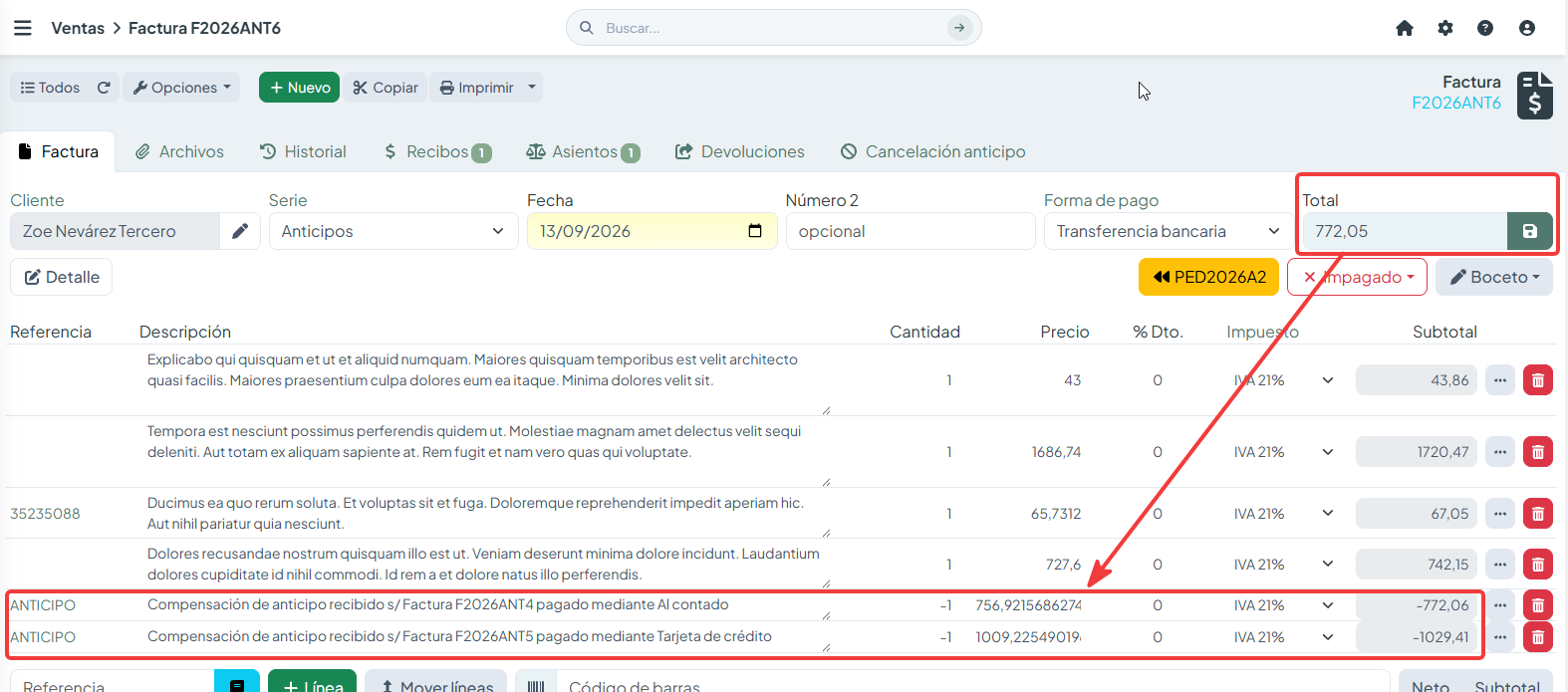
Cuando el pedido o el albarán está listo para facturar, hazlo como siempre en FacturaScripts. El plugin hace lo siguiente:
- Línea de descuento del anticipo:
- Se copian las líneas de mercancía o servicios.
- Se añade una línea en negativo que cita la factura de anticipo (ejemplo: Compensación Anticipo Factura FAC2026-A0012).
- Liquidación a 0 € o diferencia neta:
- Si el encargo estaba pagado al 100 %, la factura queda a 0,00 € y no hay nada más que cobrar.
- Si solo se pagó una parte, la factura queda por lo que falta.
- Cierre de la mochila: El anticipo pasa a estado
consumidoy queda enlazado a esa factura de cierre. - Varios tipos de impuesto: Si el anticipo tenía una línea por cada tipo de IVA, recargo o IRPF, la línea negativa de la factura de cierre copia esas mismas líneas, y cada impuesto se compensa automáticamente con el suyo.
- Si rectificas la factura de cierre: No se te pregunta nada. Si rectificas toda la mercancía, los anticipos vuelven a pendiente y el albarán y el pedido no se reabren. Lo tienes en la sección 3.2.
Permisos necesarios
Con el rol Anticipos · Comercial ya lo tienes. Anticipos · Oficina también lo incluye, sin limitarse a lo suyo.
- Procesando anticipo… (página oculta): Mostrar y Permitir modificar (
GenerarAnticipo).- Ficha del documento de origen (por ejemplo Editar pedido de cliente): Permitir modificar. Si el comercial solo debe ver lo suyo, marca también Mostrar solamente registros del usuario en esa ficha y asígnale un agente en su ficha de usuario.
La ventana Ver anticipos no tiene página propia: usa los permisos de la ficha, Mostrar para consultar y Permitir modificar para las acciones que cambian datos.
La tabla completa está en Roles y permisos. Cómo funcionan las casillas en FacturaScripts: Grupos y permisos de usuario.

💼 ¿Necesitas ayuda experta o personalizaciones para tu empresa?
Si quieres sacar el máximo partido a este módulo o requieres adaptaciones específicas para tu flujo de trabajo, ponemos a tu disposición nuestros servicios profesionales:
- ⚙️ Consultoría y Puesta en Marcha: Configuración avanzada, auditoría de procesos y optimización de tu FacturaScripts.
- 🧩 Desarrollos e Integraciones a Medida: Creación de nuevos plugins, adaptación de funcionalidades y conexión con APIs o plataformas externas.
- 📊 Cuadros de Mando y Analítica BI: Informes avanzados, métricas clave (KPIs) y cuadros de mando interactivos a medida.
- 🛠️ Soporte Técnico y Mantenimiento: Resolución de dudas operativas, resolución de incidencias y acompañamiento técnico continuo.
📬 Contacto directo y presupuestos: carlosmorenogil@gmail.com · zolteka.com · Canales oficiales de FacturaScripts. ¡Impulsamos tu negocio juntos!