8. Remesas y cobro al banco
Con el mandato firmado ya se puede cobrar. La remesa es el paquete de adeudos que se presenta al banco: un fichero SEPA (pain.008) con los recibos que quieres cobrar, la cuenta en la que el banco te abona el dinero y la fecha en que debe cargarlos a tus clientes.
Todo ocurre en Ventas → Remesas SEPA. Cada remesa pasa por cuatro estados —borrador, generada, presentada y cobrada— y la pantalla te va enseñando en cada momento lo único que toca hacer.
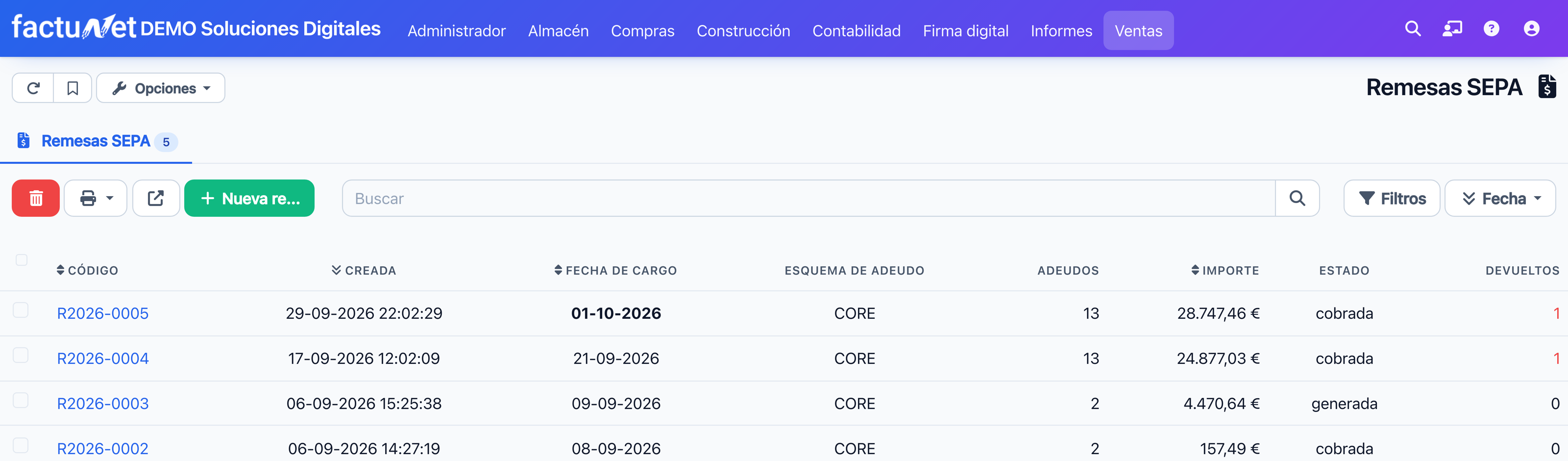
Antes de la primera remesa
Tres cosas que tienen que estar:
- Una forma de pago marcada como domiciliada (Contabilidad → Formas de pago). Es la que le pones a las facturas que se cobran por banco: los recibos que salen en la remesa son los que tienen esa forma de pago.
- Una cuenta bancaria de la empresa con IBAN (Empresa → Cuentas bancarias). Es donde el banco te abona el cobro.
- El mandato firmado de cada cliente al que vas a cobrar. Un recibo sin mandato vigente no entra en la remesa, y la pantalla te dice por qué.
Crear la remesa
Pulsa Nueva remesa. La cabecera pide lo que el banco necesita saber:
- Empresa y cuenta de abono. Las cuentas que se ofrecen son las de la empresa elegida. Con adeudos dentro la empresa ya no se puede cambiar: los adeudos son de clientes de esa empresa.
- Fecha de cargo: el día en que el banco carga los adeudos a tus clientes. Se propone a dos días hábiles vista, que es el plazo habitual de presentación, y nunca cae en fin de semana.
- Esquema: CORE o B2B. Una remesa lleva un solo esquema, y solo entran los recibos cuyo mandato es de ese esquema.
- Qué verá el cliente en su extracto: el concepto, simple o detallado. Más abajo se explica con ejemplos.
- Un solo adeudo por cliente: si un cliente tiene varios recibos, agruparlos hace que vea un apunte en vez de varios y que el banco cobre una comisión en vez de varias.

El modo de concepto y la agrupación quedan guardados como preferencia para la siguiente remesa.
Añadir los recibos
La pestaña Recibos pendientes lista los recibos sin pagar con forma de pago domiciliada de la empresa elegida, con vencimiento hasta la fecha de cargo. Se puede filtrar por cliente, por rango de vencimientos y por texto, ordenar por cualquier columna y va paginada. Desde cada fila se abre la factura.
Cada recibo lleva su estado del mandato, y ese estado decide si se puede cobrar:
- Cobrable: mandato firmado y vigente, del esquema de la remesa.
- Con aviso: se puede cobrar, pero hay algo que conviene saber —el mandato tiene una modificación de cuenta pendiente de comunicar, o está cerca de los 36 meses—. Entra en la remesa, y el fichero lleva lo que la norma pide en ese caso.
- Bloqueado: sin mandato, sin firmar, anulado, caducado, de otro esquema, sin IBAN, o ya está en otra remesa. La casilla no se deja marcar y el motivo sale al lado.
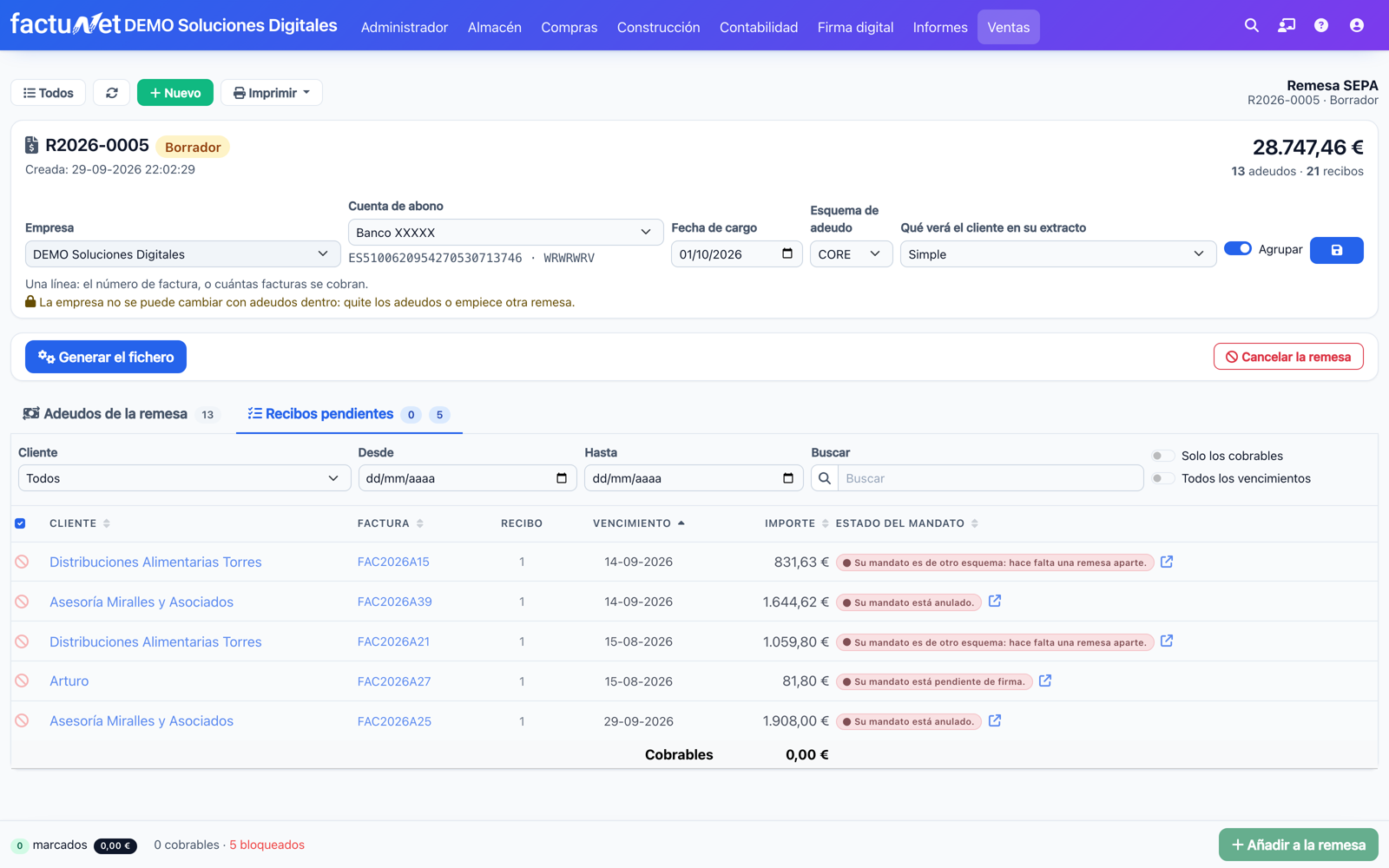
Marca los que quieras y pulsa Añadir a la remesa. El plugin los agrupa según la opción de cabecera, compone el concepto de cada adeudo y te dice cuántos han entrado, cuántos ya estaban y cuántos se han quedado fuera.
Un recibo que ya está en una remesa viva no sale en la lista de otra: no se puede cobrar dos veces.
Los adeudos de la remesa
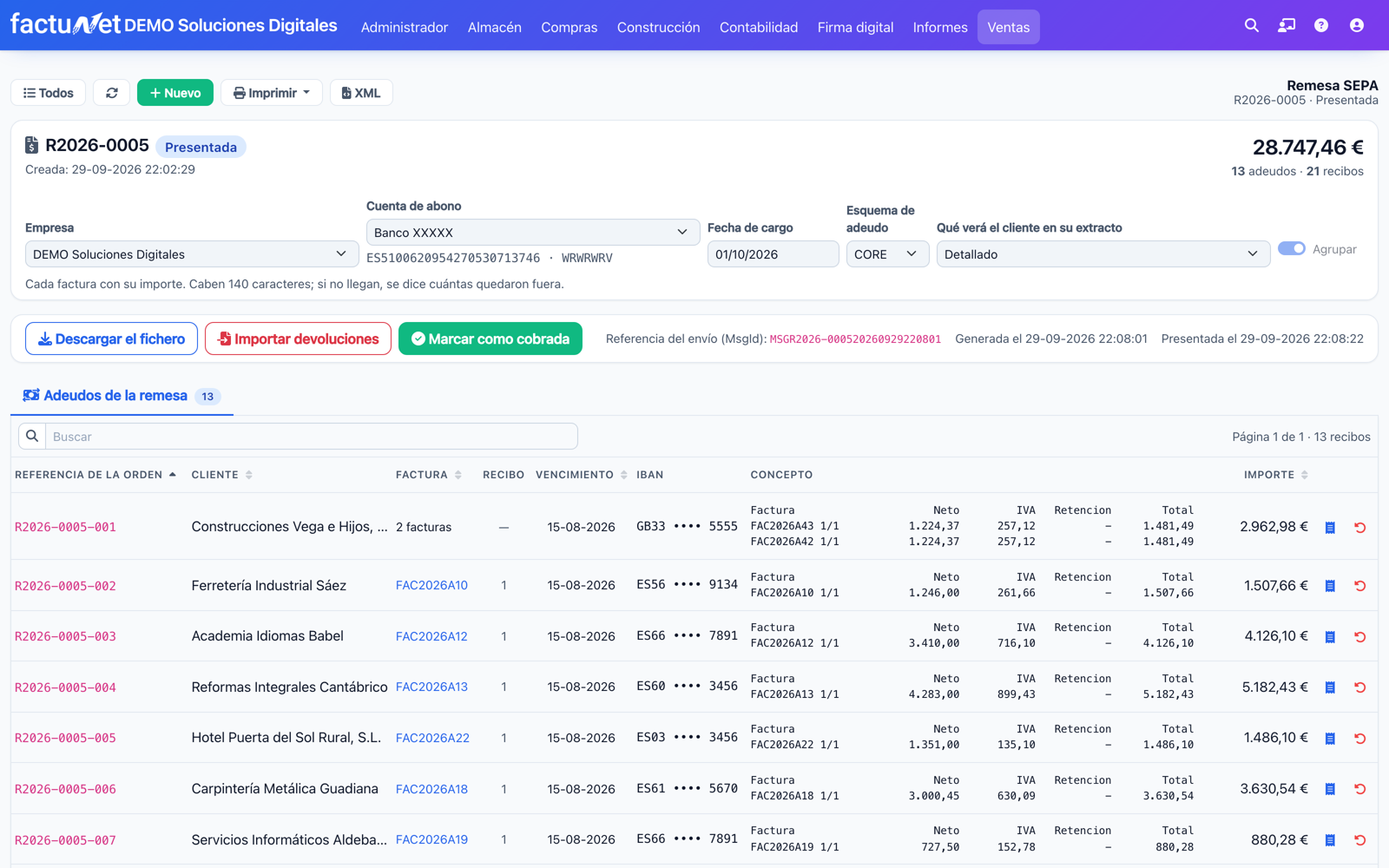
La pestaña Adeudos de la remesa enseña lo que se va a presentar: por cada adeudo, el cliente, la factura —o cuántas son, si va agrupado—, el recibo, el vencimiento, el importe, el estado del mandato y el concepto tal como lo verá el cliente. En el bloque superior tienes el número de adeudos y el total, se esté en la pestaña que se esté.
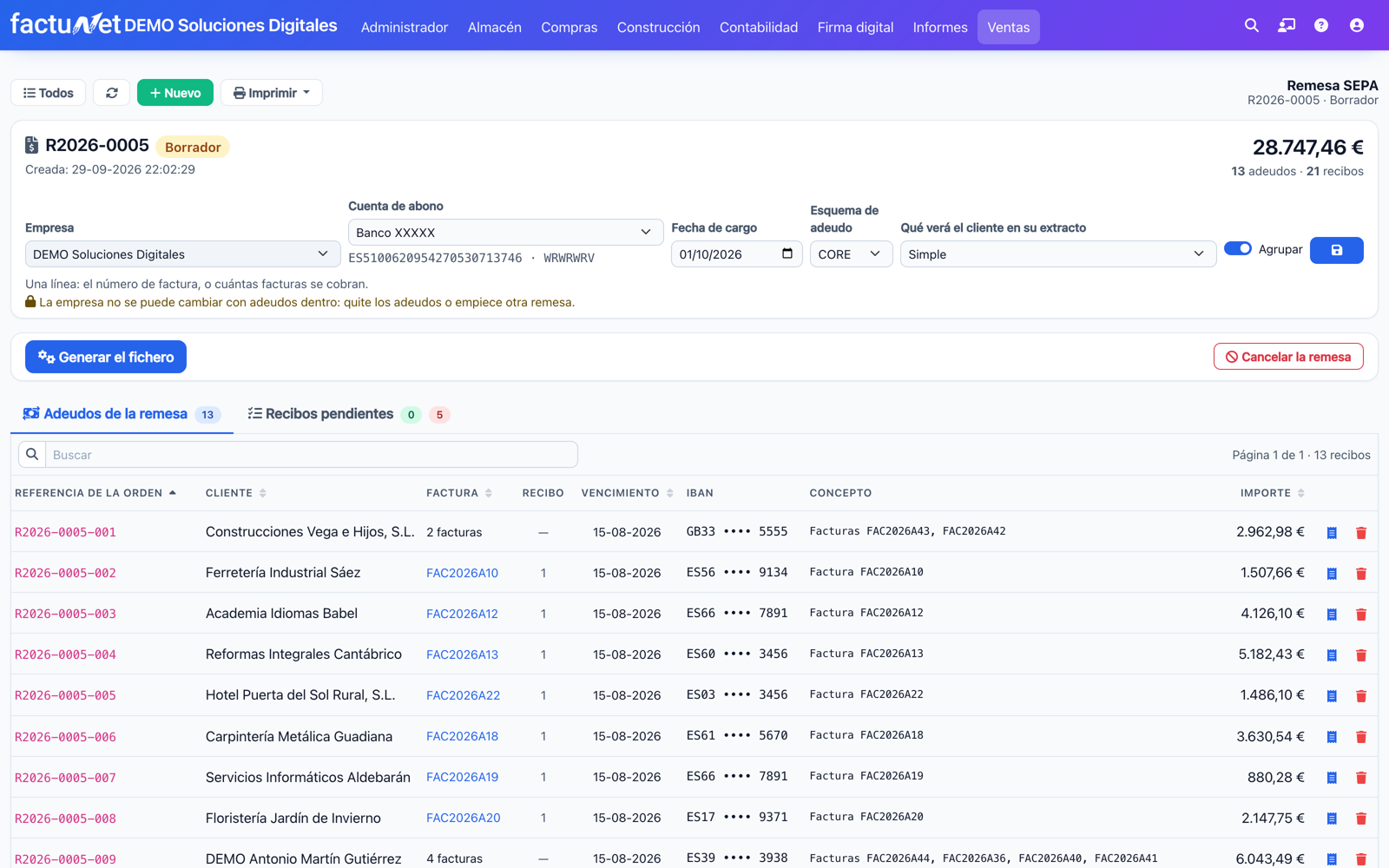
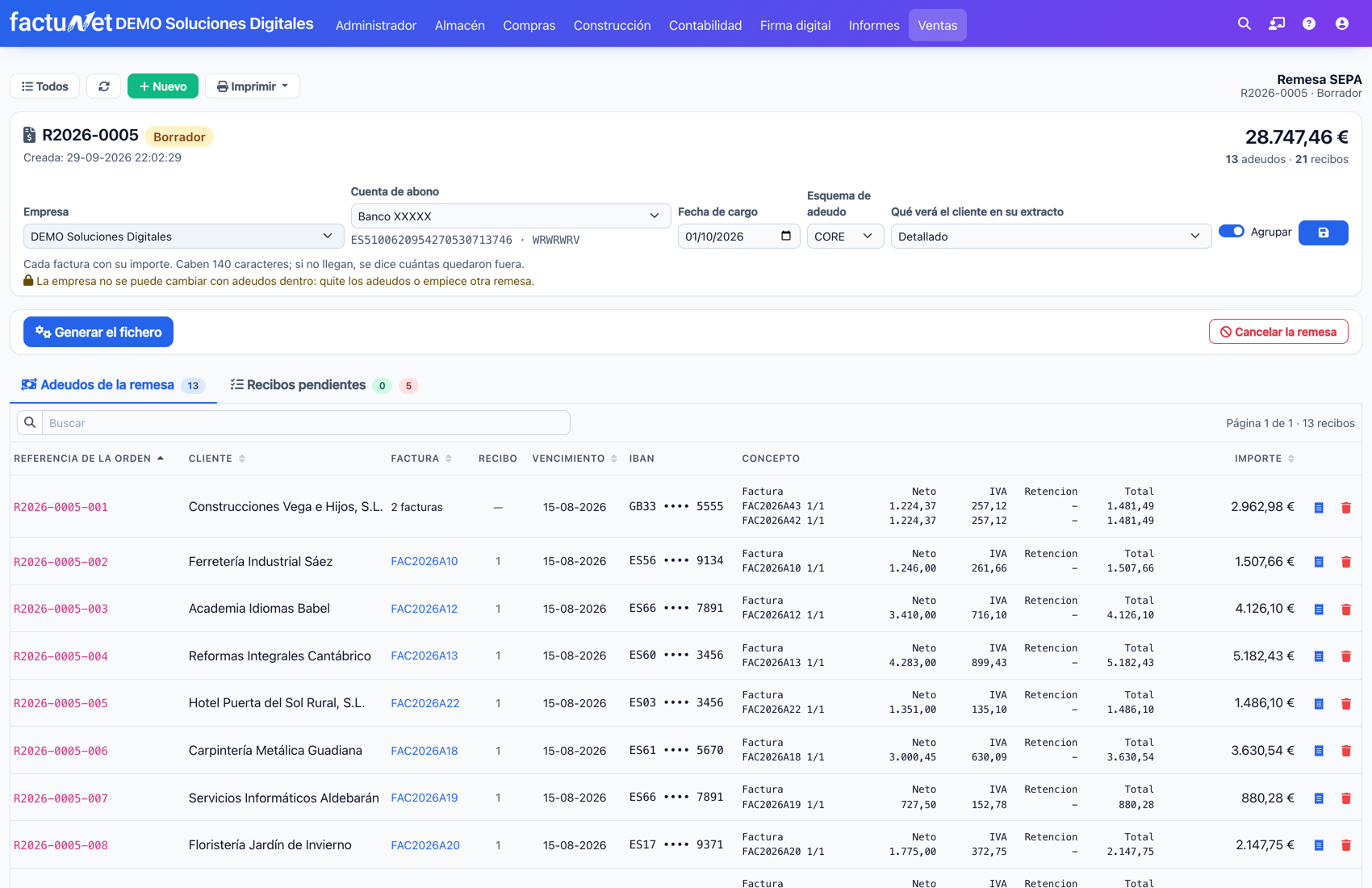
Con el concepto detallado, la misma lista enseña el desglose de cada adeudo tal como va a viajar:
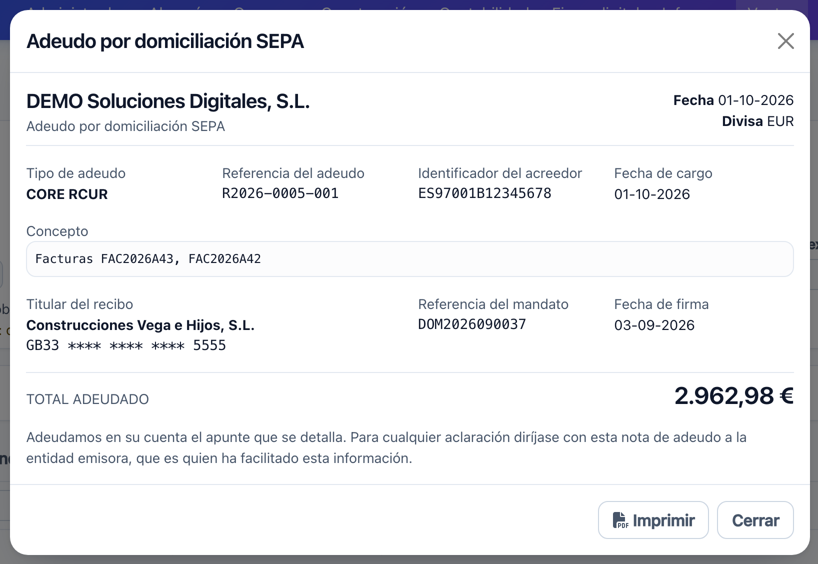
Mientras la remesa no esté presentada puedes quitar adeudos y añadir más. El botón de cada fila abre el aviso de adeudo: el recibo tal como lo va a leer tu cliente, que también se puede imprimir en PDF para mandárselo.
El concepto: simple o detallado
El concepto es lo único del fichero que tu cliente va a leer: sale en su extracto y en el aviso que le manda su banco. La norma admite hasta 140 caracteres por línea, en texto plano y sin acentos ni símbolos. El plugin te da dos formatos:
Simple. Una línea con el número de factura, o los números separados por comas si el adeudo cubre varias. Sin importes: para un cliente que paga una cuota al mes es lo más claro.
Detallado. Una línea de cabecera y debajo una por factura, con neto, IVA, retención y total alineados en columnas. Si un adeudo es una factura completa se ve el desglose entero; si es un recibo que cubre solo parte de una factura, se indica solo el importe de ese recibo, para que la suma de la columna de totales coincida siempre con el adeudo. Es lo que piden los clientes que tienen que casar el cargo con sus facturas.
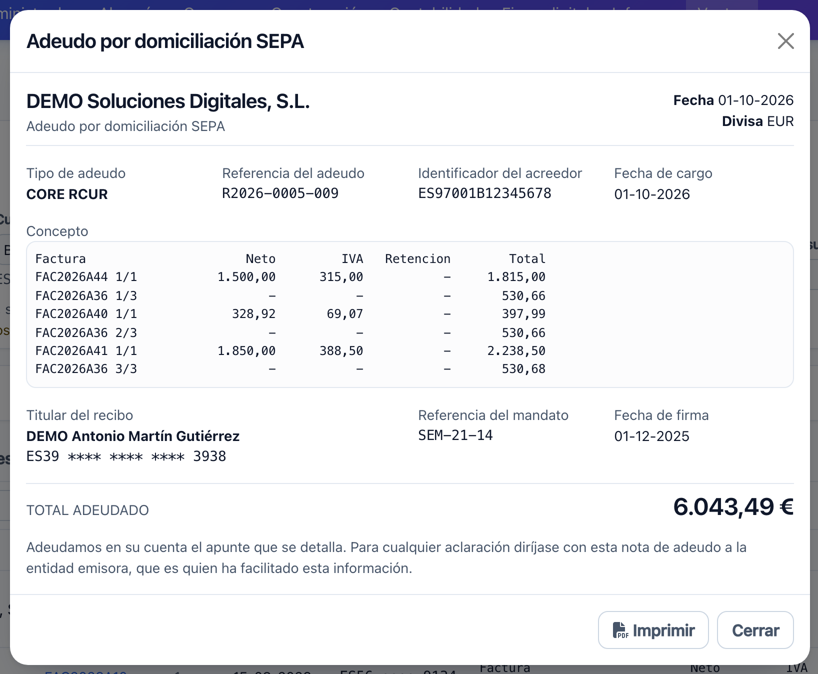
Cada línea del concepto viaja en el fichero como una línea de texto; el banco las imprime una debajo de otra, con lo que las columnas se conservan. Los dos formatos usan el juego de caracteres SEPA: la Ñ sale como N y los acentos se quitan.
Generar el fichero
Con los adeudos dentro, Generar el fichero compone el pain.008 y lo comprueba contra el esquema oficial del banco antes de dártelo. Si no cumple, no se entrega y te dice por qué. La remesa pasa a generada y aparece Descargar el fichero.
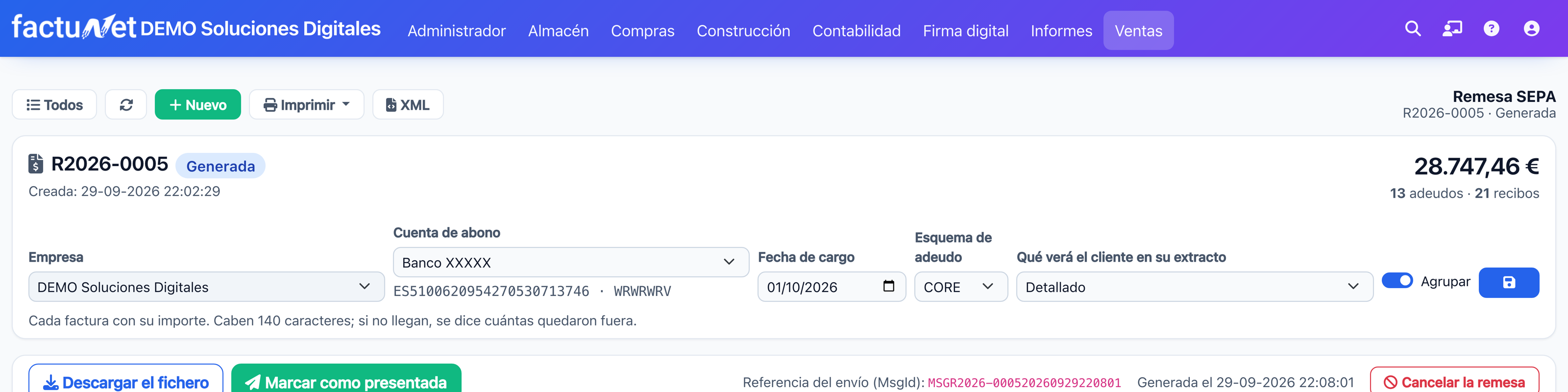
El fichero se llama como la remesa —R2026-0001.xml—: el banco toma ese nombre como referencia de la presentación, y así se reconoce después. La referencia del envío (MsgId) que ves en la cabecera es la que el banco cita si el fichero falla.
Generar no congela nada: si quitas o añades un recibo, la remesa vuelve a borrador, descarta el fichero anterior y hay que generarlo otra vez. Es a propósito: un fichero que ya no dice lo mismo que la remesa no puede seguir descargable.
Presentarla al banco
Sube el fichero a tu banca electrónica y, hecho eso, pulsa Marcar como presentada. Desde ese momento la remesa queda congelada: no se pueden quitar ni añadir recibos, no se puede cancelar, y los recibos que van en ella no se pueden borrar ni cambiar desde la factura —hacerlo dejaría el fichero del banco y el ERP diciendo importes distintos—.
De la fecha de presentación depende el cálculo de la regla de los 36 meses de cada mandato, que se cuenta desde el último adeudo presentado, se cobrara o no.
Cancelar
Mientras la remesa esté en borrador o generada se puede cancelar: queda como cancelada y sus recibos vuelven a estar libres para otra. No se borra: el rastro de qué se intentó cobrar hace falta. Una vez presentada ya no: el fichero está en el banco, y lo que vuelva se registra como devolución.
Exportar
Los botones de impresión de la cabecera sacan la lista de adeudos o la de recibos pendientes a PDF, CSV o Excel, con el mismo mecanismo que el resto del ERP.