4. A la firma
El cliente abre el enlace en el móvil o en el ordenador. No tiene que instalar nada, ni registrarse, ni tener certificado digital.
Qué ve
Arriba, el logotipo de tu empresa —si lo has dejado activado— y el título del impreso, que cambia según el esquema: Orden de domiciliación de adeudo directo SEPA o … SEPA B2B.
Después, los datos del mandato: el acreedor, su identificador, el esquema, el tipo de pago y la referencia. Y el texto legal que corresponda, que no es el mismo en CORE que en B2B: el de CORE menciona el derecho a pedir el reembolso durante las ocho semanas siguientes al cargo; el de B2B dice que ese derecho no existe.
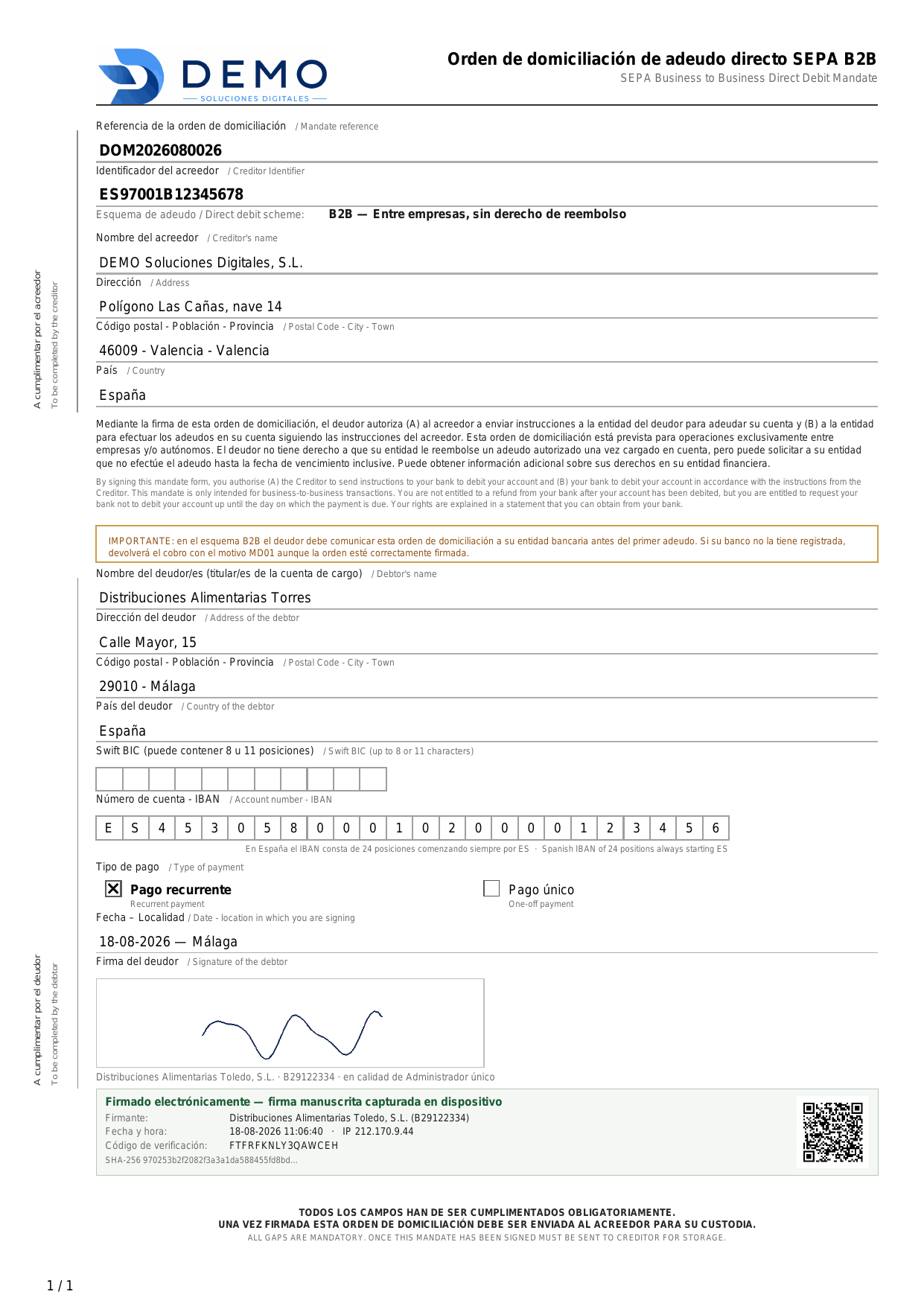
Si el mandato es B2B, además aparece un aviso destacado: el deudor tiene que registrar la orden en su banco antes del primer cobro, o el adeudo se devolverá con motivo MD01. Es la primera causa de rechazo del esquema, y es obligación suya, no tuya. Por eso se le dice a él, en la pantalla en la que está firmando.
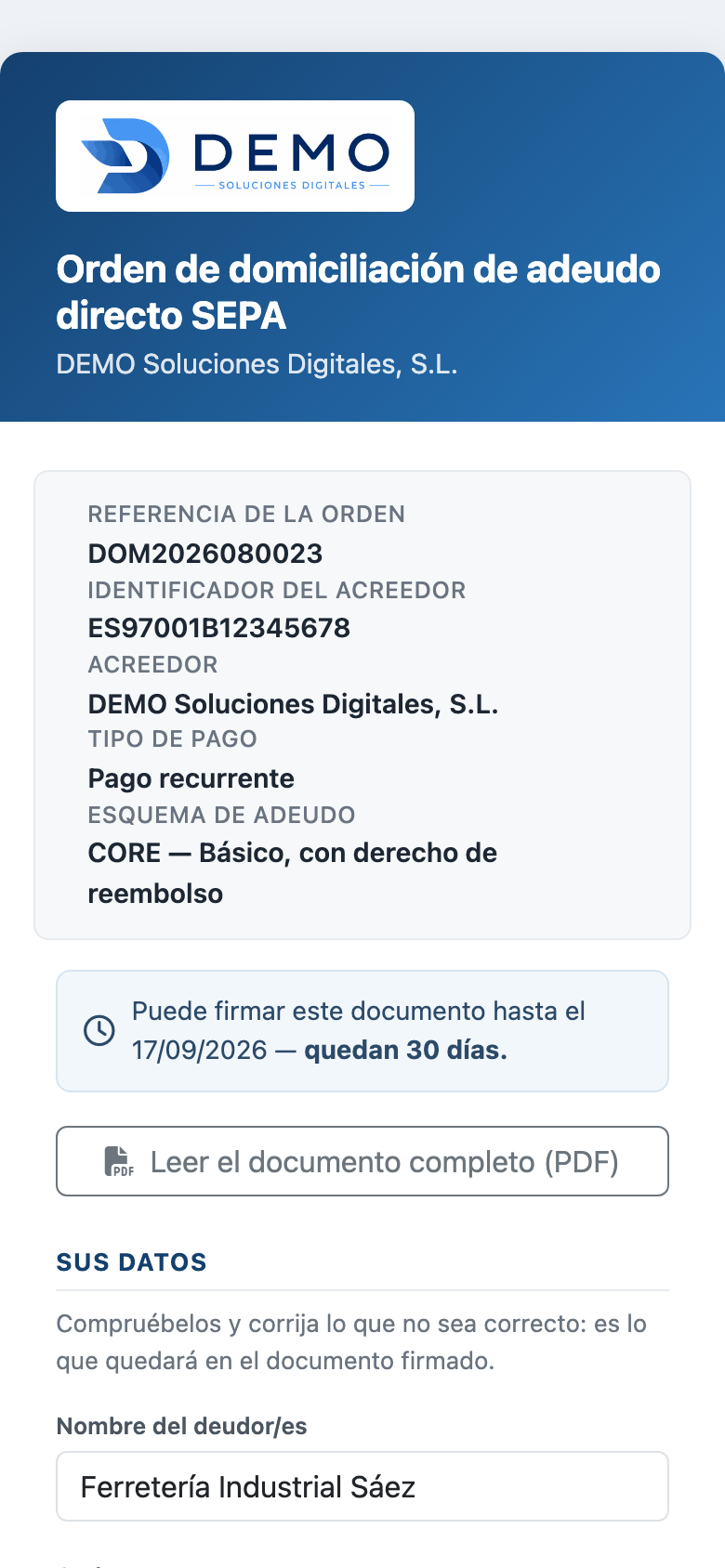
En el ordenador se ve exactamente lo mismo, en dos columnas.
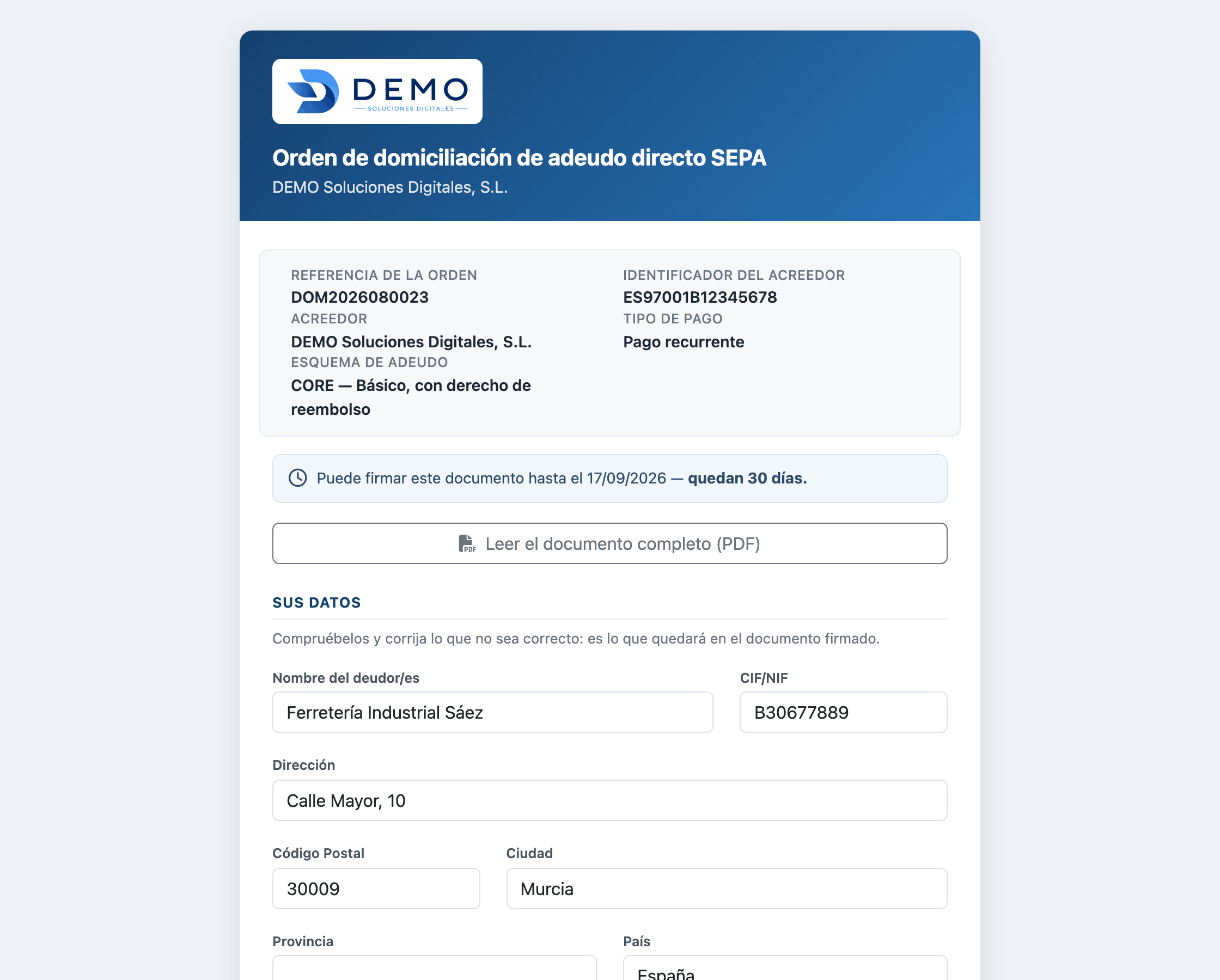
Qué puede corregir antes de firmar
- Su nombre, su NIF y su dirección completa: calle, código postal, población, provincia y país.
- Su IBAN, si la cuenta se creó sin él, y el SWIFT/BIC. El IBAN se valida con el dígito de control, así que uno mal tecleado no pasa.
- El nombre y el NIF de quien firma, que no siempre es el titular de la cuenta.
- Su cargo, cuando firma en nombre de una sociedad: administrador, apoderado, el propio titular.
- La localidad en la que firma. Se le propone su ciudad, pero va aparte de su domicilio a propósito: se firma de viaje, en la notaría o en la oficina del acreedor, y el impreso pregunta dónde se está firmando, no dónde vive.
Lo que corrija se guarda en el mandato y sale en el impreso firmado. Lo que no puede tocar es la referencia, el acreedor, el esquema ni el tipo de pago.
Firmar
Firma con el dedo, el ratón o el lápiz, en un recuadro en blanco. Puede borrar y repetir las veces que quiera. Tiene que marcar la casilla de aceptación antes de que el botón de firmar se active.
Al pulsar Firmar la orden de domiciliación:
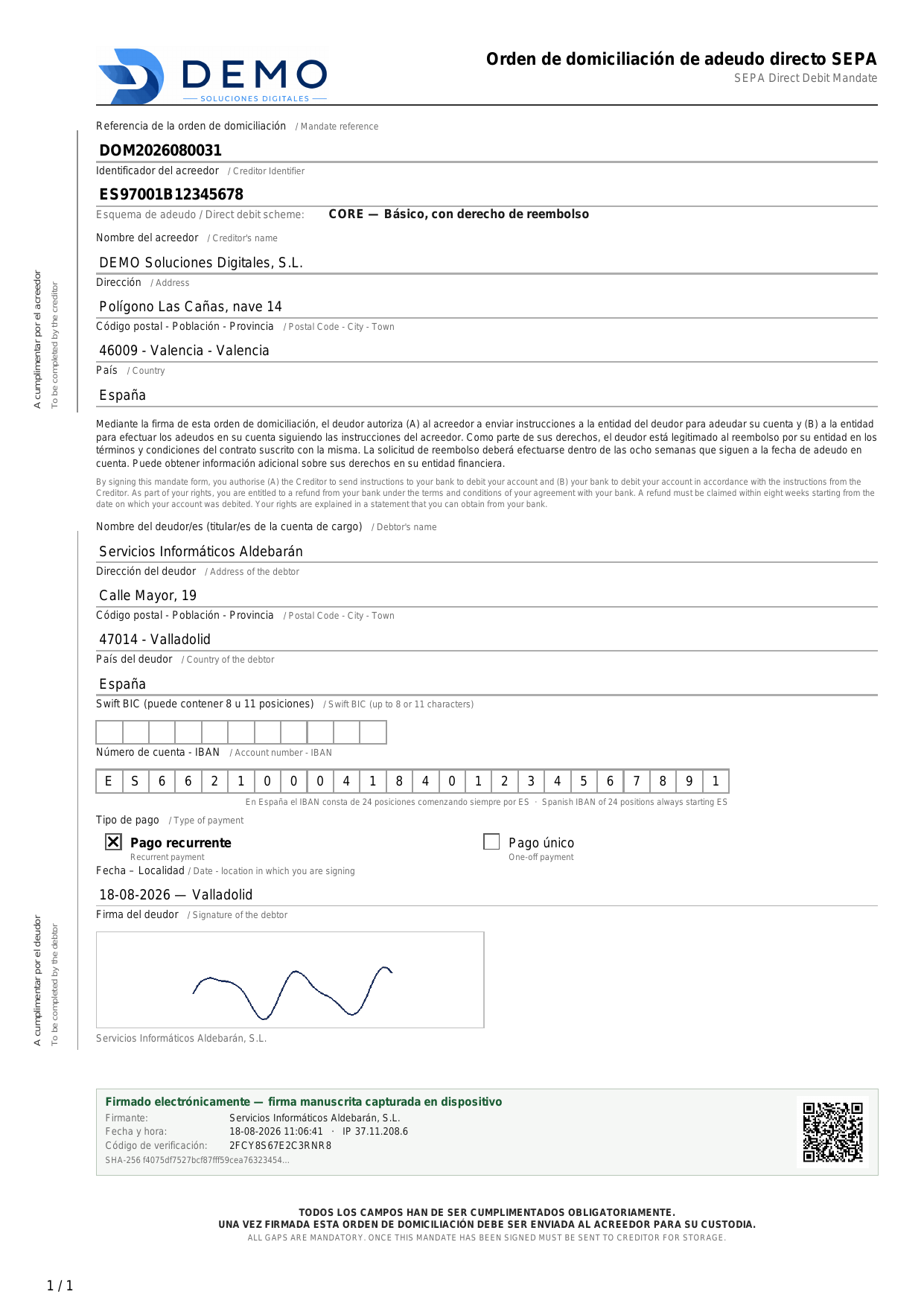
- El trazo se dibuja dentro del recuadro «Firma del deudor» del propio impreso, que es donde tiene que estar. No es una hoja añadida al final: sigue siendo un impreso de una sola página, el que se archiva y el que se le enseña al banco.
- Al pie se estampa el sello con el firmante, la fecha y la hora, la IP y el código de verificación con su QR.
- Se calcula una huella SHA-256 de todo el contenido.
- Se escribe la referencia del mandato y la fecha de firma en la cuenta bancaria del cliente, que es de donde las lee cualquier plugin de remesas.
- El cliente recibe una copia por correo.
El mismo impreso en B2B lleva otro título, otro texto legal —sin derecho de reembolso— y el aviso del MD01.
Qué queda registrado
Fecha y hora, IP, navegador, el nombre y el NIF que tecleó, y si abrió el enlace antes de firmar. Todo eso va al historial del mandato, donde consta además que lo hizo el propio deudor y no un usuario del ERP.
Enlaces que ya no valen
Si el enlace ha caducado, si el mandato ya está firmado o si se anuló, la página lo dice y no deja firmar. Cada enlace lleva un identificador aleatorio: no se puede llegar al mandato de otro cliente cambiando un número en la dirección.
Si la pantalla sale sin formato
Casi siempre es que site_url está vacía o mal puesta en el panel de control de FacturaScripts. De ahí salen tanto la dirección del enlace como las rutas de los estilos. Revísalo antes de buscar en otro sitio.