2. Configuración PasarelaRedSys
Una vez activado el plugin, hay que meter los datos de tu TPV. Los tienes en el correo que te mandó el banco al contratarlo, o en el panel de tu TPV virtual.
- Ve a Administrador → Empresas y abre la ficha de tu empresa.
- Verás una pestaña nueva llamada RedSys. Entra en ella.
- Rellena los datos.
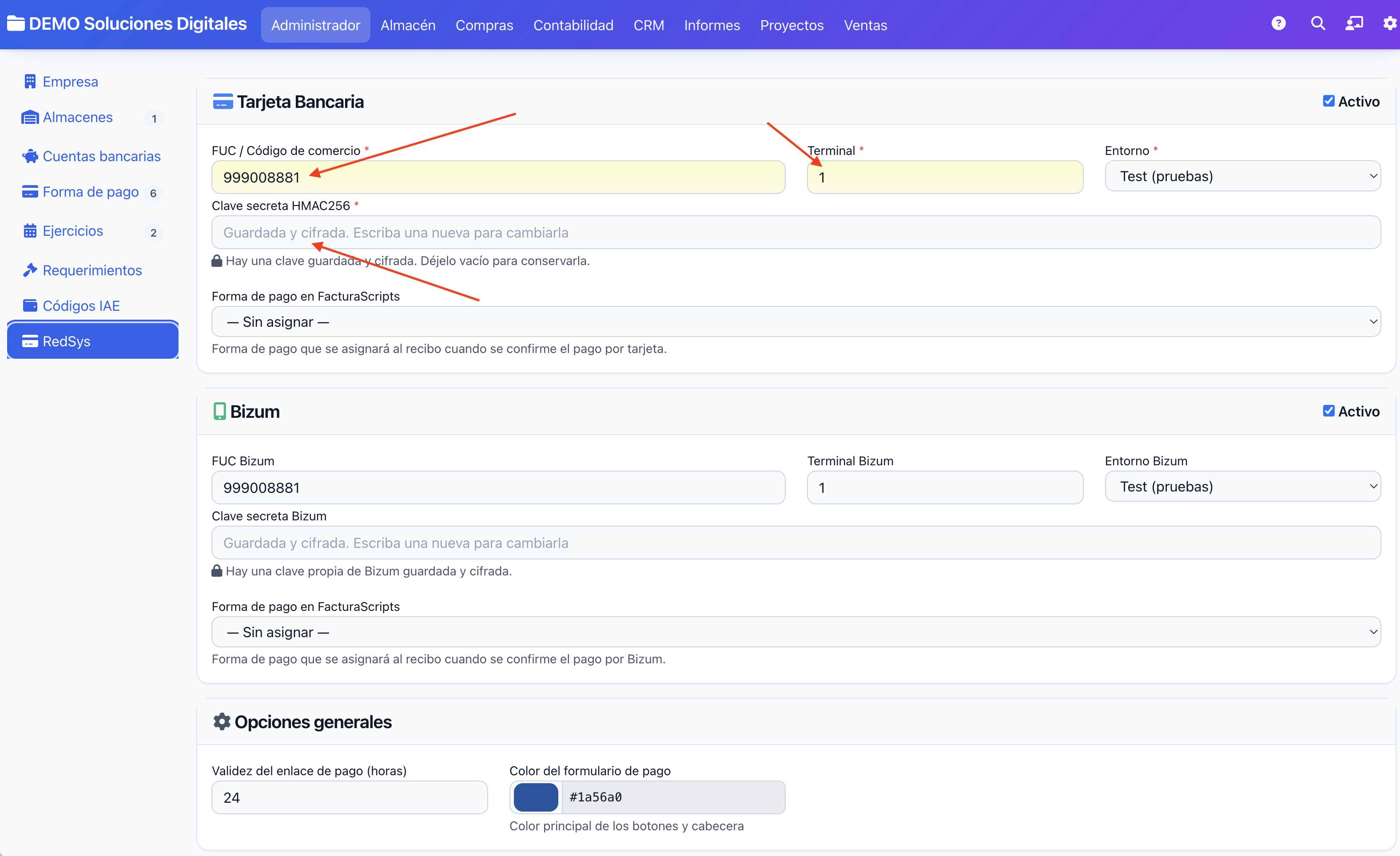
Tarjeta
- FUC / Código de comercio: el número de comercio que te dio el banco. Son 9 cifras.
- Terminal: normalmente un 1. También te lo da el banco.
- Clave secreta: la clave que aparece en el panel de tu TPV. Es larga y con letras y números mezclados.
- Entorno: déjalo en «Test» mientras haces pruebas, y cámbialo a «Producción» el día que vayas a cobrar de verdad.
- Forma de pago: la que quieres que aparezca en el recibo cuando el cliente pague con tarjeta. Por ejemplo, «Tarjeta de crédito».
- Activo: marca la casilla para que se pueda pagar con tarjeta.
Bizum
Rellena estos campos solo si el banco te ha dado datos distintos para Bizum. Si los dejas en blanco, se usan los mismos que la tarjeta.
Elige también la forma de pago que quieres que aparezca en los recibos cobrados por Bizum.
Cómo se ve tu página de pago
- Color: el color de los botones y de la cabecera de la página donde paga el cliente. Ponlo del color de tu empresa.
- Caducidad del enlace: cuántas horas vale un enlace de pago. Por defecto, un día.
Qué se le manda al cliente
- Avisarle cuando entre el pago: si lo desmarcas, el cobro se aplica igual pero el cliente no recibe ningún correo.
- Los textos del enlace, del WhatsApp, de la confirmación y de la devolución: escríbelos como quieras. Encima de cada uno tienes las palabras entre llaves —{{cliente}}, {{importe}}…— que se sustituyen solas por los datos de cada cobro. Pulsa en una para copiarla.
- Adjuntar en el email de devolución: si lo marcas, cuando devuelvas dinero el cliente recibirá la factura rectificativa en PDF.
Comprueba que está todo bien antes de cobrar
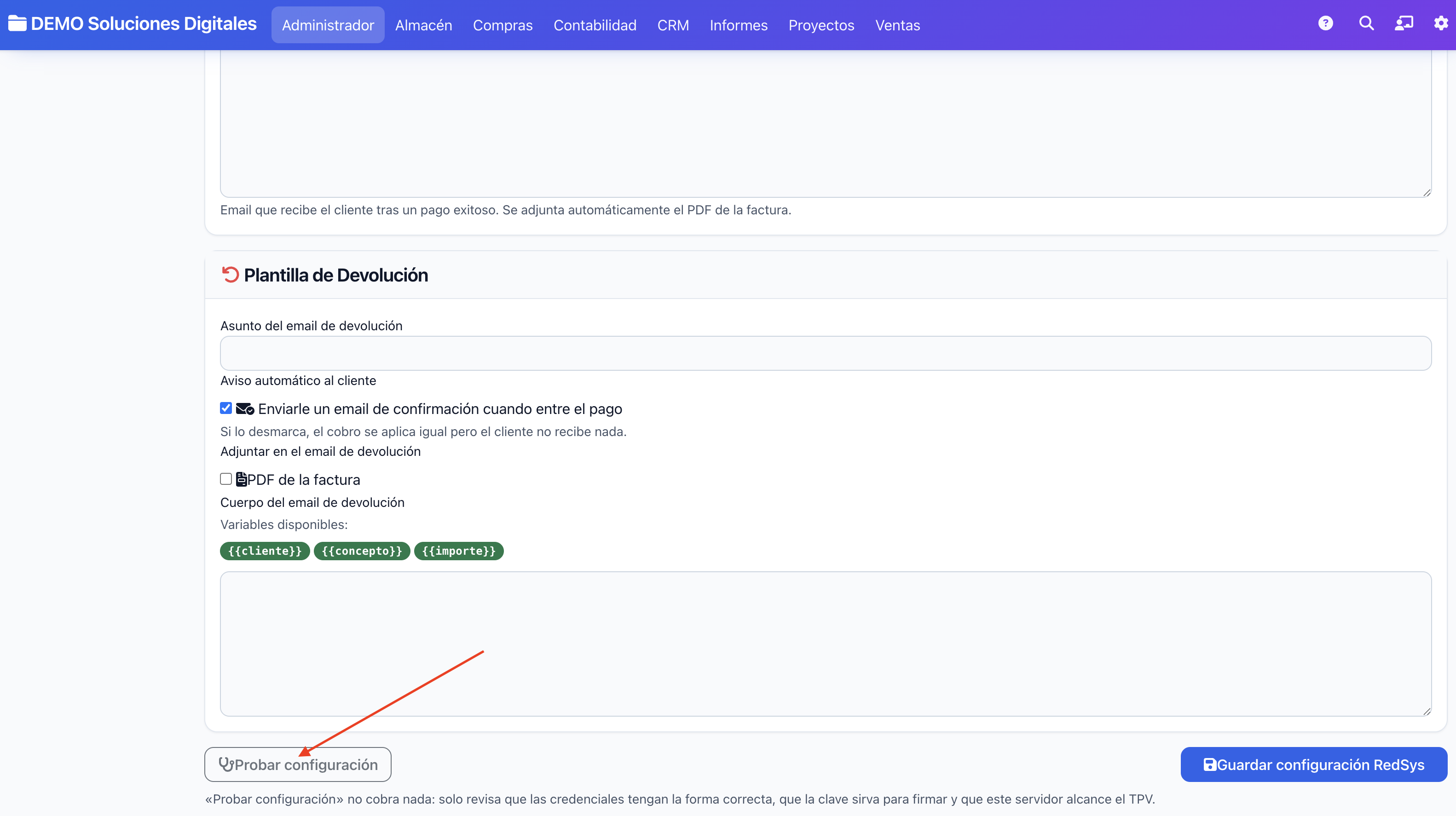
Cuando lo tengas relleno, pulsa «Probar configuración». No cobra nada ni mueve dinero: solo comprueba que los datos del banco tienen la forma correcta, que la clave funciona y que tu programa consigue comunicarse con el TPV.
Ese último punto falla más de lo que parece, y no es culpa tuya: algunos alojamientos web tienen cerrada la comunicación con el TPV de pruebas de RedSys. Si el probador te avisa de eso, pídele a quien te lleve el servidor que abra la salida al puerto 25443. Con esa frase lo entenderá.
Cuando esté todo, pulsa «Guardar».
Si tienes varias empresas, cada una lleva su propia configuración, con sus datos del banco y su imagen.
Sobre la clave: verás que el campo aparece siempre vacío y que debajo pone si hay una guardada. Es a propósito, y está explicado en la página «Seguridad». Solo tienes que escribir algo ahí el día que quieras cambiarla; si lo dejas en blanco, se conserva la que había.