Números de serie
El plugin Producción permite asignar números de serie automáticamente a los productos fabricados. Además, ofrece un informe de trazabilidad que muestra el ciclo completo de vida de cada número de serie: dónde se produjo, con qué ingredientes y hacia dónde fue.


🔖 Tipos de número de serie
Para cada producto fabricado (en la receta o en la orden) se puede configurar el tipo de número de serie que se generará automáticamente al producir:
- Sin número de serie — No se asigna ningún número de serie.
- Contador global — Un único contador para todos los productos. Se incrementa con cada unidad producida, sea cual sea el artículo. Ejemplo:
1,2,3… - Referencia + Contador — El número de serie se forma con la referencia (o un prefijo del producto) más el contador propio del producto. Ejemplo:
MUEBLE-CAOBA-001 - Familia + Contador — El número de serie se forma con el código (o prefijo) de la familia del producto más el contador propio de la familia. Ejemplo:
MUEBLES-001
El tipo se configura en la pestaña A Fabricar de la receta, en la columna Núm. serie de cada producto.
✏️ Prefijos personalizados
- Por producto: en la ficha del producto (pestaña ampliada por Producción) se puede indicar un prefijo de número de serie. Si está vacío, se usa la referencia del producto como prefijo.
- Por familia: en la ficha de la familia se puede indicar un prefijo de número de serie. Si está vacío, se usa el código de familia.
✂️ Separador
En la configuración del plugin se puede definir un separador que se intercala entre el prefijo y el número del contador.
Por ejemplo, con separador - y prefijo REF: resultado REF-001.
🔢 Contadores
Los contadores llevan el registro del último número asignado. Se gestionan desde Administración › Producción, pestaña Núm. Series.
Desde allí se puede:
- Ver el estado actual de cada contador (producto, familia, valor actual)
- Editar el valor del contador para corregirlo o reiniciarlo
- Filtrar por producto o familia
⚙️ Cómo funciona la asignación automática
Al ejecutar la producción de una orden que contiene productos con número de serie:
- Por cada unidad producida de ese producto, el sistema genera automáticamente un número de serie siguiendo el tipo configurado.
- Los números de serie generados quedan registrados en la pestaña Números de serie de la orden de producción.
- La orden pasa al estado Verificando hasta que todos los números de serie sean confirmados.
📑 Pestaña Números de serie en la orden
La pestaña Números de serie aparece en la orden de producción únicamente cuando hay productos con número de serie. Muestra dos secciones:
🧪 Números de serie de ingredientes consumidos
Lista los ingredientes de la orden que también tienen número de serie (producidos en otra orden anterior). Muestra el número de serie de cada ingrediente consumido.
📦 Números de serie producidos
Lista los números de serie asignados a los productos fabricados en esta orden. Para cada número de serie se puede:
- Verificar — Confirma que el número de serie es correcto. Registra el usuario y la fecha de verificación
- Cambiar número — Permite corregir manualmente el número de serie antes de verificarlo
- Consumir en orden — Marca el número de serie como consumido en otra orden de producción (cuando este producto fabricado es ingrediente de otra orden)
- Liberar — Libera un número de serie previamente asignado como consumido en una orden
- Trazabilidad — Abre el informe de trazabilidad de este número de serie
Una vez que todos los números de serie están verificados, se puede finalizar la orden con el botón Producido verificado.
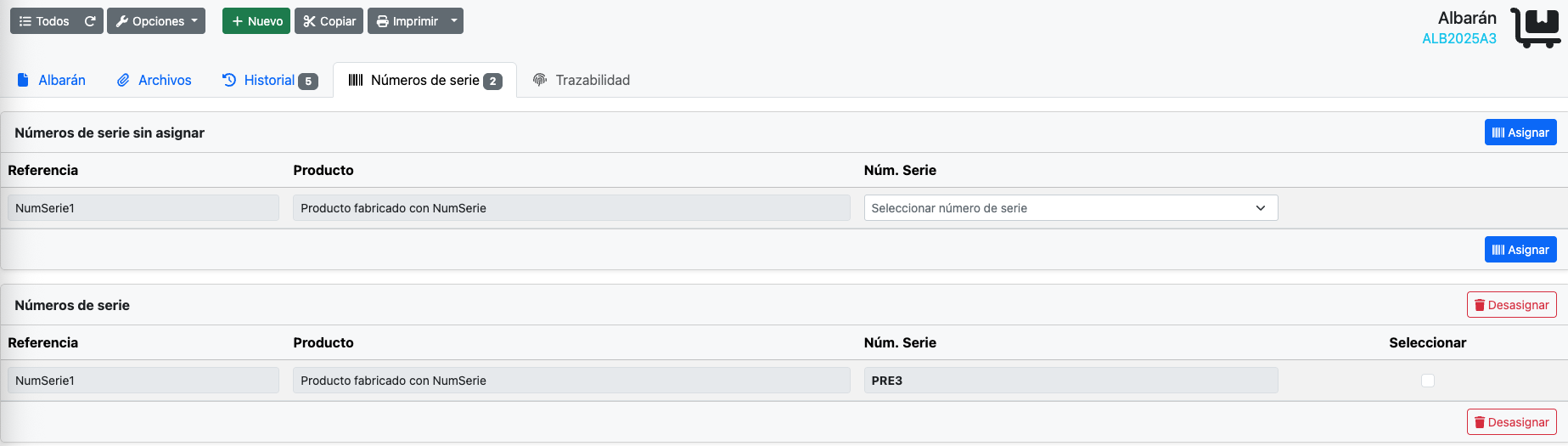
📄 Asignación de números de serie en albaranes de cliente
Cuando se crea un albarán de cliente con productos que tienen números de serie producidos, el sistema muestra una pestaña adicional Números de serie en el albarán.
Desde esa pestaña se selecciona, para cada línea del albarán, el número de serie producido que se está vendiendo. Al asignar un número de serie a un albarán, queda marcado como vendido y no puede asignarse a otro albarán.
Al imprimir el albarán, los números de serie asignados aparecen junto a cada línea de producto.
🔍 Informe de trazabilidad
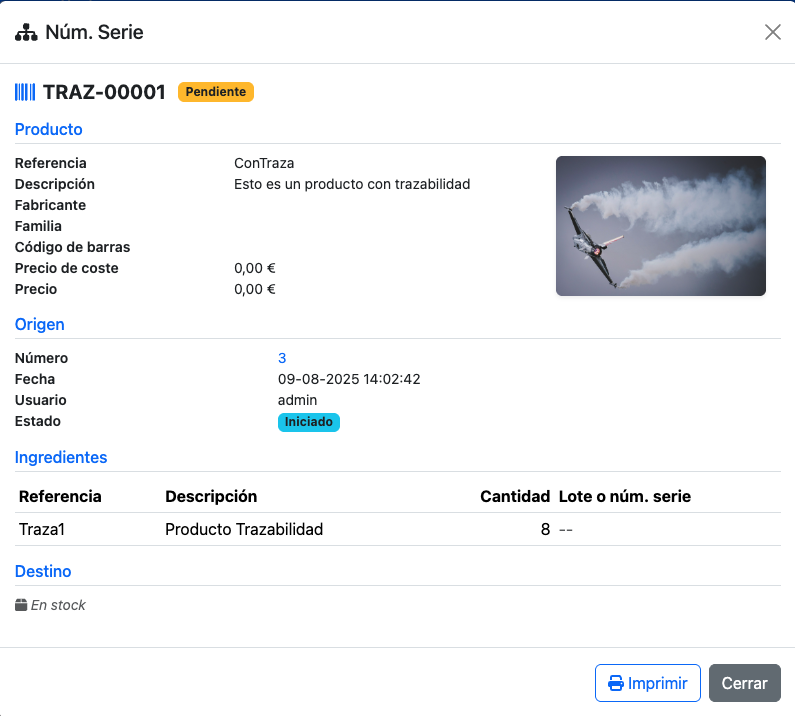
El informe de trazabilidad permite conocer el ciclo completo de un número de serie concreto.
🧭 Cómo acceder
Desde la pestaña Números de serie de una orden de producción, cada fila de la sección Producidos tiene un botón de Trazabilidad. Al pulsarlo se abre un modal con el informe.
📋 Contenido del informe
El informe muestra tres bloques:
📦 Producto
- Referencia, nombre, familia, fabricante
- Imagen del producto (si tiene)
- Precio y coste
🏭 Origen — dónde se produjo
- Orden de producción en la que se fabricó
- Fecha y usuario de fabricación
- Lista de ingredientes usados en esa orden, con sus propios números de serie (si los tienen)
🚚 Destino — hacia dónde fue
- Si se vendió: datos del albarán de cliente
- Si se consumió en otra orden: datos de esa orden de producción
- Si no se ha usado aún: aparece como sin destino
🖨️ Exportar a PDF
Desde el modal de trazabilidad, el botón Imprimir genera un PDF con el informe completo, con el nombre del archivo igual al número de serie.