1) Instalación y activación
¿Prefieres verlo funcionando antes de instalar nada? Entra en https://demo.factunet.com
Instalar
- Descarga el archivo del plugin desde el catálogo de FacturaScripts.
- Entra en tu FacturaScripts como administrador.
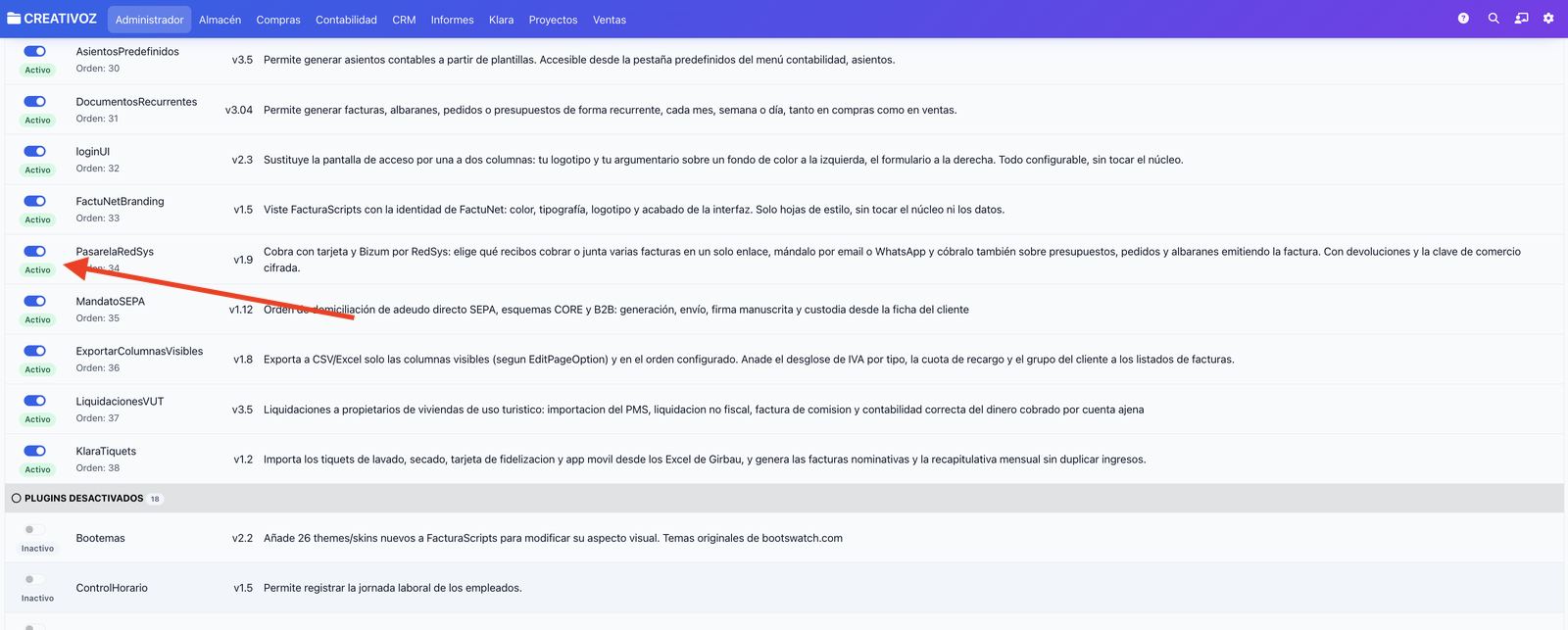
- Ve a Administrador → Plugins y pulsa Subir plugin.
- Elige el archivo que has descargado y espera a que suba.
- Pulsa Reconstruir.
- Busca PasarelaRedSys en la lista y pulsa Activar.
- Vuelve a pulsar Reconstruir.
Qué necesitas
- FacturaScripts: versión 2025 o posterior.
- Los datos de tu TPV: número de comercio, terminal y clave. Te los da tu banco cuando contratas el TPV virtual.
Un requisito antes de empezar
Tu FacturaScripts tiene que estar publicado en internet, con su dirección web. Es como funciona RedSys: cuando el cliente paga, el banco avisa a tu programa por su cuenta, y para eso necesita poder llegar hasta él.
Si tu FacturaScripts está en un servidor o en un alojamiento web, ya lo cumples. Si lo tienes instalado solo en un ordenador de la oficina, coméntaselo antes a quien te lleve la informática.
Y rellena la dirección de tu sitio en Ajustes → Web: es la que se le da al banco para avisar.