4) Cobrar varias facturas con un solo enlace
Cuando un cliente te debe varias facturas, no hace falta mandarle un enlace por cada una. Se marcan todas y se le manda uno solo.
Cómo se hace
- Ve a Ventas → Facturas.
- Marca las facturas que quieras cobrarle. Tienen que ser todas del mismo cliente y de la misma empresa.
- Abre el desplegable Acciones y pulsa Pagar con RedSys.
- Se abre la pantalla de envío de correo de FacturaScripts, con el destinatario, el asunto y el texto ya puestos. Repásalo y envíalo.
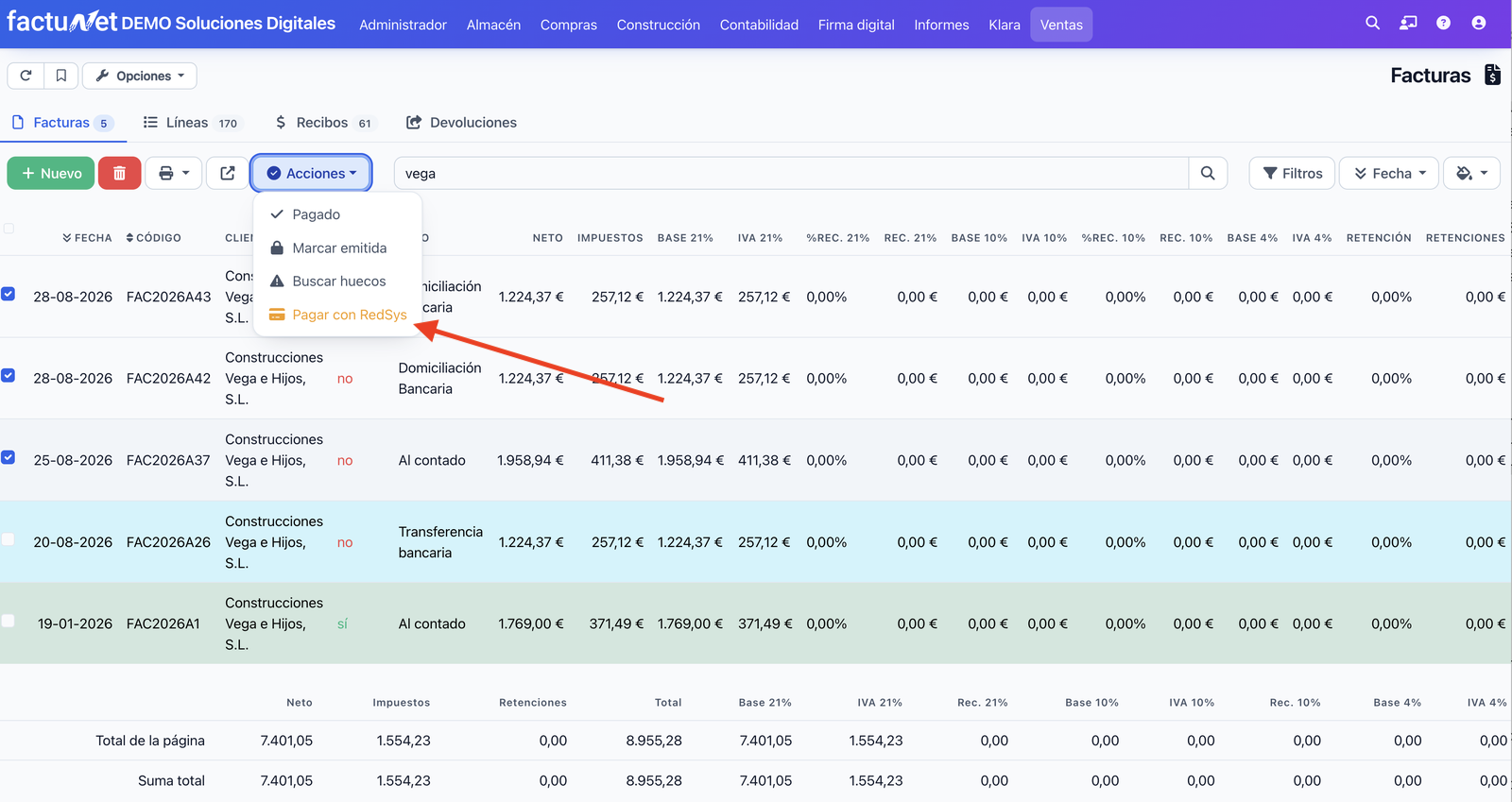
El correo sale con todas las facturas del enlace adjuntas, cada una en su PDF, y al enviarlo vuelves al listado.
Qué ve el cliente
Una sola página con todas sus facturas en una lista: el código de cada una, su fecha, lo que queda por pagar de ella y su PDF a un clic. Salen todas marcadas, así que si quiere pagarlo todo solo tiene que pulsar el botón.
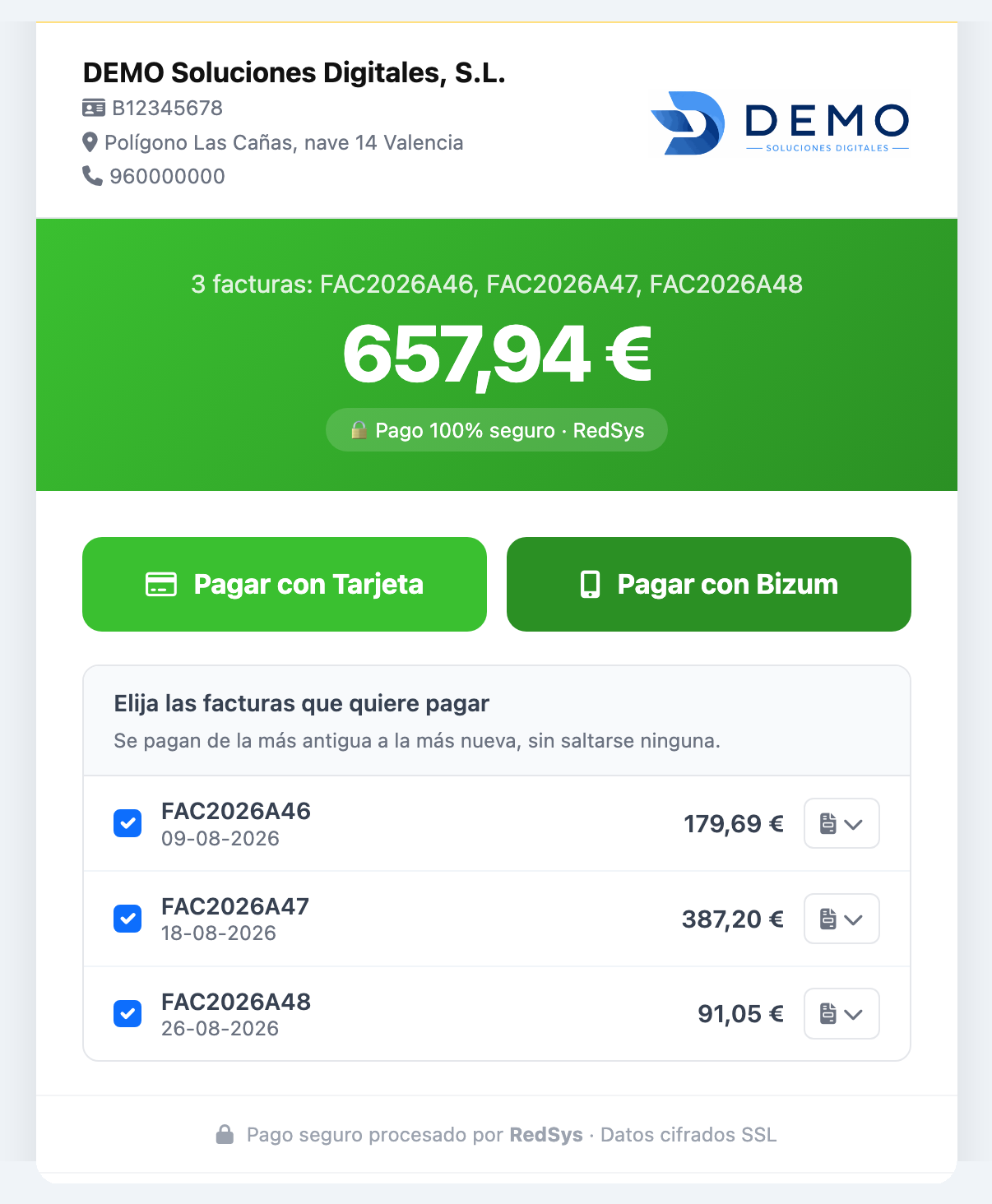
Puede elegir cuáles paga
Si hoy no puede con todas, desmarca las que quiera y el total de la cabecera se ajusta solo.
Hay una regla, y es de contabilidad, no de pantalla: se paga de la más antigua a la más nueva y sin saltarse ninguna. Si desmarca una, se desmarcan también las que van detrás. Una factura vieja sin pagar detrás de otras más nuevas ya cobradas deja la cuenta del cliente en un estado que luego cuesta explicar.
Si paga solo una parte
El enlace sigue valiendo. Cuando vuelva a abrirlo verá tachadas y marcadas como pagadas las que ya abonó, y las que faltan marcadas para pagar, con la misma regla de siempre. No hace falta que le mandes otro enlace. Cuando ya no queda nada por cobrar, el enlace se cierra.
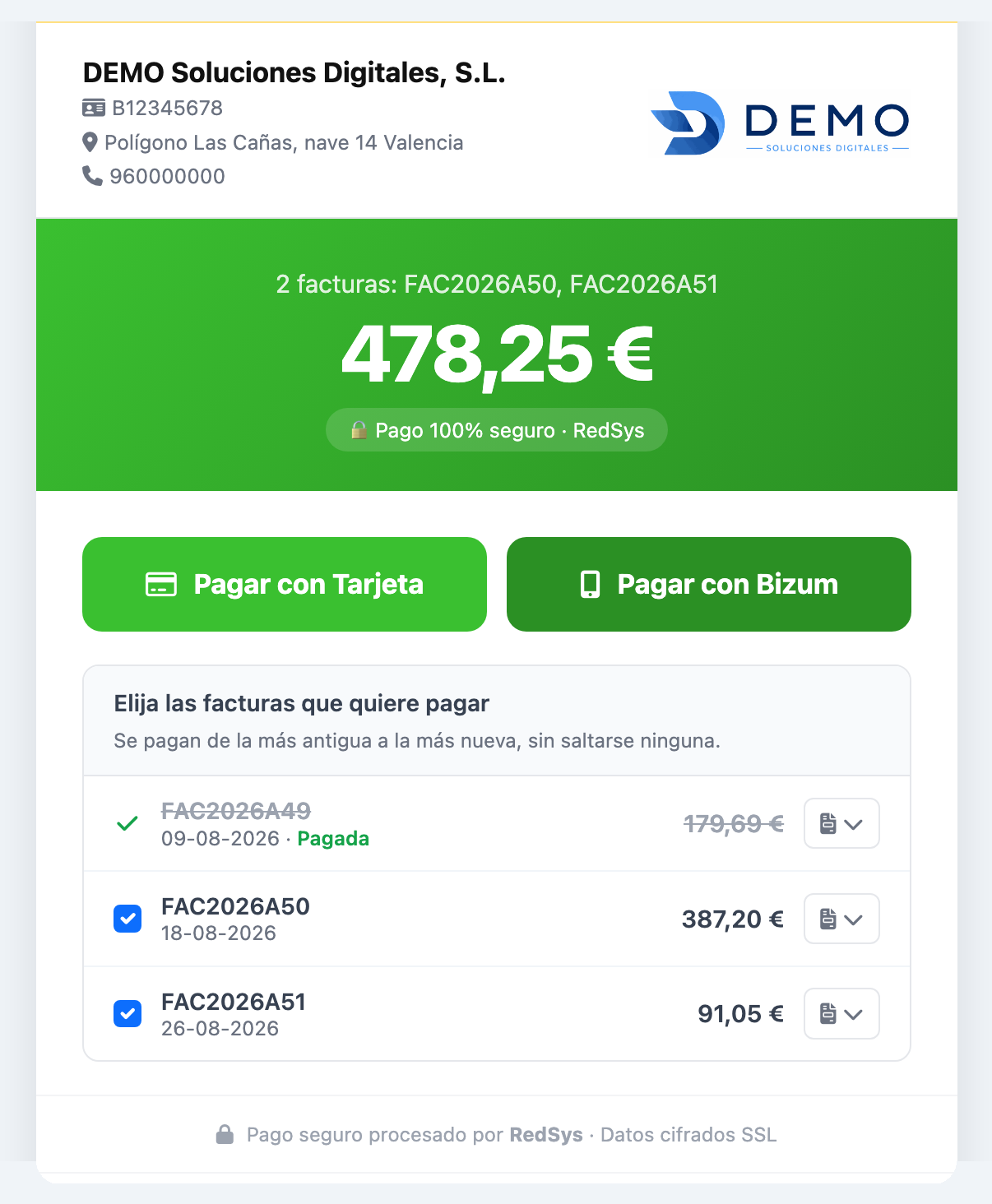
Y si mientras tanto te paga por transferencia y tú marcas ese recibo a mano, el enlace se cierra también. Así no puede pagarte dos veces la misma factura.
Qué pasa cuando paga
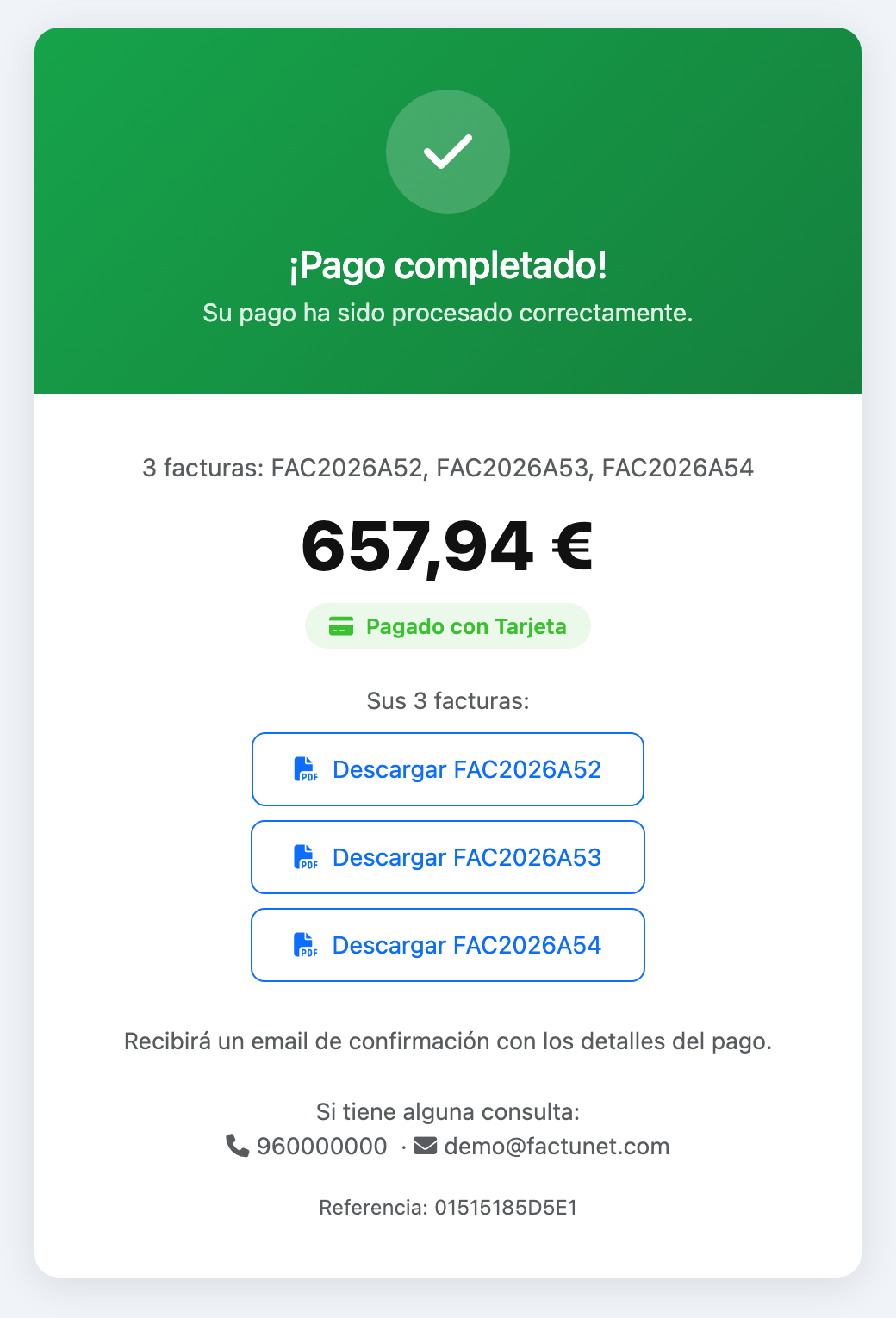
Lo mismo que en un cobro normal, pero factura por factura: se marcan los recibos de las que ha pagado, con la forma de pago que hayas elegido y el número de operación del banco, y cada una de esas facturas queda anotada en su propio historial.
En la pantalla de pago completado tiene un botón de descarga por cada factura cobrada, y el correo de confirmación se las adjunta todas, cada una en su PDF y con el nombre de su factura.
El texto del correo
Es distinto del de una sola factura y tiene su propio apartado: Administrador → Empresas → pestaña RedSys → Plantilla de Email · varias facturas, con su asunto y su cuerpo. Ahí es donde se le anuncia al cliente que puede elegir cuáles paga; conviene no quitarlo, porque si no se encuentra unas casillas que nadie le ha explicado.
Tiene una palabra entre llaves propia, {{facturas}}, que se sustituye por «las 3 facturas FAC2026A50, FAC2026A54, FAC2026A58» con los códigos de las que van en el enlace.
Ojo con {{importe}} en este correo: es el total de todas. Si el cliente acaba pagando solo algunas, se le cobrará menos de lo que decía el correo. No prometas una cifra cerrada en ese texto.
Si dejas la plantilla en blanco se usa la de un solo documento, que funciona pero no menciona nada de esto.
Cuándo no se puede
- Si marcas facturas de clientes distintos. Un enlace de pago va dirigido a una persona, y mezclarlos significaría enseñarle a uno las facturas de otro.
- Si marcas facturas de empresas distintas, porque cada empresa cobra por su propio comercio.
- Si ninguna de las marcadas tiene importe pendiente.
En los tres casos te avisa y no prepara nada.
Detalles que conviene saber
- Una factura pagada a medias entra en el enlace por lo que le falta, no por su total.
- El concepto que verá el cliente en el extracto de su banco nombra las facturas que ha pagado de verdad, no todas las que iban en el enlace.
- El PDF de cada factura solo se sirve desde su propio enlace: cambiar el número en la dirección no enseña la factura de otro cliente.
- Necesitas permiso de modificación sobre facturas. Quien solo pueda consultarlas no verá funcionar el botón.