2) Configuración
Una vez activado el plugin, hay que meter los datos de tu TPV. Los tienes en el correo que te mandó el banco al contratarlo, o en el panel de tu TPV virtual.
- Ve a Administrador → Empresas y abre la ficha de tu empresa.
- Verás una pestaña nueva llamada RedSys. Entra en ella.
- Rellena los datos.
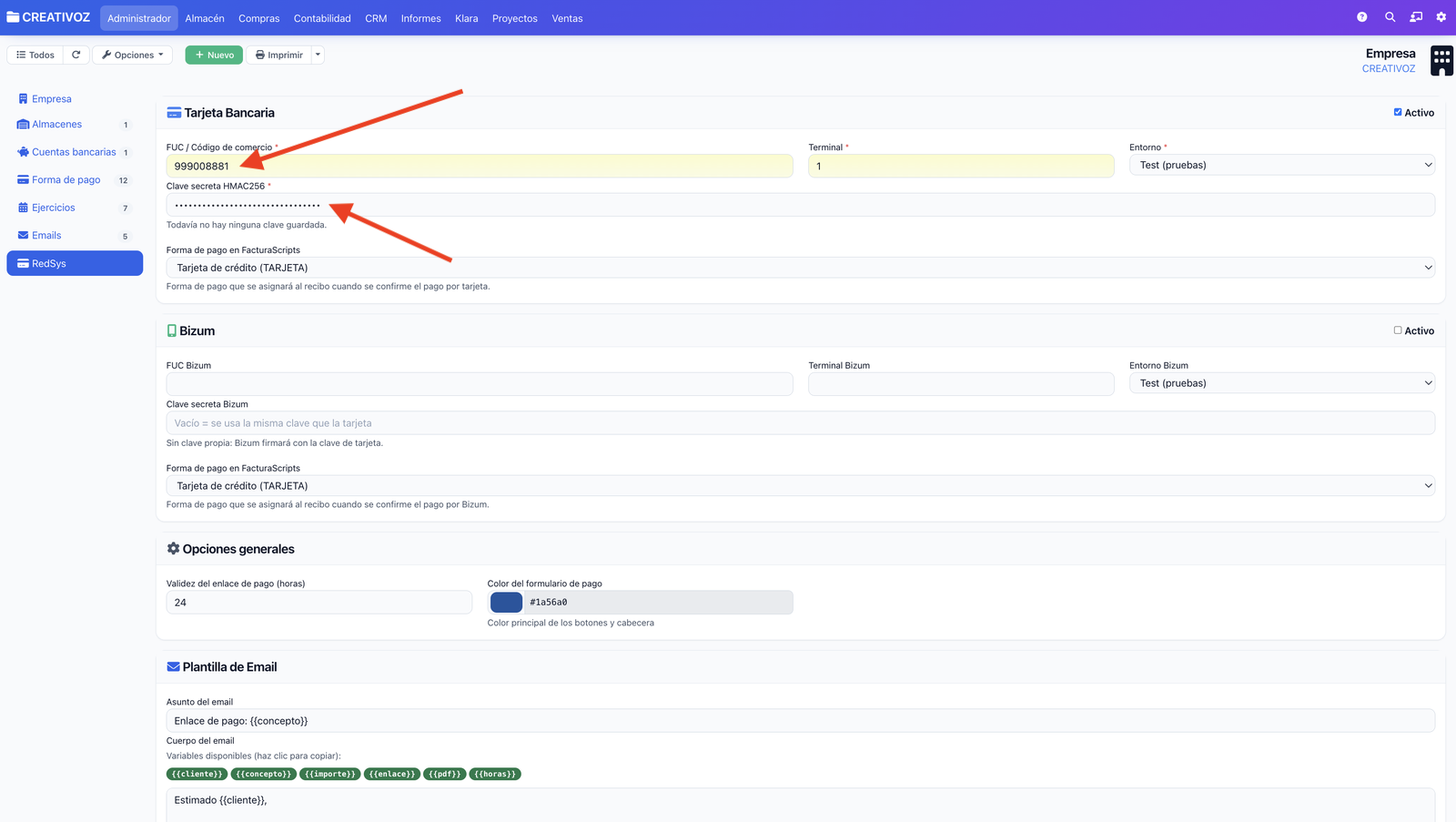
Tarjeta
- FUC / Código de comercio: el número de comercio que te dio el banco. Son 9 cifras.
- Terminal: normalmente un
1. También te lo da el banco. - Clave secreta: la clave que aparece en el panel de tu TPV. Es larga y con letras y números mezclados.
- Entorno: déjalo en Test mientras haces pruebas, y cámbialo a Producción el día que vayas a cobrar de verdad.
- Forma de pago: la que quieres que aparezca en el recibo cuando el cliente pague con tarjeta. Por ejemplo, «Tarjeta de crédito».
- Activo: marca la casilla para que se pueda pagar con tarjeta.
Bizum
Rellena estos campos solo si el banco te ha dado datos distintos para Bizum. Si los dejas en blanco, se usan los mismos que la tarjeta.
Elige también la forma de pago que quieres que aparezca en los recibos cobrados por Bizum.
Cómo se ve tu página de pago
- Color: el color de los botones y de la cabecera de la página donde paga el cliente. Ponlo del color de tu empresa.
- Caducidad del enlace: cuántas horas vale un enlace de pago. Por defecto, un día.
Qué se le manda al cliente
- Avisarle cuando entre el pago: si lo desmarcas, el cobro se aplica igual pero el cliente no recibe ningún correo.
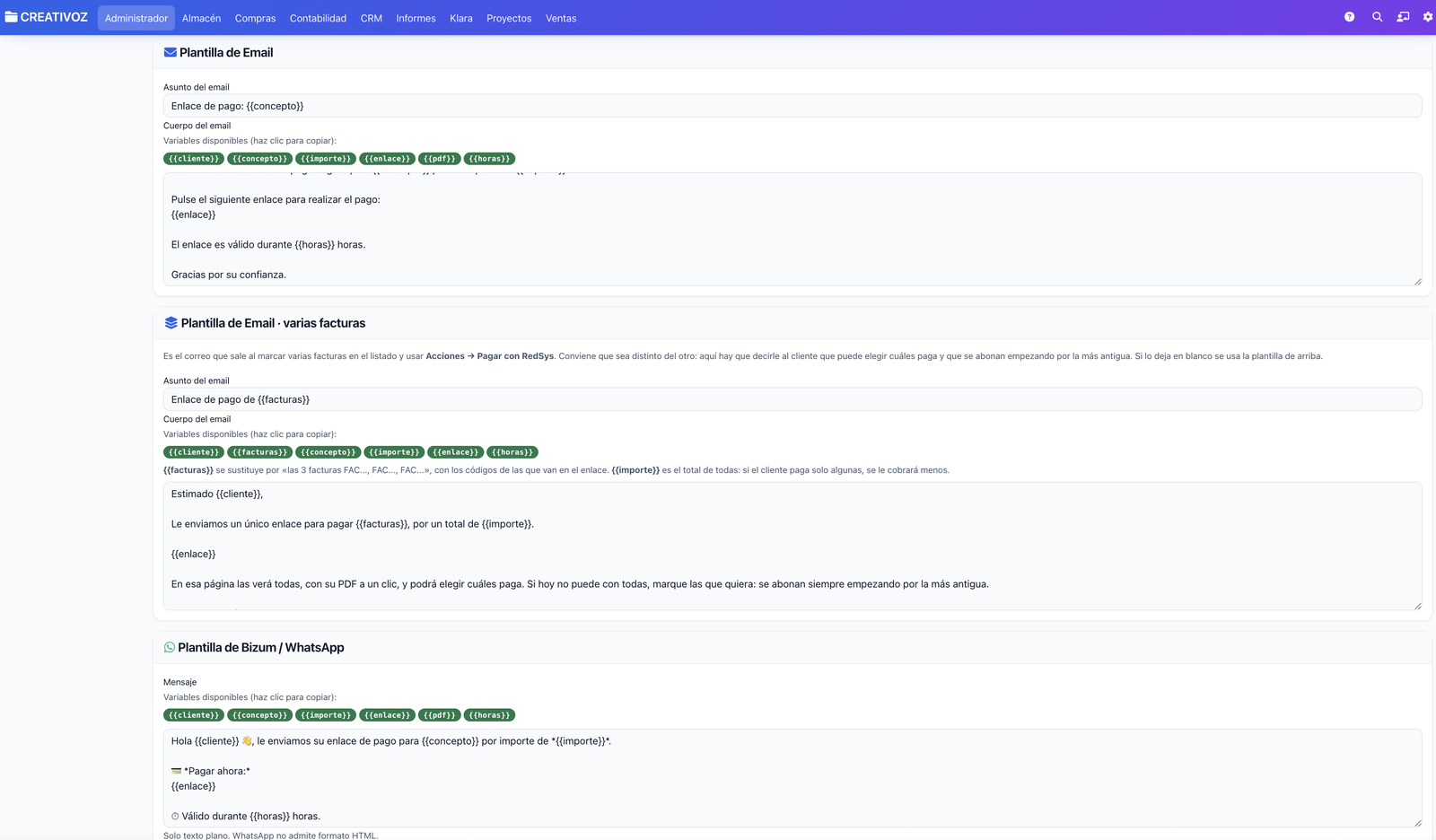
- Los textos del enlace, del WhatsApp, de la confirmación y de la devolución: escríbelos como quieras. Encima de cada uno tienes las palabras entre llaves —
{{cliente}},{{importe}}…— que se sustituyen solas por los datos de cada cobro. Pulsa en una para copiarla. - Plantilla de Email · varias facturas: un texto aparte para cuando cobras varias de golpe. Es otro mensaje, no el mismo en plural, porque ahí hay que anunciarle al cliente que puede elegir cuáles paga. Viene relleno. Si lo dejas en blanco se usa el de arriba, que funciona pero no menciona nada de eso.
- En la confirmación y en ese texto puedes usar
{{facturas}}, que se sustituye por «la factura FAC2026A50» o por «las 3 facturas FAC2026A50, FAC2026A54, FAC2026A58», según lo que cubra el cobro. - Adjuntar en el email de devolución: si lo marcas, cuando devuelvas dinero el cliente recibirá la factura rectificativa en PDF.
Probar sin tocar tus datos reales
Si quieres ver cómo funciona antes de meter los datos de tu banco, RedSys tiene un comercio de pruebas que puede usar cualquiera. Pon el entorno en Test y rellena así:
- Comercio (FUC):
999008881 - Terminal:
1 - Clave secreta:
sq7HjrUOBfKmC576ILgskD5srU870gJ7
Con eso ya puedes generar un enlace y pagarlo. Estas son las tarjetas de prueba:
- Visa:
4548 8100 0000 0003· caducidad12/49· CVV123 - Mastercard:
5576 4415 6304 5037· caducidad12/49· CVV123
La caducidad vale cualquier fecha futura. Si te pide una clave de autenticación, prueba con 123456.
Prueba también un pago rechazado
Merece la pena verlo una vez, para saber qué le aparece a tu cliente si su banco no autoriza el cobro. Para forzar un rechazo, usa el CVV 172, 173 o 174, o pon un importe acabado en ,96 · ,72 · ,73 o ,74. Verás la pantalla de pago no completado, y podrás comprobar que no se ha marcado ningún recibo.
Sobre Bizum en pruebas: RedSys acepta la operación, pero para terminarla hace falta un teléfono dado de alta en su Bizum de pruebas, que este comercio genérico no trae. Con tarjeta recorres el circuito completo, y lo que ocurre después es exactamente lo mismo.
Cuando vayas a cobrar de verdad
Sustituye los tres datos por los tuyos y cambia el entorno a Producción. No se te olvide: con el entorno en Test no se cobra dinero real por mucho que pongas tus datos buenos, y con tus datos buenos en Test tampoco funcionará.
Comprueba que está todo bien antes de cobrar
Cuando lo tengas relleno, pulsa Probar configuración. No cobra nada ni mueve dinero: solo comprueba que los datos del banco tienen la forma correcta, que la clave funciona y que tu programa consigue comunicarse con el TPV.
El probador mira además si tienes puesta la dirección de tu sitio en Ajustes → Web. Merece la pena rellenarla: de ahí salen las tres direcciones que se le entregan al banco en cada cobro, y una de ellas es por la que te avisa de que el dinero ha entrado. Sin ella se deducen de la petición, que no siempre trae el nombre bueno del servidor.
Cuando esté todo, pulsa Guardar.
Si tienes varias empresas, cada una lleva su propia configuración, con sus datos del banco y su imagen.
Sobre la clave: verás que el campo aparece siempre vacío y que debajo pone si hay una guardada. Es a propósito, y está explicado en la página Seguridad. Solo tienes que escribir algo ahí el día que quieras cambiarla; si lo dejas en blanco, se conserva la que había.