Cómo imprimir documentos en el idioma del cliente
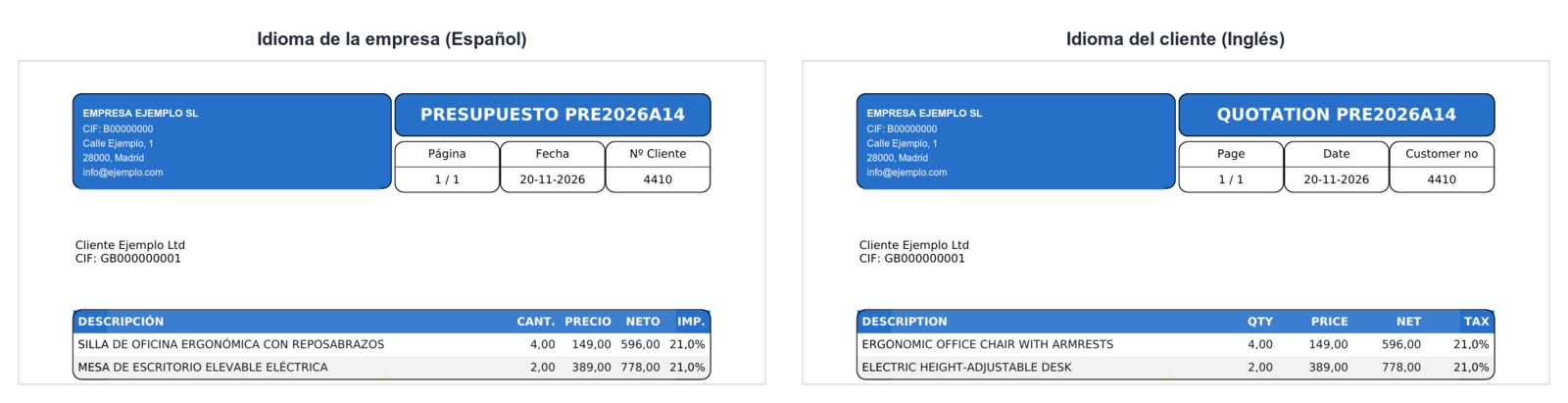
Con el plugin PlantillasPDF activo, los presupuestos, pedidos, albaranes y facturas se imprimen en el idioma de cada cliente: los títulos y cabeceras del PDF salen en su idioma y, si has traducido tus datos, también las descripciones de los productos, los atributos, la forma de pago, las observaciones y los textos del pie.
⚙️ Antes de empezar
- Activa el plugin PlantillasPDF.
- El idioma del cliente debe existir. Si no está, créalo como se explica en Añadir idiomas.
- Traduce los datos que quieras ver traducidos: Cómo traducir modelos y textos personalizados.
👤 Asigna el idioma al cliente
- Abre la ficha del cliente.
- En el campo Idioma, elige su idioma y pulsa Guardar.
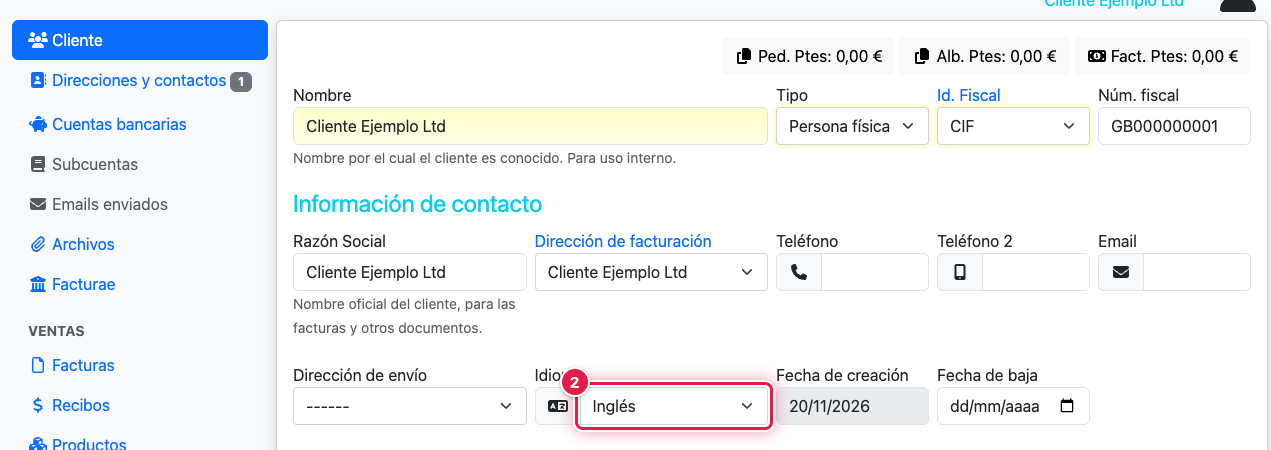
Desde ese momento, al pulsar Imprimir en cualquiera de sus documentos de venta, el PDF sale en su idioma.
🖨️ Imprimir en otro idioma solo una vez
Si necesitas un documento en un idioma distinto al del cliente:
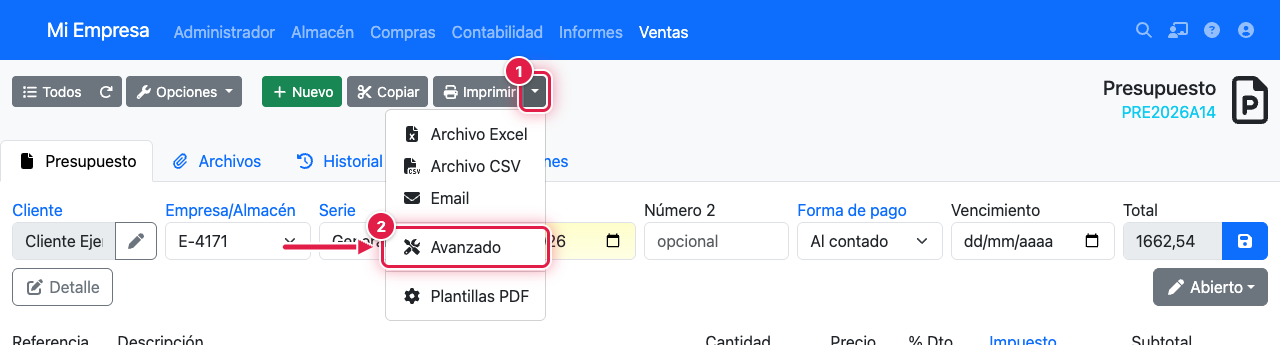
- En el documento, pulsa la flecha junto a Imprimir.
- Elige Avanzado.
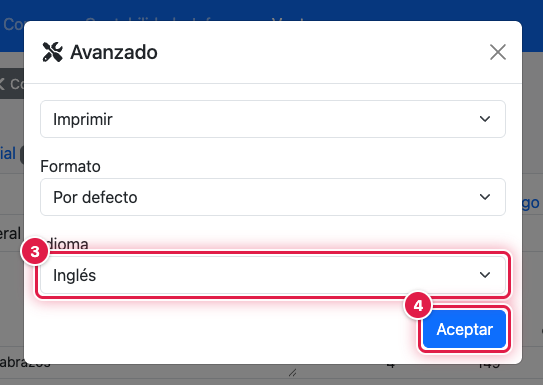
- En Idioma, elige el idioma del PDF.
- Pulsa Aceptar.
📋 Qué se traduce en el PDF
| Texto del PDF | De dónde sale la traducción |
|---|---|
| Títulos, cabeceras de columnas y etiquetas | Los textos del idioma (los del programa y tus traducciones) |
| Descripción de cada línea | La traducción de la descripción del producto y de sus atributos |
| Forma de pago | La traducción de la descripción de la forma de pago |
| Observaciones | La traducción de las observaciones del documento |
| Textos del pie y de agradecimiento | Las traducciones de la pestaña Traducciones de Plantillas PDF o del formato de impresión |
⚠️ Si has cambiado a mano la descripción de una línea en el documento, se imprime tal cual la escribiste, sin traducir: el programa respeta lo que has editado. Lo mismo ocurre con las líneas sin producto.