Como crear un alquiler
El módulo de alquileres permite gestionar contratos de alquiler de productos o artículos, desde el presupuesto inicial hasta el cierre, incluyendo la facturación automática por periodos.
Acceder al módulo
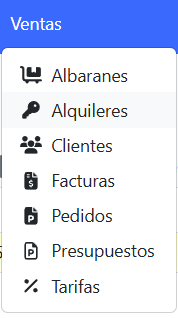
Accede desde el menú Ventas → Alquileres.
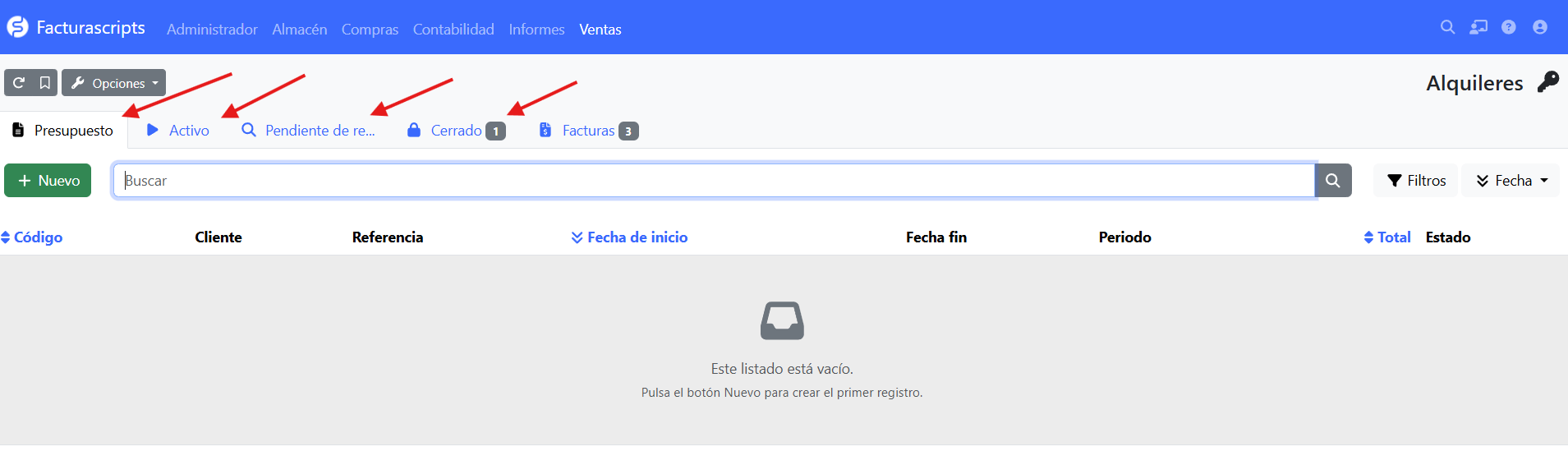
Verás la pantalla principal con la lista de alquileres agrupados por estado en pestañas: Presupuesto, Activo, Pendiente de revisión y Cerrado.
Crear un nuevo alquiler
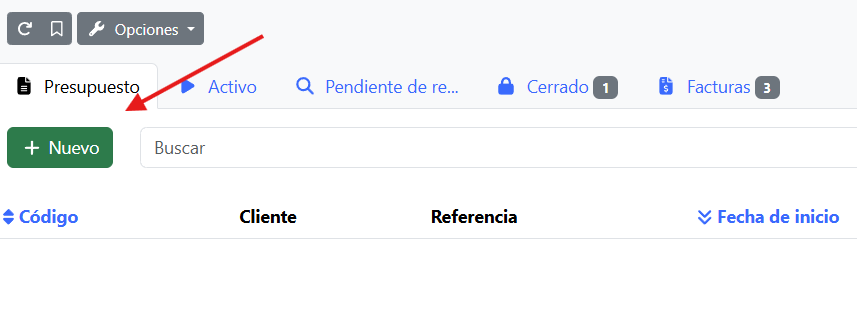
Ve a la pestaña Presupuesto y pulsa Nuevo.
Se abrirá una ventana para seleccionar el cliente. Puedes buscar uno existente escribiendo su nombre o código, o crear uno nuevo si todavía no está en el sistema.
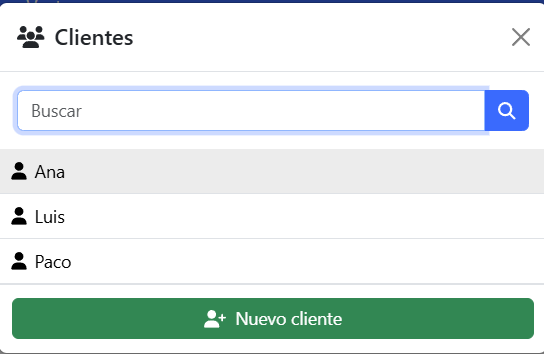 .
.
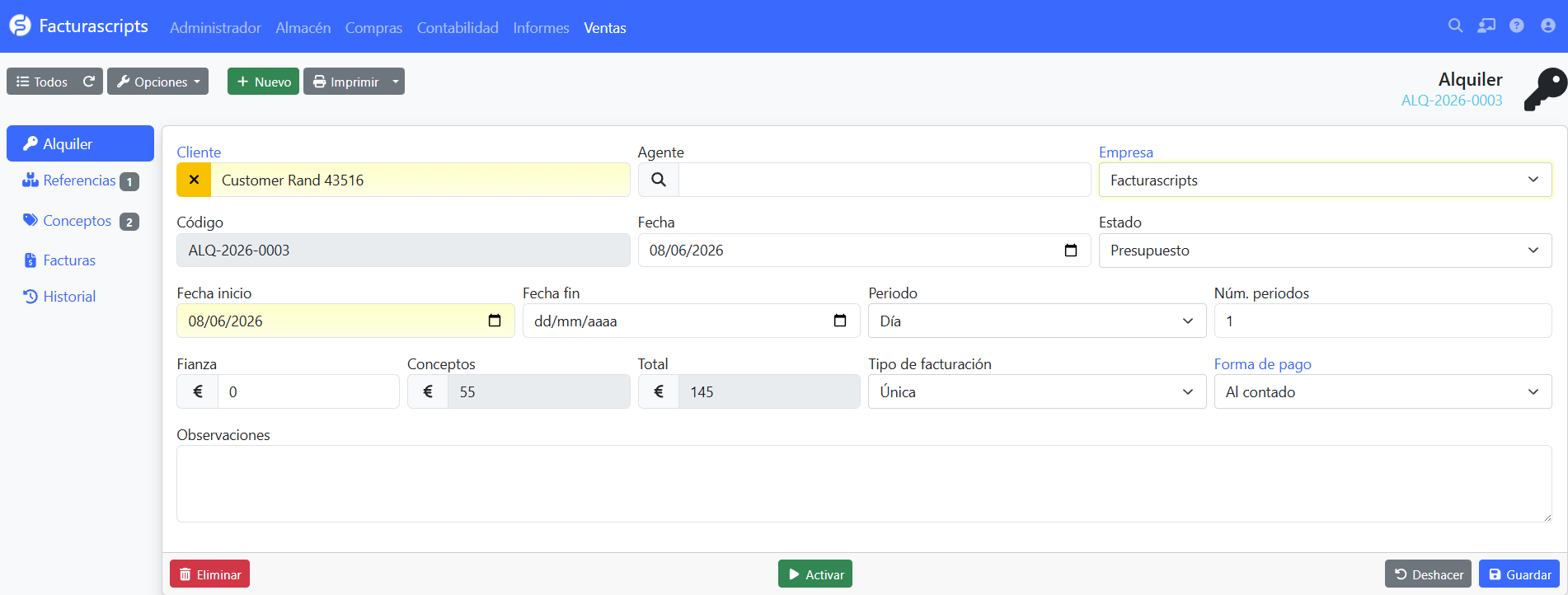
Una vez seleccionado el cliente, el sistema te lleva al formulario del alquiler.
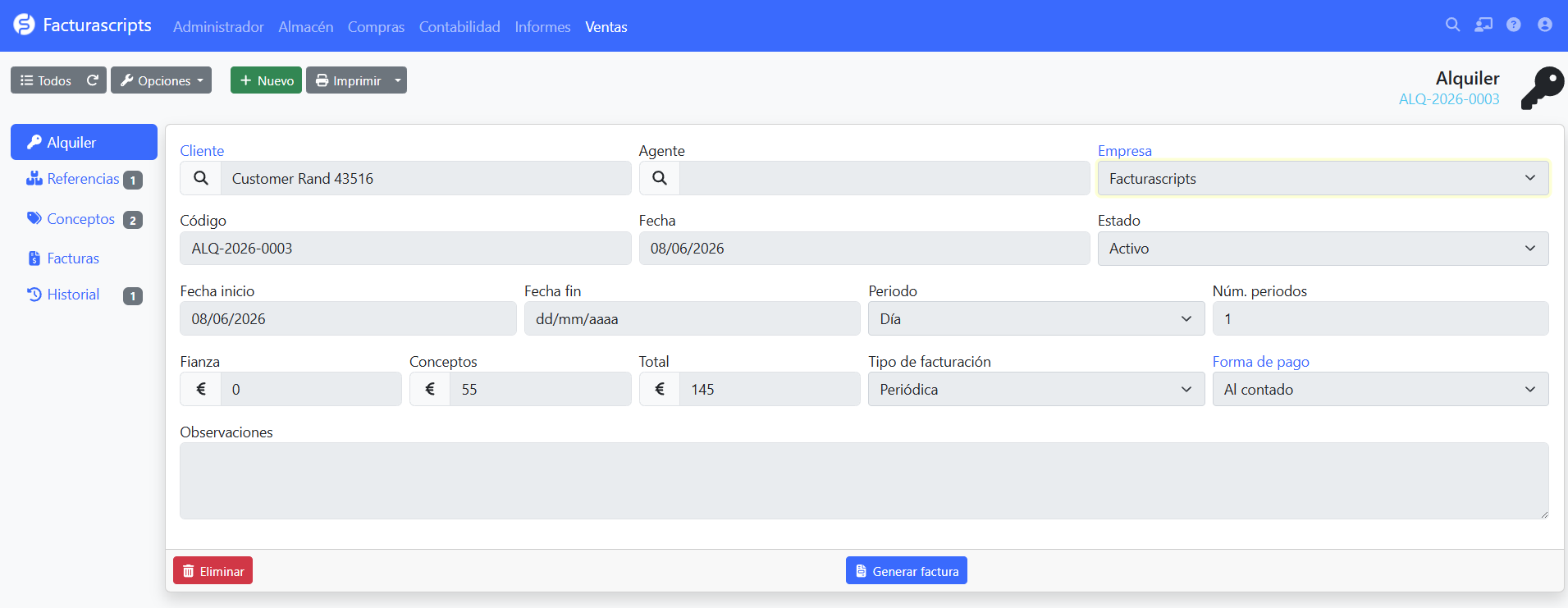
Campos del formulario
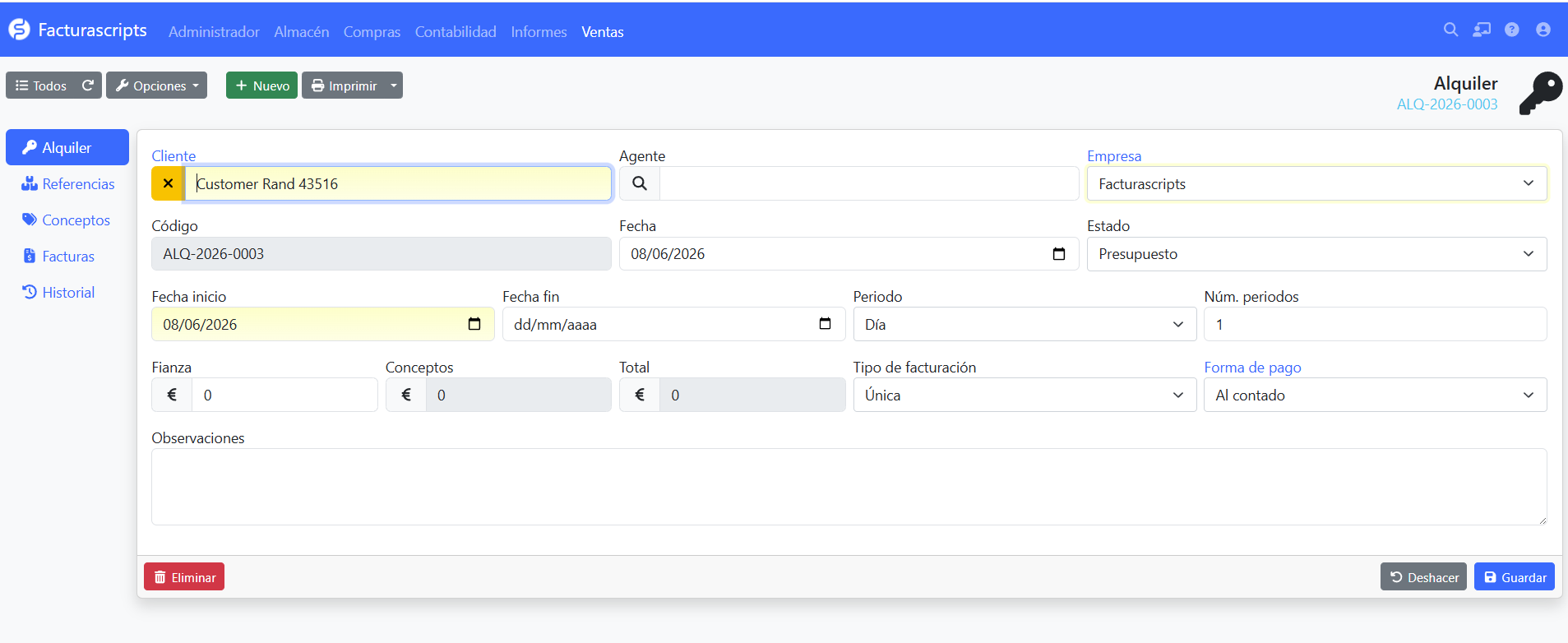
Cliente y empresa:
- Cliente: obligatorio. El alquiler queda vinculado a este cliente.
- Agente: opcional. Permite asignar el alquiler a un agente comercial.
- Empresa: empresa emisora. Obligatoria. Por defecto la empresa principal configurada en el sistema.
Documento:
- Código: generado automáticamente al guardar. No es editable.
- Fecha: fecha de creación. Por defecto la fecha actual.
- Estado: siempre comienza en Presupuesto.
- Referencia: el producto o artículo que se alquila. Obligatorio. Si el producto tiene configurada la opción de no permitir alquileres simultáneos, el sistema validará que no exista otro alquiler activo del mismo producto en
las mismas fechas.
Periodo y fechas:
- Fecha inicio: obligatoria siempre.
- Fecha fin: obligatoria al activar el alquiler. En presupuesto puede dejarse vacía, pero sin ella el total no se calcula. Debe ser igual o posterior a la fecha de inicio.
- Periodo: unidad de tiempo sobre la que se calcula el precio. Opciones: hora, día, semana, mes, trimestral, anual. Por defecto día.
- Número de periodos: calculado automáticamente a partir de las fechas de inicio y fin. En alquileres por hora debe introducirse manualmente, ya que no es posible calcularlo desde las fechas.
Importes:
- Fianza: importe del depósito. Si es mayor que 0, al activar el alquiler se generará automáticamente una factura de fianza por ese importe sin IVA. Si es 0, no se genera ninguna factura de fianza.
- Conceptos: suma de las líneas extra del alquiler. Solo lectura, calculado automáticamente.
- Total: importe total del alquiler. Solo lectura. Se calcula como precio con descuento × número de periodos + conceptos adicionales. Se actualiza al guardar.
- Tipo de facturación: determina cómo se generan las facturas. Por defecto Única. Ver sección Ver tipos de facfuracion
- Forma de pago: opcional. Se hereda de la configuración por defecto del sistema.
Observaciones:
- Campo libre para notas internas o texto que aparecerá en el PDF del alquiler.
Referencias
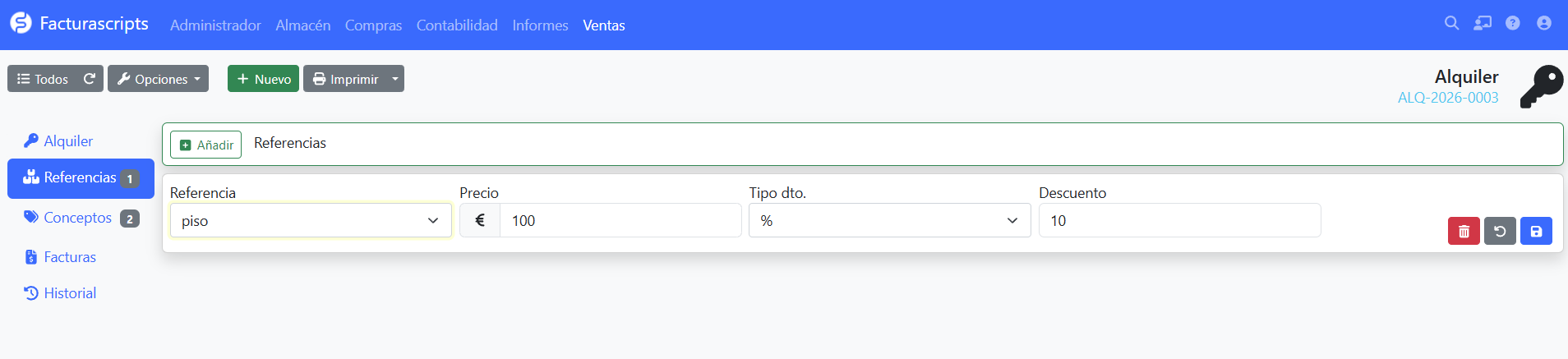
En la pestaña Referencia añades los artículos que se alquilan.
- Referencia: producto que se alquila.
- Precio: importe por periodo.
- Tipo de descuento: (porcentaje o precio fijo).
- Descuento: porcentaje o cantidad fija de descuento aplicado al precio. Por defecto 0.
Conceptos adicionales
En la pestaña Conceptos puedes añadir líneas extra al alquiler: seguros, gastos de entrega, cargos adicionales o cualquier otro concepto.
- Referencia: producto que se alquila.
- Cantidad: en conceptos se usa la cantidad y no el periodo para calcular el importe final.
- Precio: importe por periodo.
- Tipo de descuento: (porcentaje o precio fijo).
- Descuento: porcentaje o cantidad fija de descuento aplicado al precio. Por defecto 0.
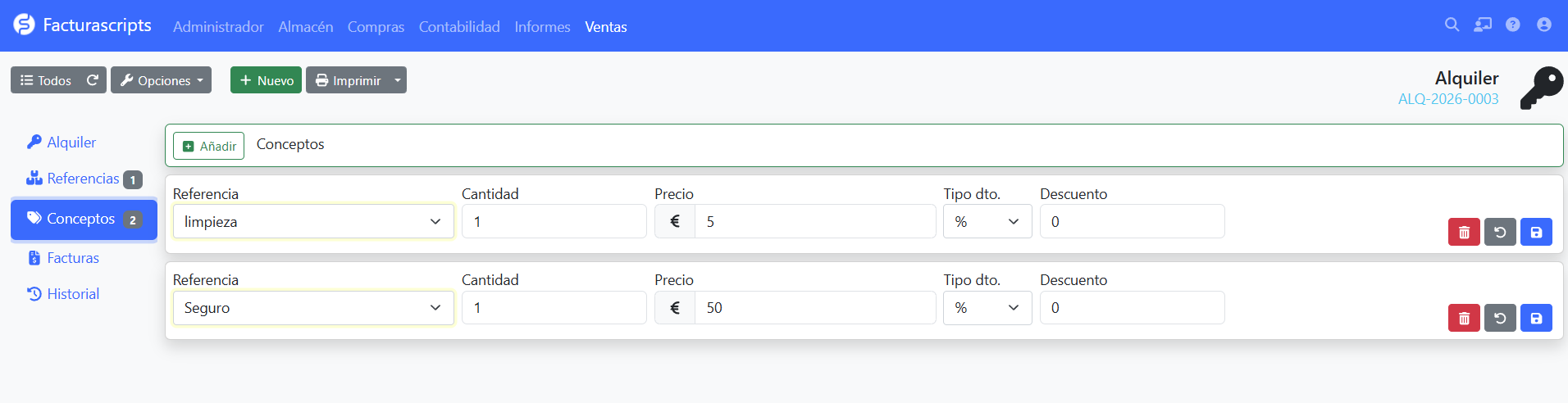
El importe de estas líneas se suma al total del alquiler de forma automática al guardar.
Guardar el presupuesto
Al pulsar Guardar, el sistema:
- Asigna un código automático si no se ha indicado ninguno (por ejemplo, ALQ-2026-0001).
- Calcula el total según los datos introducidos.
- Guarda el alquiler en estado Presupuesto.
Acciones disponibles en Presupuesto
Una vez guardado el presupuesto, aparecen dos botones de acción en la parte inferior:
Activar
Cambia el estado del alquiler a Activo. Si la fianza es mayor que 0, el sistema genera automáticamente una factura de fianza en ese momento. Además, si el cliente tiene un correo electrónico configurado, se le envía un aviso de activación. Una vez activado, los datos del alquiler quedan bloqueados y no se pueden modificar.