Calcular medidas en documentos de venta
Con el producto configurado, solo tienes que escribir las medidas en la línea del documento: el programa calcula la cantidad o el precio al momento, y también el peso. Funciona igual en presupuestos, pedidos, albaranes y facturas de venta.
⚙️ Antes de empezar
- El producto debe tener el tipo de cálculo y las medidas de su pieza de referencia (ver Cómo configurar un producto para calcular por medidas).
- Las medidas aparecen como columnas de la línea o dentro de su ventana, según los ajustes del plugin. Esta página usa las columnas; con la otra opción los campos son los mismos.
✏️ Cómo calcular una línea
- Abre o crea el documento de venta y añade el producto.
- Escribe las medidas en Largo, Ancho y, si el producto lo usa, Alto. Las medidas que no tienen valor en la referencia del producto están bloqueadas.
- Comprueba el resultado: con el cálculo por Cantidad cambia la cantidad de la línea, y con el cálculo por Precio cambia el precio. El Peso de la línea se calcula solo.
- Pulsa Guardar.

Con el cálculo por Precio, la columna Cantidad sigue libre: escribe cuántas piezas iguales vende la línea y el total se multiplica por ellas.
🔧 Cambiar el cálculo solo en una línea
Cada línea guarda su propia copia de la configuración del producto, y puedes cambiarla sin tocar la ficha del producto:
- Pulsa el botón Más de la línea para abrir su ventana.
- En Calcular dimensiones por..., elige Cantidad o Precio.
- Abre Medidas de referencia del producto para cambiar el Precio base, el Largo, el Ancho, el Alto o el Peso de la pieza de referencia, o Redondear la cantidad al alza.
- Si está activada la fórmula de cálculo, comprueba la operación en Fórmula y operación con los datos de la línea.
- Pulsa Aceptar y después Guardar en el documento.
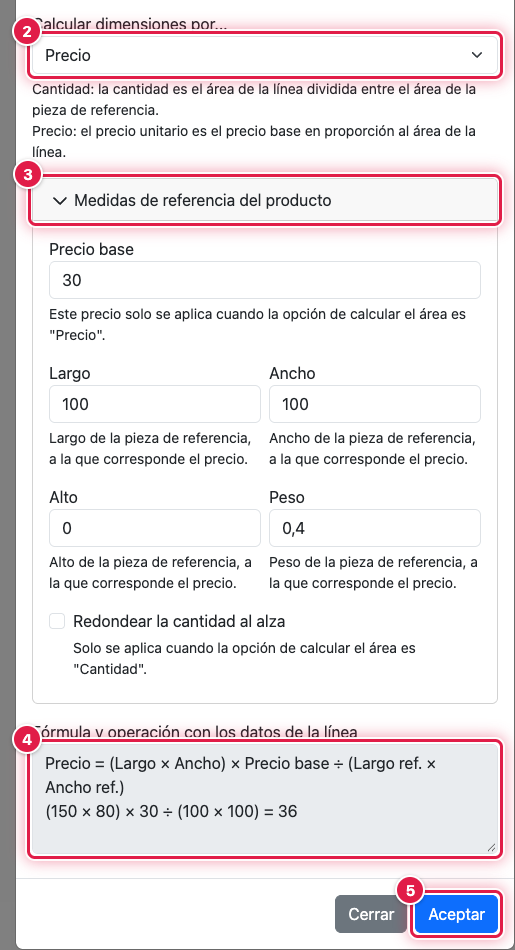
El Precio base es el precio de la pieza de referencia y solo se usa con el cálculo por Precio. En las líneas nuevas toma el precio del producto.
📝 Líneas sin producto
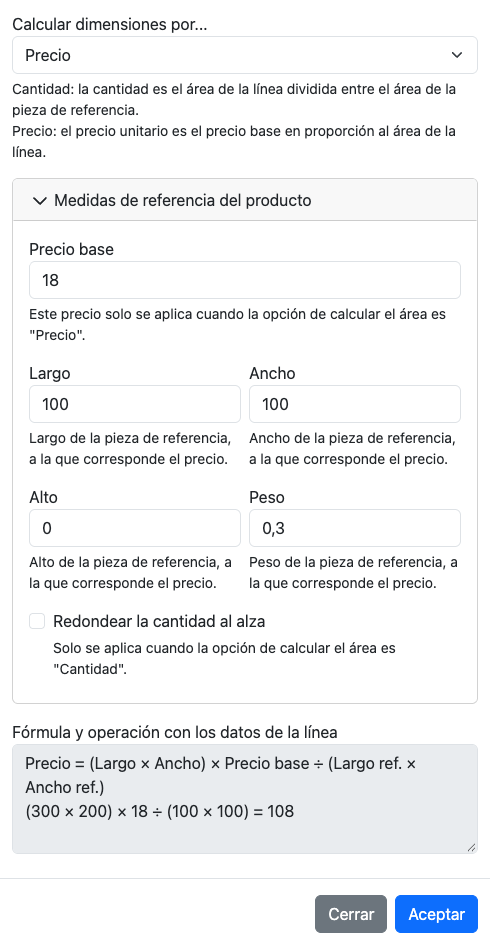
También puedes calcular una línea escrita a mano, sin producto del almacén: escribe la descripción, abre su ventana con Más, elige el tipo de cálculo y rellena el Precio base y las medidas de la pieza de referencia. Después escribe las medidas en la línea como en cualquier otra.
⚖️ Peso total del documento
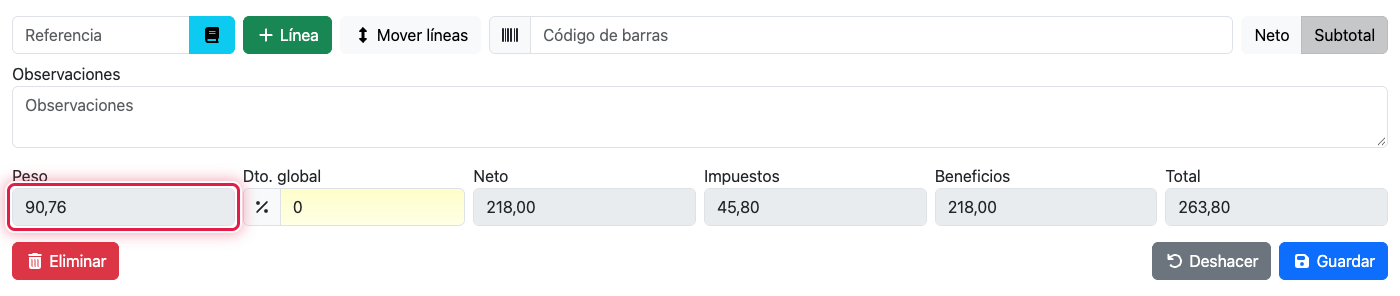
El peso de todas las líneas se suma en el campo Peso del pie del documento. Solo aparece si es mayor que cero y el peso no está oculto en los ajustes.
❓ Si la línea no se calcula
- La cantidad o el precio no cambian: la línea necesita al menos dos medidas con valor, y la referencia también. Revisa en Medidas de referencia del producto que tenga dos medidas mayores que cero.
- Un campo de medida está bloqueado: esa medida vale 0 en la referencia. Escríbela en Medidas de referencia del producto y el campo de la línea se desbloquea.
- El resultado no cuadra: comprueba que la línea y la referencia usan la misma unidad, o activa la fórmula de cálculo para ver la operación.