Ajustes del plugin
Los ajustes del plugin deciden dónde escribes las medidas de las líneas de venta, qué medidas se muestran y si el documento enseña la fórmula del cálculo. Se aplican a todos los presupuestos, pedidos, albaranes y facturas de venta.
⚙️ Cómo cambiar los ajustes
- Ve al menú Administrador → Panel de control y abre la pestaña Por defecto.
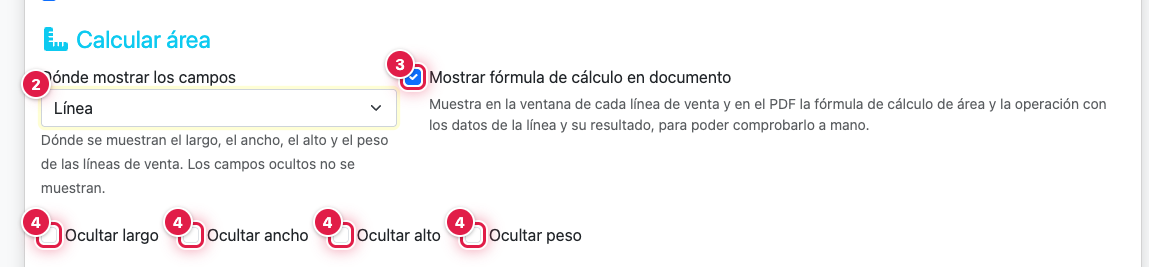
- En el bloque Calcular área, elige en Dónde mostrar los campos si el largo, el ancho, el alto y el peso aparecen en la Línea o en la ventana de cada línea (Modal).
- Marca Mostrar fórmula de cálculo en documento para ver la fórmula y la operación de cada línea en su ventana y en el PDF.
- Marca Ocultar largo, Ocultar ancho, Ocultar alto u Ocultar peso para quitar las medidas que no usas.
- Pulsa Guardar.
📍 En la línea o en la ventana
- Con Línea, las medidas son columnas de la línea, junto a la cantidad y el precio. Es lo más rápido si casi todas tus líneas se calculan por medidas.
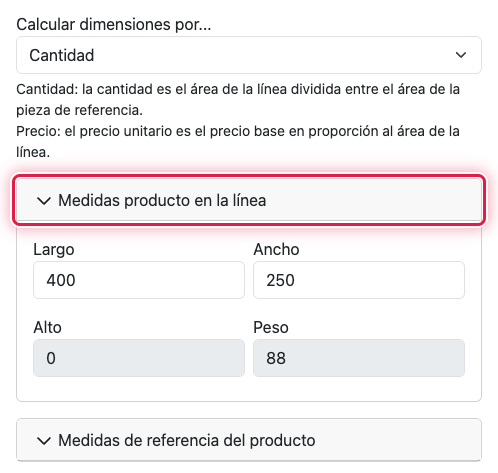
- Con Modal, la línea queda como siempre y las medidas se escriben en su ventana (botón Más de la línea), en el bloque Medidas producto en la línea, que aparece el primero y abierto. Es útil si solo algunas líneas llevan medidas o la pantalla es estrecha.
🙈 Ocultar medidas que no usas
Una medida oculta no aparece en las líneas, en su ventana ni en las columnas del PDF. Al ocultar el peso, tampoco aparece el peso total en el pie del documento ni en el PDF.
⚠️ En las líneas nuevas, una medida oculta vale 0, así que el cálculo usa las otras dos. Oculta solo las medidas que no usan tus productos. Los documentos que ya tienen esa medida guardada la conservan.
🧮 La fórmula de cálculo
Con Mostrar fórmula de cálculo en documento, cada línea calculada enseña dos textos para comprobar el cálculo a mano: la fórmula con el nombre de las medidas, como «Cantidad = (Largo × Ancho) ÷ (Largo ref. × Ancho ref.)», y la misma operación con los números de la línea y su resultado. Se ven en la ventana de la línea y debajo de la descripción en el PDF.