Cómo reconstruir los movimientos de stock
A veces puedes encontrarte con que la cantidad de stock que se muestra en la ficha de un producto o en el almacén no coincide con la suma de sus movimientos de stock. El plugin StockAvanzado incluye una herramienta para regenerar todos los movimientos a partir de tus documentos (albaranes y facturas de compra y venta, transferencias y conteos) y dejar el stock cuadrado.
🤔 ¿Por qué se produce un descuadre?
StockAvanzado mantiene un histórico de movimientos de stock (entradas y salidas) que se calcula a partir de tus documentos. La cantidad que ves en la previsualización del almacén y en la ficha del producto debería coincidir con el saldo de esos movimientos.
Pueden aparecer descuadres por distintos motivos:
- Modificaciones manuales del stock hechas directamente sobre la ficha del producto o la variante.
- Importaciones masivas de datos sin auditar las cantidades.
- Activar y desactivar plugins relacionados con el stock mientras se procesaban documentos.
- Errores corregidos en versiones antiguas del plugin. Actualizar el plugin evita que se sigan produciendo nuevos descuadres, pero no repara los datos que ya estaban mal: para eso hay que reconstruir los movimientos.
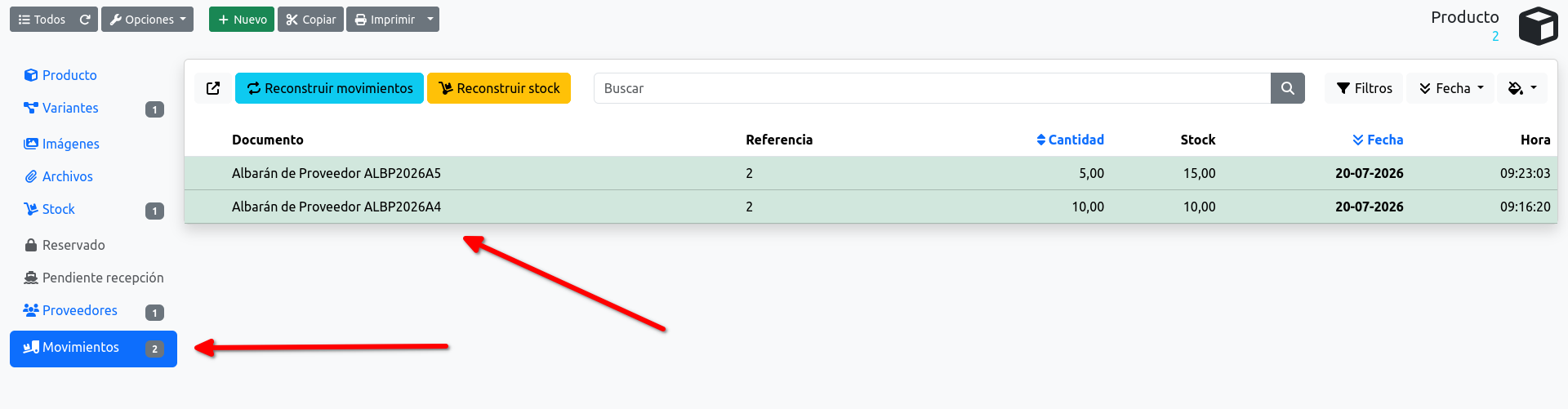
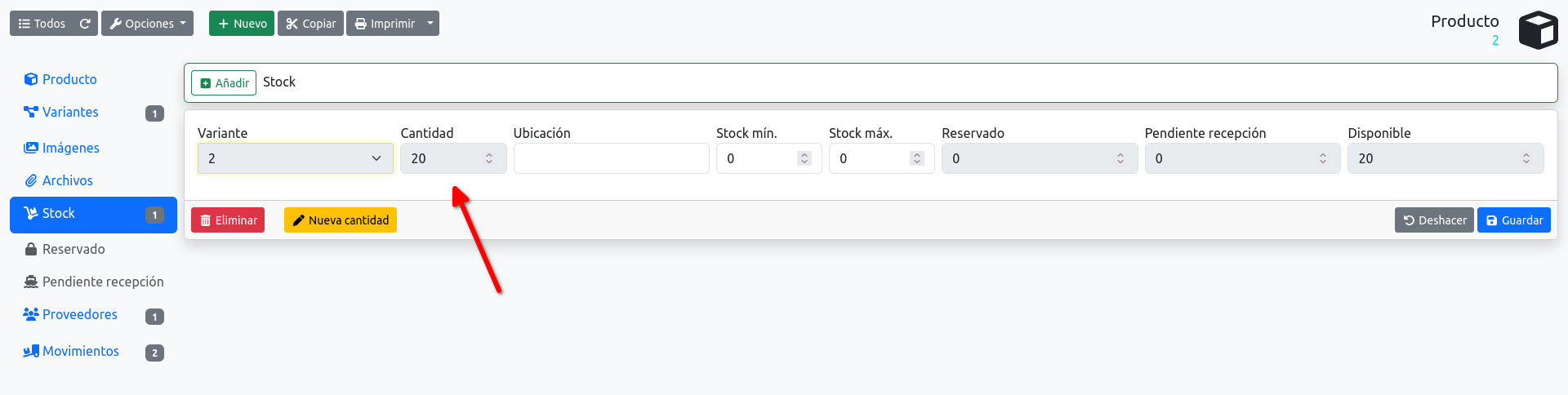
Por ejemplo, aquí he creado un "producto de prueba" y 3 albaranes de compra, pero en la pestaña Movimientos solo se reflejan 2 (por ejemplo, si al guardar uno de los albaranes el plugin estaba desactivado). La cantidad de stock, en cambio, es correcta y se refleja bien en la pestaña Stock.
🔧 Cómo reconstruir todos los movimientos de stock
El plugin trae un trabajo programado (cronjob) llamado movements-rebuild que vuelve a generar los movimientos de stock de todos los productos a partir de tus documentos. No borra los movimientos de golpe: cada producto sustituye los suyos al reconstruirse, así que ninguno se queda sin movimientos mientras dura el proceso. Este trabajo está configurado para ejecutarse una sola vez, por lo que para volver a lanzarlo basta con eliminarlo y dejar que el cron lo recree.
Sigue estos pasos:
- Asegúrate de tener el plugin StockAvanzado actualizado a la última versión.
- Comprueba que tienes el cron en funcionamiento (ejecución periódica de tareas). Si la pestaña Crons está vacía es que el cron no se ha ejecutado nunca; puedes consultar cómo ejecutar el cron de FacturaScripts.
- Ve al menú Administrador → Logs y entra en la pestaña Crons.
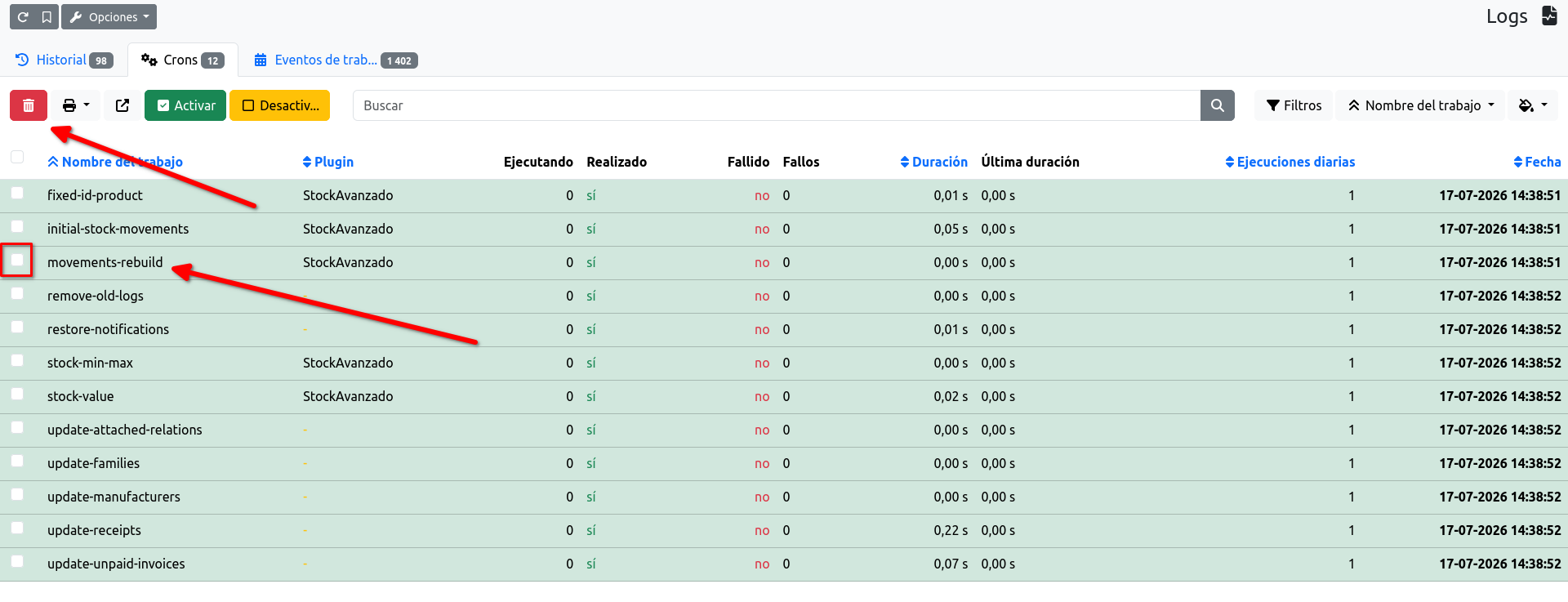
- Localiza el trabajo
movements-rebuildy elimínalo. - No necesitas hacer nada más: en la siguiente ejecución del cron (se lanza periódicamente, según la frecuencia configurada en tu instalación), el trabajo se volverá a crear y comenzará a regenerar automáticamente los movimientos de stock de cada producto.
Así se vería la pestaña Crons una vez ejecutado el cron, con el trabajo movements-rebuild ya creado:
ℹ️ El proceso trabaja en segundo plano, mediante la cola de trabajos: recorre los productos por bloques de 100 y solo reconstruye los que tienen documentos, transferencias, conteos o movimientos. En instalaciones con muchos productos puede tardar un rato en completarse; deja que el cron siga ejecutándose hasta el final. Si eliminas el trabajo mientras todavía hay una reconstrucción en curso, no se lanzará otra.
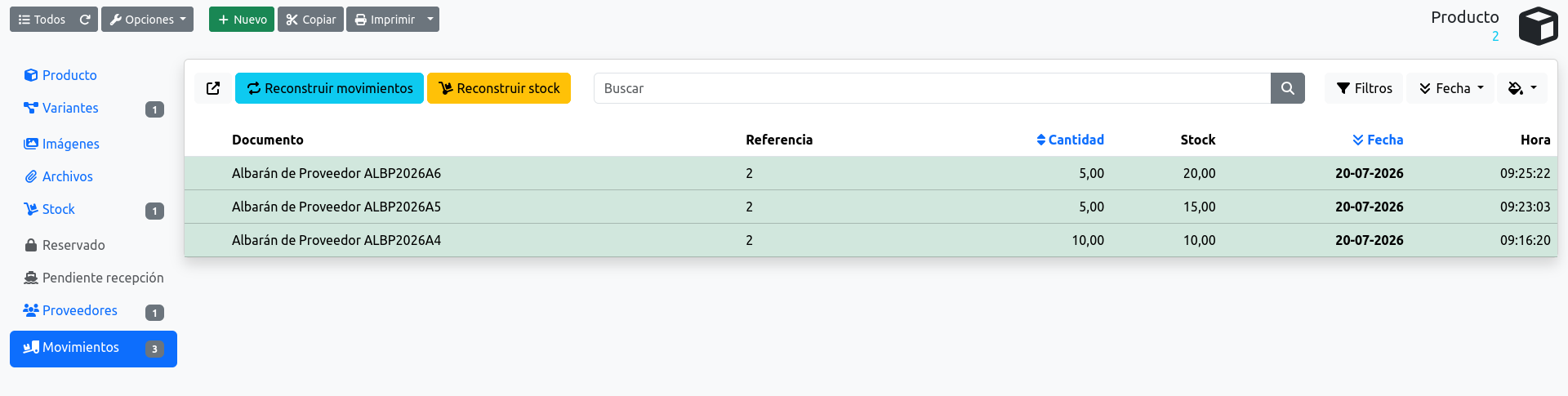
Una vez ejecutado el cron, podemos ver que los movimientos ya reflejan los 3 albaranes y el histórico vuelve a coincidir con el stock:
🧰 Reconstruir un solo producto desde su ficha
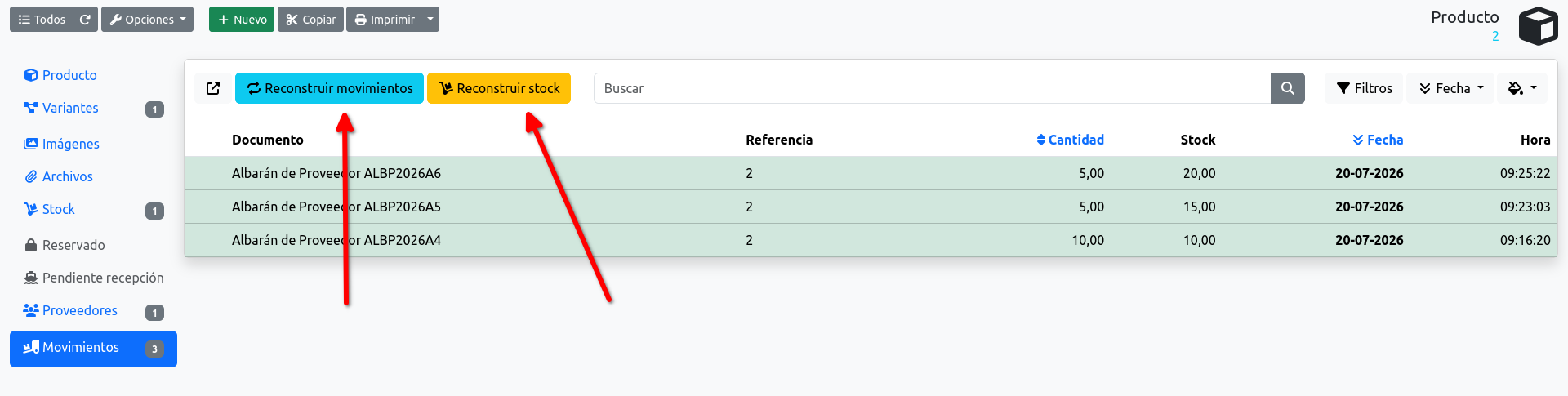
Si solo necesitas cuadrar un producto concreto, no hace falta reconstruir toda la instalación. Cuando FacturaScripts está en modo depuración y accedes como administrador, en la ficha del producto (pestaña Movimientos) aparecen dos botones:
- Reconstruir movimientos: regenera los movimientos de stock de ese producto a partir de sus documentos.
- Reconstruir stock: recalcula la cantidad de stock de ese producto (ver el aviso del apartado siguiente antes de usarlo).
Es la forma más rápida de arreglar un caso puntual sin lanzar el proceso completo. Al pulsar Reconstruir movimientos, la página se recarga sola hasta que termina la reconstrucción. Si el producto aún tiene una reconstrucción pendiente, por ejemplo porque acabas de guardar un documento, el plugin te pedirá que esperes a que termine. Si no ves estos botones, es porque el modo depuración está desactivado o no estás usando un usuario administrador.
ℹ️ La pestaña Movimientos solo aparece si el producto ya tiene al menos un movimiento registrado. Si es un producto nuevo sin ningún documento asociado todavía, no verás esta pestaña. Desde la versión 4.7, los movimientos se generan en segundo plano unos instantes después de guardar el documento, así que en un producto recién usado la pestaña puede tardar un poco en aparecer.
Así se ven los botones en la pestaña Movimientos de la ficha del producto:
⚙️ Recalcular también la cantidad de stock (avanzado)
En la mayoría de los casos la cantidad de stock real es correcta y el descuadre está solo en el histórico de movimientos, por lo que reconstruir los movimientos es suficiente. Reconstruirlos regenera el histórico sin tocar la cantidad de stock.
El plugin ofrece además una opción para que, cada vez que se regeneran los movimientos de un producto, se sobrescriba la cantidad de stock mostrada con el saldo calculado a partir de esos movimientos: la casilla Reconstruir stock tras los movimientos (menú Administrador → Panel de control, pestaña general, apartado Productos).
⚠️ Úsala con cuidado. Esta opción reemplaza la cantidad de stock por la que resulte de los movimientos. Desde la versión 4.7 los movimientos de un producto se regeneran cada vez que se guarda un documento, una transferencia o un conteo que lo incluye, así que con la casilla activada el stock se recalcula también en cada uno de esos guardados, no solo al reconstruir. Si tu cantidad de stock real ya es correcta, no la actives: podrías sustituir un dato bueno por uno calculado a partir de movimientos que todavía no están del todo cuadrados. Actívala únicamente si tu cantidad de stock también está mal y tienes el plugin actualizado a la última versión.
Así se ve la casilla en el Panel de control:

💡 Buenas prácticas para evitar descuadres
- No modifiques nunca el stock a mano desde la pestaña Stock de la ficha del producto.
- Realiza cualquier ajuste, merma o regularización a través de los conteos de stock, para que quede registrado el movimiento correspondiente. Tienes más información en la guía de cómo hacer inventario del almacén.
- Si quieres consultar el histórico de un producto, revisa la guía de cómo ver los movimientos de stock de un producto.