Cómo importar datos
Si tiene activado el plugin, en el menú Administrador de FacturaScripts encontrará una nueva opción "Importar / Exportar", que le llevará a la pantalla siguiente:
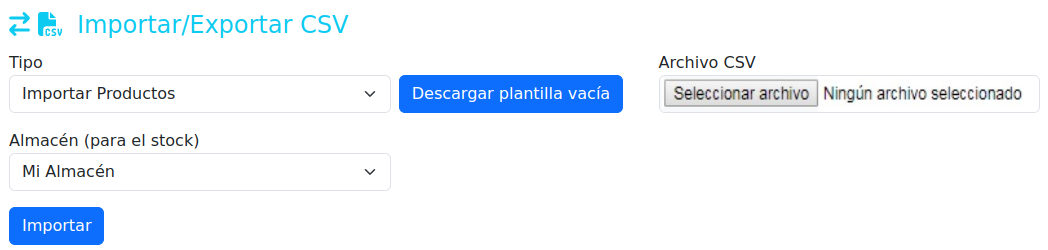
1 - Escoja el tipo de operación deseado: "Importar Productos", "Importar Clientes" o "Importar Proveedores".
2 - (opcional) Si parte de cero y necesita una plantilla con las columnas que hay que rellenar, pulse el botón "Descargar plantilla vacía". Esto descargará inmediatamente un archivo CSV con únicamente los títulos de las columnas en el orden correcto que deben ir para que luego puedan ser importadas. Abra este archivo con Microsoft Excel, LibreOffice Calc o algún programa similar para añadir los datos que desea importar, y guárdelo de nuevo en formato CSV delimitado por tabulador. Si está usando Microsoft Excel para editar el CSV, guarde el archivo como "Texto (delimitado por tabulaciones) (*.txt)". NO ELIMINE, AÑADA NI CAMBIE EL ORDEN DE NINGUNA COLUMNA. La única excepción es que puede añadir columnas al final (a la derecha de la última columna). Estas no se tendrán en cuenta durante la importación. También, si lo desea, puede clarificar los títulos para que se entiendan mejor, pero conservando siempre su significado (por ejemplo, puede cambiar el título de la columna "Precio" y llamarla "Precio de venta", pero no "Stock" o "Descripción").
3 - Escoja el archivo CSV que desea importar, ya sea la plantilla anterior rellenada con sus datos o un CSV que exportó de otro programa de facturación. El archivo escogido debe contener texto separado por tabulador, la codificación de caracteres UTF-8 y las columnas en el orden concreto que requiere cada tipo de importación. Al final de este documento encontrará las columnas que deben aparecer y su orden. También puede descargar la plantilla vacía (el paso 2) y usarla como modelo. ATENCIÓN: NO IMPORTE ARCHIVOS CSV DE OTROS PROGRAMAS SIN REVISAR SUS COLUMNAS NI REORGANIZARLAS TAL COMO SE REQUIEREN. Puede que también deba ajustar algún dato, por ejemplo, para diferenciar entre si un cliente es una persona física o una empresa el plugin admite "P" (para persona) o "E" (para empresa), y también admite "1" (para persona) o "0" o "2" (para empresa), pero puede que su CSV lo diga diferente (por ejemplo, "1" para empresa y "2" para persona). En ese caso, usted debería reajustar esos datos manualmente desde Excel antes de proceder a su importación (reemplazando esos "1" por "E" y esos "2" por "P").
4 - (opcional) Ajuste las opciones si es necesario. La importación de clientes y proveedores no tienen más opciones, pero si escoge la importación de productos le aparecerá una opción extra:
- Almacén (para el stock): especifica en qué almacén se importarán los datos de stock y ubicación que hubieran en el CSV.
5 - Pulse el botón "Importar".
La importación se realizará por fragmentos (leyendo y procesando el archivo CSV en partes pequeñas para no ocupar apenas memoria en el servidor ni colapsarlo). Durante el proceso de importación se mostrará una barra de progreso. Si todo ha ido bien, la barra de progreso indicará 100% y se volverá verde. Si se detecta cualquier error, la importación se detendrá indicando la razón y el número de línea del CSV que lo provoca. Normalmente será por algún dato incorrecto en el CSV (por ejemplo, letras en un campo numérico, un NIF mal escrito, etc.) o un orden incorrecto de las columnas. Será necesario editar el CSV con Excel para solventar el error, posiblemente volver a escoger el archivo, e iniciar de nuevo la importación. (escoger de nuevo el archivo CSV puede ser necesario por una política de seguridad que tienen Chrome y otros navegadores)
CREAR, ACTUALIZAR, NO ALTERAR Y BORRAR
Para cada línea a importar se tendrá en cuenta la primera columna del CSV como referencia (para los productos es la referencia del producto, y para los clientes o proveedores es su nombre corto o alias, ojo, no la razón social). El plugin buscará dicha referencia en la base de datos:
- Si encuentra la referencia, actualizará los datos de ese producto, cliente o proveedor
- Si NO encuentra la referencia, creará un producto, cliente o proveedor nuevos
Por ello, es importante que las referencias estén bien escritas. Errores como poner una letra "O" en vez de un cero, o un espacio o un guión de más harán que se cree un producto, cliente o proveedor nuevo en vez de actualizarse, duplicando así las líneas en la base de datos. Es muy recomendable realizar un backup de la base de datos antes de realizar una importación, para así poder revertir los cambios si algo saliera mal.
- Datos o columnas en blanco en el CSV. Se pueden dejar en blanco la mayoría de datos en el CSV. Cuando se actualiza un producto, cliente o proveedor, se actualizan únicamente los datos que no estén en blanco en el CSV. Por ejemplo, si importamos un producto que ya existe, y en el CSV a parte de la referencia del producto solo hay escritos el precio y el stock (el resto de columnas están vacías), únicamente se actualizarán el precio y el stock de dicho producto. El resto de información (descripción, ubicación, código de barras, etc.) seguirá como estaba sin alterarse.
- El asterisco. Como dejar en blanco una columna significa "no alterar", si deseamos "borrar un dato" (dejarlo en blanco, nulo o a cero según el dato) escribiremos solo un asterisco en la columna del CSV deseada. Por ejemplo, si un producto tiene la descripción "Patata frita" y lo importamos poniendo únicamente un asterisco (*) en la columna de descripción del CSV, la descripción del producto se borrará se quedará en blanco en FacturaScripts.
ALGUNOS DATOS SE HAN IMPORTADO MAL, ¿QUÉ PUEDO HACER?
Por ejemplo, ha dado algún error y se ha parado a media importación (algunas filas se han importado y otras no), o no ha dado ningún error pero algún dato aparece mal importado en FacturaScripts (por ejemplo, las empresas aparecen como personas y viceversa porque estaban los datos al revés en el CSV). Simplemente edite el CSV con Excel u otro programa para corregir el dato erróneo (no olvide guardar el archivo), y vuelva a importarlo. Mientras no modifique las referencias (la primera columna) no hay peligro de duplicación, lo que ya estaba importado seguirá como está y lo que faltaba o ha cambiado se actualizará.
Si el problema es más grave, por ejemplo se han duplicado datos por tener las referencias mal escritas, deberá recuperar la base de datos de FacturaScripts desde el último backup que tenga (por eso es tan importante realizar un backup justo antes de importar). Si no tiene ningún backup, deberá arreglarlo manualmente, borrando uno a uno los productos, clientes o proveedores duplicados.
COLUMNAS DE IMPORTACIÓN DE PRODUCTOS
Estas son las columnas que deben aparecer exactamente en el CSV de importación de productos, y el orden que deben tener. Descargue la plantilla vacía para obtener fácilmente estos títulos de columna ya separados por tabulador. Si lo desea, puede añadir más columnas a la derecha (después de "Observaciones") para sus propias anotaciones. Estas columnas extra no se tendrán en cuenta durante la importación.
Los campos numéricos no deben contener ningún separador de miles. El separador decimal puede ser coma "," o punto "." indistintamente. A la derecha del número (nunca a su izquierda) pueden aparecer letras o símbolos, que no se tendrán en cuenta. Ejemplos de números válidos: 1250,30 / 1250.30€ / 1250,3Eur
Los campos booleanos (Sí/No) significarán NO cuando sean "0" (cero), "N" o cualquier palabra que empiece por "N" (tanto mayúscula como minúscula), y significarán SÍ en cualquier otro caso. Ejemplos válidos: 0 / 1 / S / N / sí / no / YES...
- Ref.Producto - Es la referencia del producto. No puede estar en blanco. Ejemplo: LIB-220IN
- Stock - El stock actual del producto en el almacén seleccionado. Ejemplo: 5
- Ubic. - La ubicación del stock en el almacén seleccionado. Ejemplo: E23
- Cod.Barras - El código de barras del producto. Ejemplo: 9788426710109
- Descripción - La descripción del producto. Ejemplo: Libro PC Interno 2.0
- Impuesto - El código del impuesto aplicable al producto, tal como aparece en el menú Contabilidad / Impuestos. Ejemplo: IVA21
- Coste - El precio de compra del producto sin impuestos. Ejemplo: 58.60€
- Margen - El porcentaje a añadir al coste para calcular el precio de venta. Ejemplo: 15%
- Precio - El precio de venta del producto sin impuestos. Ejemplo: 67,39
- Descuento - (solo con plugin ProductosCliente) Descuento para aplicarle solo a este cliente. Ejemplo: 40%
- Ref.Especial - (solo con plugin ProductosCliente) Referencia del producto solo para este cliente. Ejemplo: BOOK-220PC
- Cliente - (solo con plugin ProductosCliente) Nombre corto (alias) del cliente al que corresponden la referencia, descripción, precio i/o descuento especiales
- Compra - Indica si el producto se puede comprar ("S", "Y", o "1") o no ("N" o "0"). Ejemplo: S
- Venta - Indica si el producto se puede vender ("S", "Y", o "1") o no ("N" o "0"). Ejemplo: 1
- NoStock - Desactiva el control de stock de este producto ("S", "Y", o "1") o no lo desactiva ("N" o"0"). Ejemplo: N
- VentaSinStock - Indica si el producto se puede seguir vendiendo cuando no queda stock ("S", "Y", o "1") o no ("N" o "0")
- Público - Indica si el producto aparecerá en la tienda online ("S", "Y", o "1") o no ("N" o "0"). Ejemplo: no
- FechaAlta - Fecha en la que se dio de alta el producto por primera vez. Puede ser antigua si estamos importando desde otro programa de facturación. Formatos aceptados: "dd/mm/aaaa" o "aaaa-mm-dd". Ejemplo: 20/03/2018
- Observaciones - Observaciones para el usuario de FacturaScripts (no las verá el cliente). Ejemplo: este libro ya está un poco obsoleto
COLUMNAS DE IMPORTACIÓN DE CLIENTES O PROVEEDORES
Estas son las columnas que deben aparecer exactamente en el CSV de importación de clientes o de proveedores, y el orden que deben tener. Descargue la plantilla vacía para obtener fácilmente estos títulos de columna ya separados por tabulador. Si lo desea, puede añadir más columnas a la derecha (después de "Teléfono2") para sus propias anotaciones. Estas columnas extra no se tendrán en cuenta durante la importación.
- Alias - Nombre corto del cliente o proveedor. Ejemplo: Amazon
- RazónSocial - Nombre completo o razón social. Ejemplo: AMAZON SPAIN FULFILLMENT S.L.U.
- PersonaEmpresa - Indica si se trata de una persona física ("P" o "1") o una empresa ("E" o "0"). Ejemplo: E
- TipoIdFiscal - El tipo de documento ("NIF", "CIF", "Pasaporte", etc.), tal como aparece en el menú Administrador / Panel de control / Id.Fiscal. Ejemplo: CIF (aunque el término "CIF" ya es obsoleto, FacturaScripts lo sigue usando para diferenciar una empresa española de una persona física española. Si usted escribe "NIF" y en PersonaEmpresa especifica que es una empresa, el plugin lo corregirá automáticamente a "CIF" para evitarle problemas)
- IdFiscal - El número de documento del NIF, Pasaporte, etc. (se aplicará el algoritmo de validación para comprobar que el número sea correcto; si no se valida correctamente, dará un error y la importación se detendrá). Ejemplo: 12345678A
- FechaAlta - Fecha en la que se dio de alta el cliente o proveedor por primera vez. Puede ser antigua si estamos importando desde otro programa de facturación. Formatos aceptados: "dd/mm/aaaa" o "aaaa-mm-dd". Ejemplo: 2018-03-20
- Observaciones - Observaciones para el usuario de FacturaScripts (no las verá ni el cliente ni el proveedor). Ejemplo: los portes son gratuitos
- Dirección - Dirección de facturación del cliente o proveedor. Ejemplo: Calle de la Amazonería, 24
- CP - Código postal. Ejemplo: 08123
- Población - Ejemplo: Barcelona
- Provincia - Ejemplo: Barcelona
- País - País escrito tal como aparece en el menú Ejemplo: España
- NombreContacto - Nombre de la persona de contacto. Ejemplo: Homer
- ApellidoContacto - Apellido de la persona de contacto. Ejemplo: Simpson
- Email - Email de contacto. Ejemplo: ventas@amazon.es
- Teléfono1 - Teléfono de contacto. Ejemplo: 931234567
- Teléfono2 - Segundo teléfono de contacto (si lo hubiera)