Cómo hacer un asiento de nómina
Para registrar las nóminas puedes usar las plantillas (asientos predefinidos), que agilizan mucho el proceso y mantienen la contabilidad uniforme.
Antes de empezar, asegúrate de tener configuradas las cuentas contables y, si quieres, subcuentas por empleado (ver sección 👥 Cuentas de empleados).
🧾 Generar el asiento desde la plantilla
- Ve al menú Contabilidad → Asientos y abre la pestaña Asientos predefinidos.
- Haz clic en la plantilla de "asiento de nómina" que corresponda.
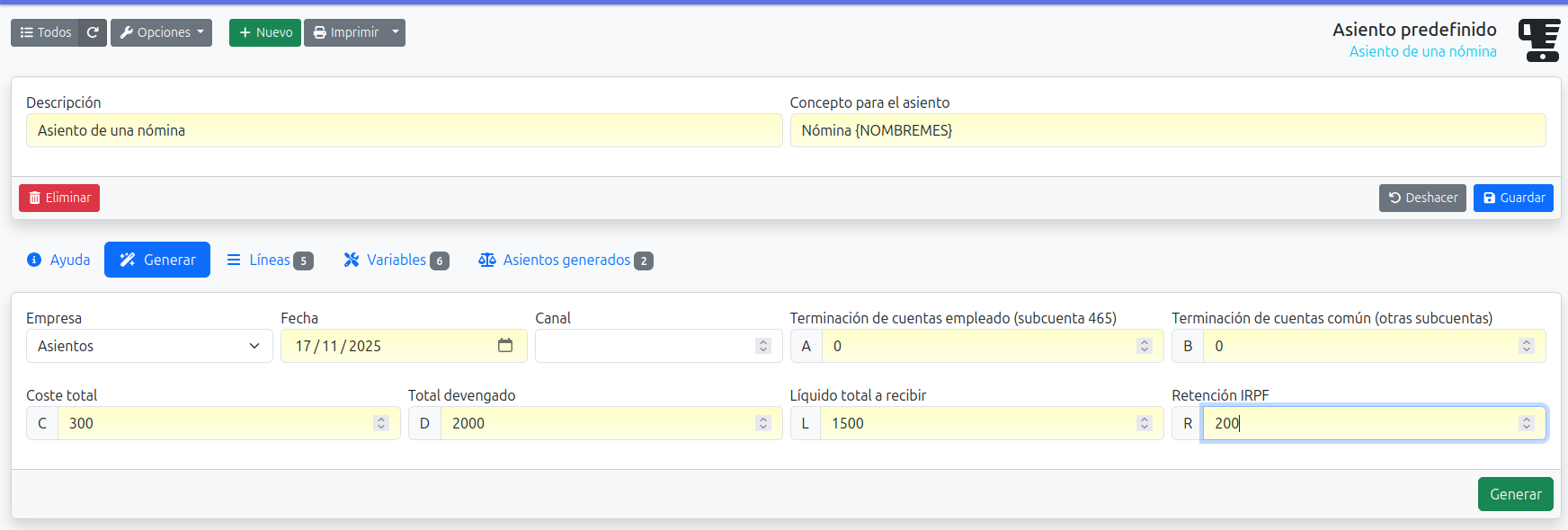
- En la pantalla de la plantilla, abre la pestaña Generar y completa los campos. Ejemplo de rellenado:
- Empresa: selecciona la empresa correspondiente.
- Fecha: fecha del asiento.
- Terminación de cuentas empleado (subcuenta 465):
0
(Indica el sufijo de la subcuenta 465 que se usará para las retenciones del trabajador; por ejemplo, 1 usa 465.1.)
- Terminación de cuentas común (otras subcuentas):
0
(Sufijo para las otras cuentas que se generen automáticamente.)
- Coste total:
300
(Coste total para la empresa asociado a esa nómina —ej. cotizaciones a cargo de la empresa— si la plantilla lo utiliza.)
- Total devengado:
2000
(Bruto salarial del trabajador.)
- Líquido total a recibir:
1500
(Importe que realmente recibe el trabajador tras deducciones.)
- Retención IRPF:
200
(Importe retenido a cuenta del IRPF.)
- Pulsa Generar para crear el asiento. Revisa el asiento generado y, si todo es correcto, guárdalo.
👥 Cuentas de empleados (subcuentas 465.x)
Crear una subcuenta por empleado te ayuda a que el modelo 111 y otros listados detecten correctamente el número de perceptores y los importes por cada uno.
Cómo crearla:
- Ve al menú Contabilidad → Cuentas contables.
- Haz clic en Nuevo.
- Crea la subcuenta, por ejemplo
465.1. En la descripción pon el nombre del empleado. - Guarda.
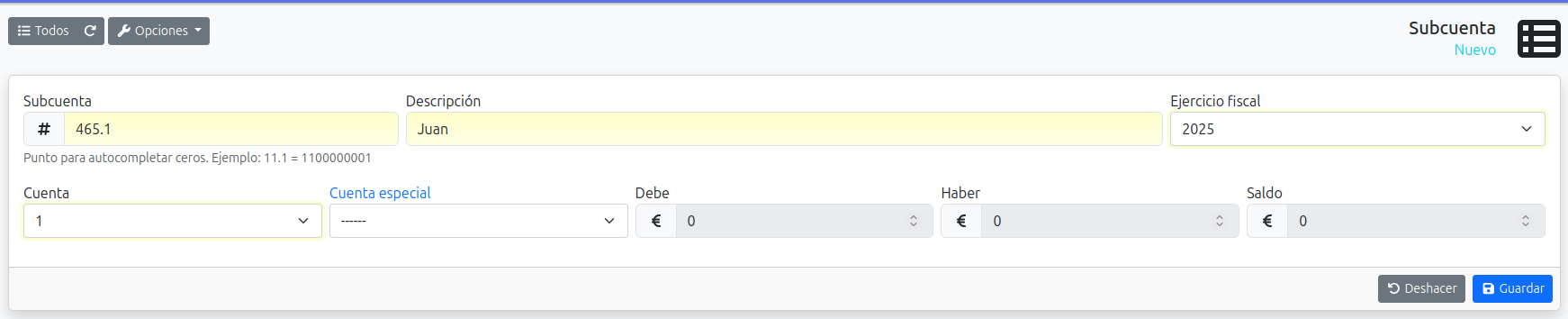
Ahora, al generar el asiento predefinido, en el campo Terminación de cuentas empleado (subcuenta 465) puedes poner 1 para que la plantilla use la subcuenta 465.1 (o el sufijo que corresponda).
⚠️ Comprobaciones y consejos
- Revisa que las cuentas que utiliza la plantilla estén correctamente mapeadas a las cuentas de tu plan contable (por ejemplo, 465 para retenciones, cuentas de salarios, cuentas de seguridad social, etc.).
- Comprueba la coherencia de importes: habitualmente
Líquido = Total devengado - Retenciones - Cotizaciones del trabajador (si la plantilla las resta). Si los importes no coinciden, revisa qué componentes de la nómina está calculando/restando la plantilla.
- Si necesitas que cada nómina se desglose por trabajador para el modelo 111, crea subcuentas 465.x por cada empleado y usa el sufijo correspondiente al generar la plantilla.
- Si las cantidades se invierten (haber/debe), abre el asiento generado y corrige manualmente antes de guardar si la plantilla no está bien configurada.
📊 Ejemplo rápido
Supongamos un trabajador con:
- Total devengado: 2.000 €
- Retención IRPF: 200 €
- Cotizaciones del trabajador: 300 € (si la plantilla las aplica)
Resultado:
- Líquido a recibir = 2.000 - 200 - 300 = 1.500 €
- Coste total empresa (si aplicas cotizaciones a cargo de la empresa) = importe adicional que sumaría la empresa (por ejemplo 300 €), y se refleja en la cuenta que uses para costes sociales.
Si tienes dudas con los importes que genera la plantilla, revisa la configuración de la plantilla o contacta con el administrador para ajustar las cuentas que utiliza.
Palabras clave: asiento nómina, nóminas, plantilla asientos, 465, subcuenta, modelo 111, Contabilidad