Cómo enviar una factura a Verifactu
Una vez tenemos el plugin configurado y la factura creada, podremos enviarla a Verifactu.
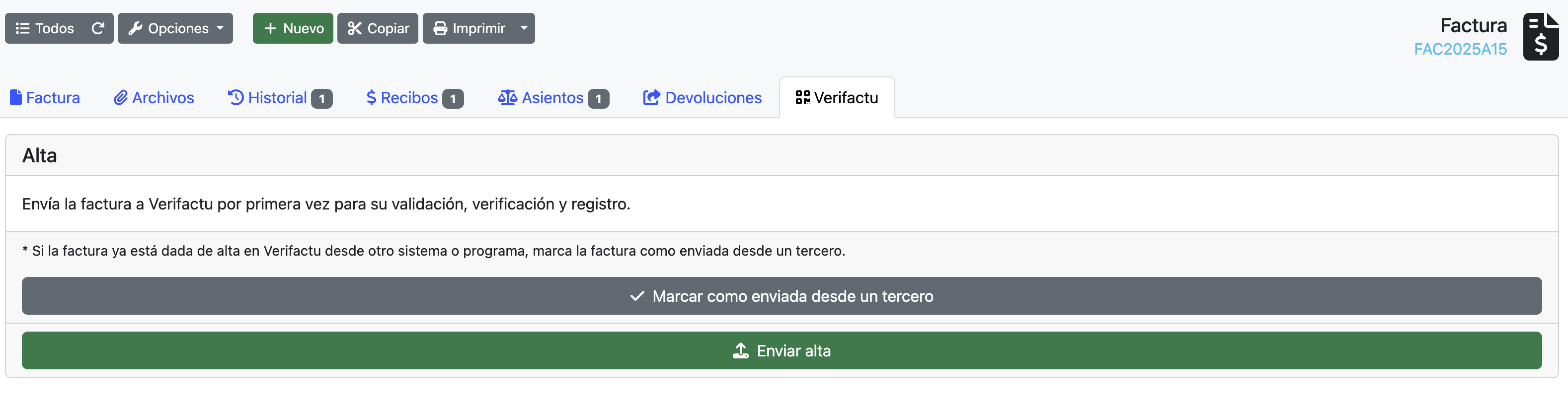
Vamos al menú Ventas → Facturas, abrimos o creamos la factura. Veremos una pestalla llamada Verifactu en la parte de arriba, en ella tendremos las primeras opciones para hacer el primer envío de la factura.
- Clicando sobre el botón "Enviar alta" enviaremos la factura a Verifactu.
- Clicando sobre el botón "Marcar como enviada desde un tercero" se marcará la factura como que ya se mandó a Verifactu desde otro programa. Está opción solo tiene sentido cuando la factura es importada desde otro programa.
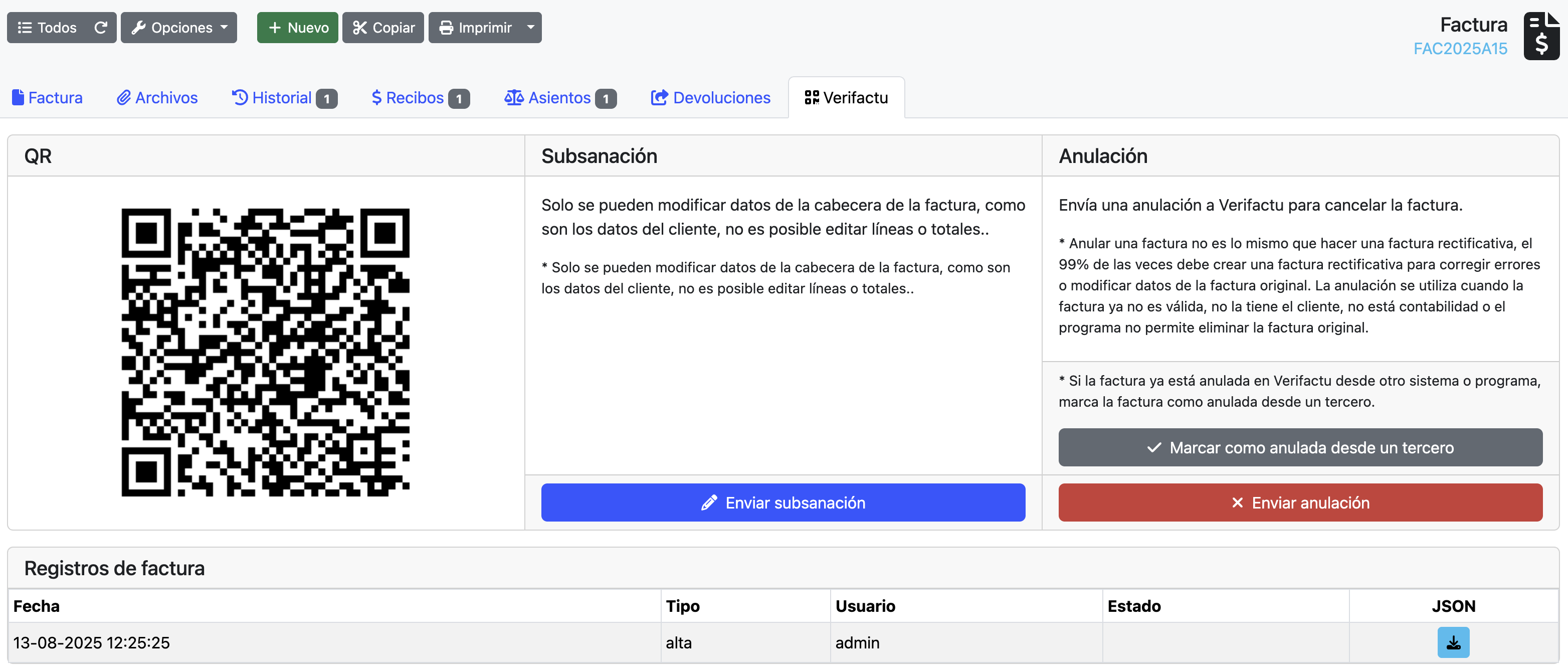
Una vez enviada podrás ver el QR, y más opciones como subsanarla, anularla y sus registros en la parte inferior.
Desde el listado de facturas puedes usar el filtro "Enviada a Verifactu" para saber que facturas están enviadas y cuales no.
Envío automático
Existe un estado llamado "Verifactu" que enviará la factura de forma automatica al ponerla en ese estado si n oestá previamente ya enviada.
Si por el contrario quiere que sea otro estado el que mande la factura a Verifactu entonces, desde el menú Administrador → Panel de control, y luego en la pestañá de estados. Puede filtrar por el tipo de estado factura de cliente. Al abrir el estado veras la opción "Enviar a Verifactu". Esto lo que hace es que en el momento que la factura se ponga en ese estado, si estamos en el modo Verifactu la enviará, si estamos en el modo NO-Verifactu creará los archivos necesarios de firma.
Nota: Para los estados por defecto como "emitida", esos estados están bloqueados y no se pueden editar hasta que previamente se desbloqueé, revise está documentación del programa para saber como hacerlo: Estados documentos
Como describir la operación de la factura
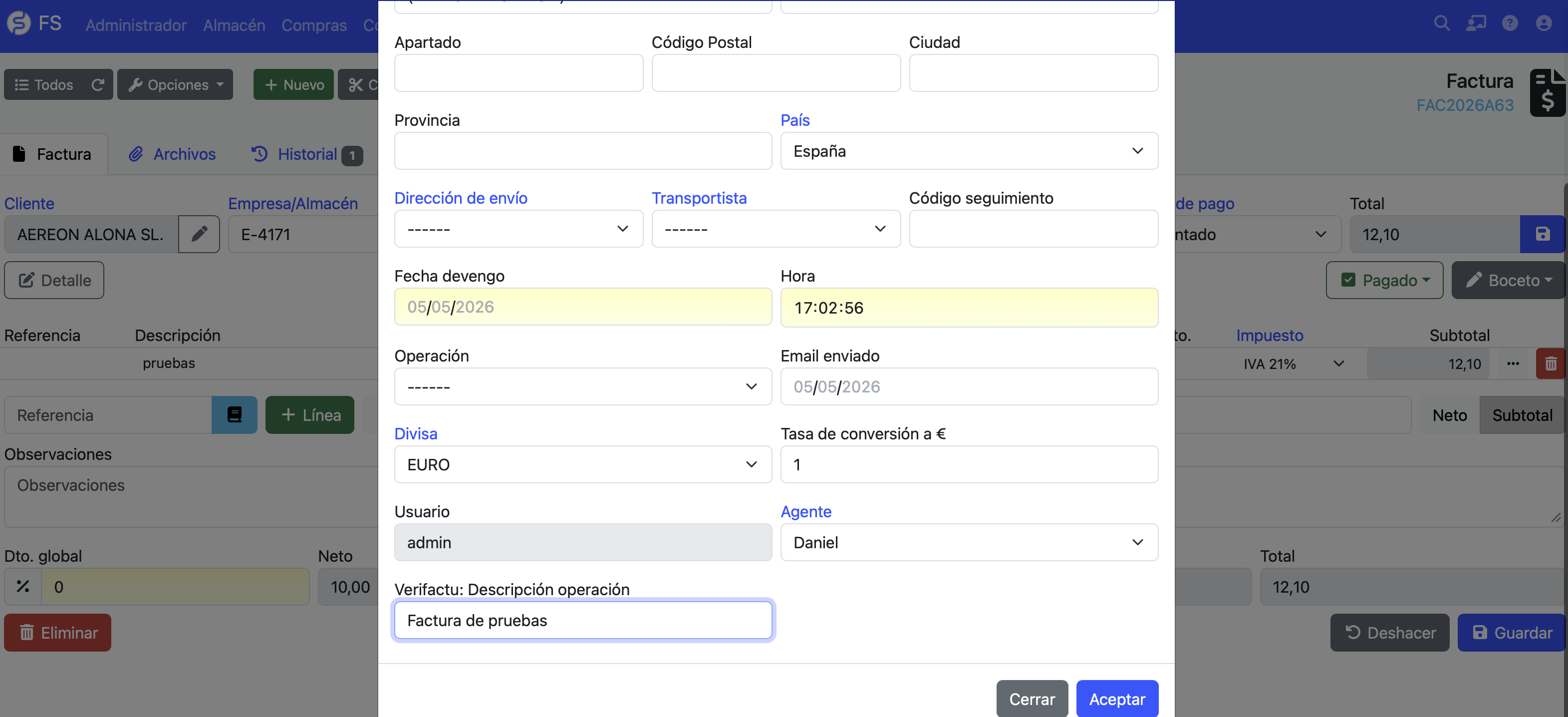
Existe un campo llamado "Verifactu: Descripción operación" dentro del botón "Detalle" de la factura que permite especificar un texto personalizado para describir la factura, si no, se usará el texto por defecto "Venta de productos o servicios".
Enviar o no enviar líneas
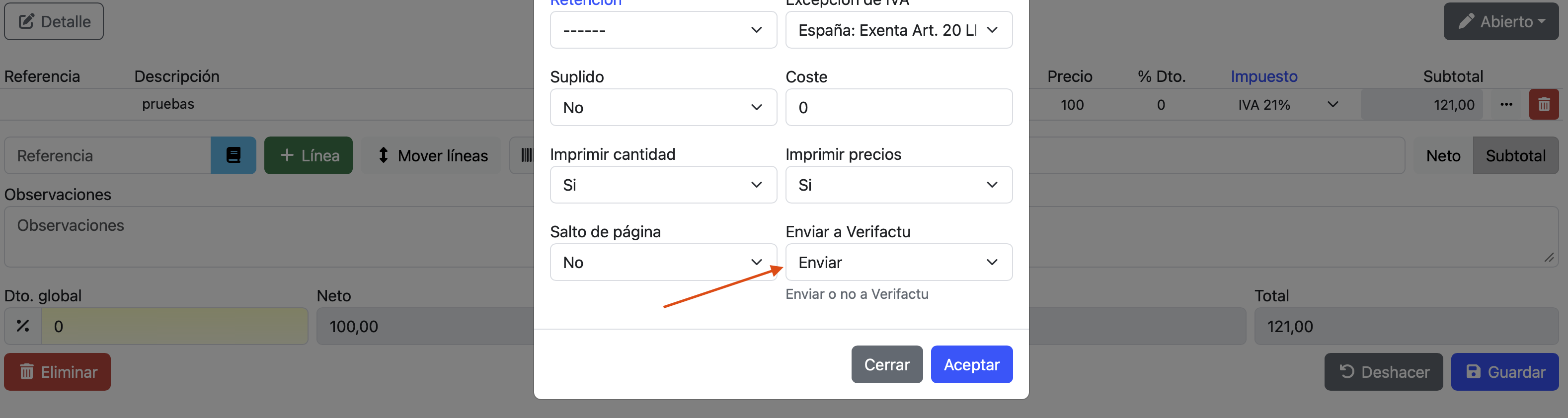
Por defecto todas las líneas se marcan como si enviar a Verifactu, excepto aquellas líneas de información automáticas que se generan al agrupar documentos. Por otro lado el usuario siempre puede decidir no enviar una línea en especial a Verifactu, bajo su propia responsabilidad. Haciendo clic en el botón de los 3 puntos al final de cada línea podrá abrir el modal de opciones para ver el campo "Enviar a Verifactu".