Cómo configurar Verifactu
El plugin Verifactu es multi-empresa, por lo que podrás tener varias emrpesas y cada una con su configuración correspondiente.
Como siempre menú Administrador → Plugins para activar el plugin Verifactu, luego desde el menú Administrador → Empresas, abrimos la empresa deseada y vamos a la parte de abajo para configurarla.
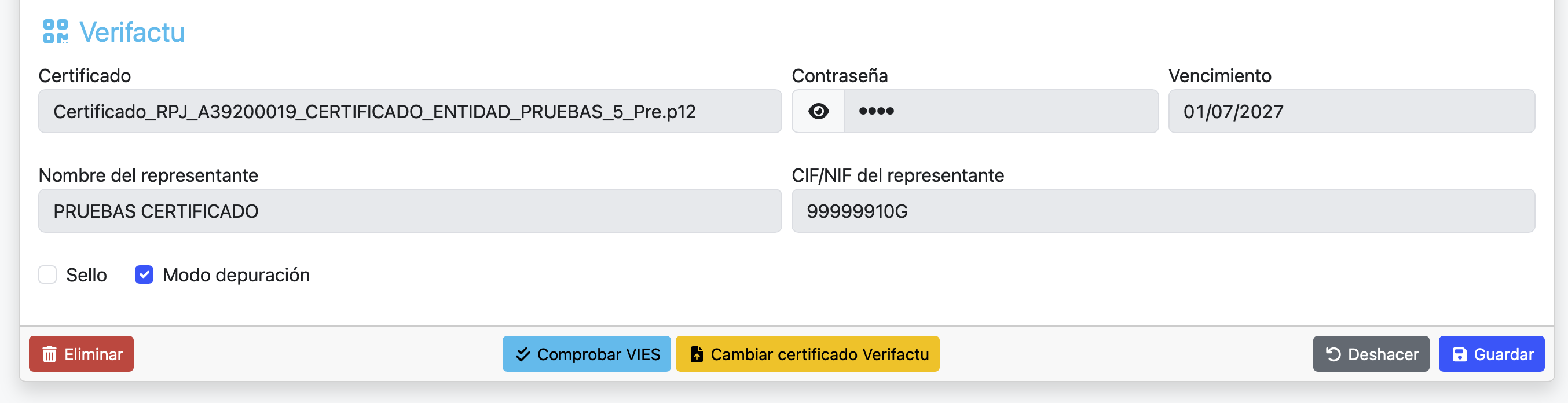
La configuración es bastante sencilla:
- Certificado: Se deberá subir un certificado válido por la AEAT, de autónomo o de empresa.
- Contraseña: Añadir la contraseña de dicho certificado.
- Vencimiento: Aquí verá la fecha de vencimiento del certificado, ademas hay un proceso cron que avisará por email a todos los administradores cuando queden 14, 7 y 1 día para caducar.
- Nombre del representate: Si el certificado es de representante se guardará el nombre. No debe hacer nada aquí.
- CIF del representante: Si el certificado es de representante se guardará el CIF. No debe hacer nada aquí.
- Sello: Si el certificado es de tipo sello se marcará solo como tal. No debe hacer nada aquí.
- Modo depuración: en este modo, los datos se envían al entorno de pruebas de Verifactu, no al entorno real. Este es el modo que se debe usar para hacer pruebas y ver cómo funciona Verifactu.
- Podrás realizar todas las pruebas que quieras, cuando pases al modo real (simplemente desactivando el checkbox y guardando) se eliminarán todos los eventos asociados (no las facturas). Si está en modo real y ya tiene registros no podrás cambiar al modo de pruebas.
También verás el botón abajo del todo "Cambiar certificado Verifactu", donde mostrará una ventana flotante para subir un nuevo certificado con su contraseña y cambiar el certificado actual.
Al cargar el certificado el sistema leerá el mismo para verificar si es válido, ademas de obtener los datos corrspondientes para saber si es un certificado de tipo sello, de representante y su fecha de vencimiento. El cron avisará a todos los administradores del sistema 14 días, 7 días y 1 día antes de su vencimiento para que suban un certificado actualizado.
🛠️ Configurar el ejercicio
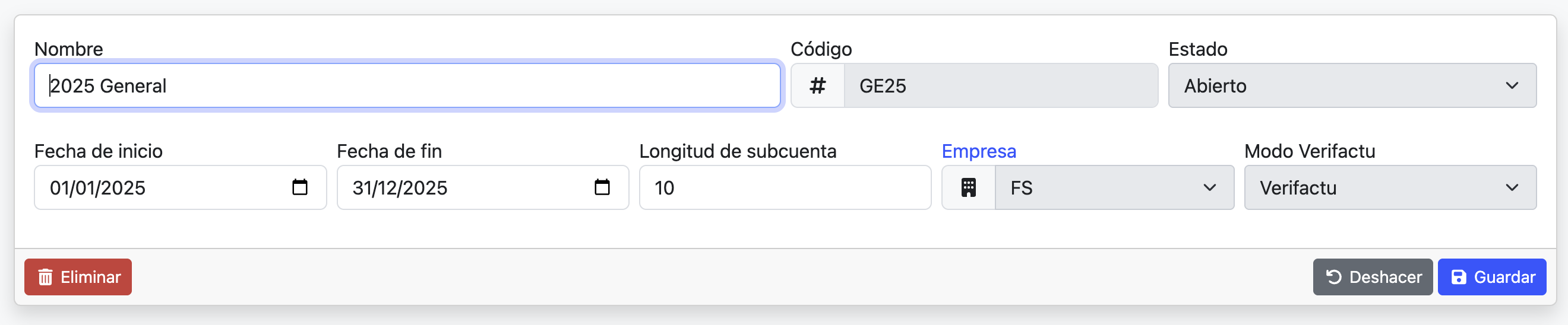
Una vez abierta la Empresa deseada hay que seleccionar en el menú lateral > Ejercicios o desde el menú Contabilidad > Ejercicios. El plugin permite trabajar en modo Verifactu y NO-Verifactu, pero dicha configuración se hace a nivel del ejercicio. Una vez elegido un modo para el ejercicio solo se podrá cambiar si no tiene registros ya vinculados, en caso contrario no se podrá cambiar.
- Cuando el próximo ejercicio del año siguiente se creé de forma automática siempre copiará el modo del ejercicio anterior.
- Si quieres cambiar el modo para el ejercicio próximo, debes crear el ejercicio manualmente y elegir el nuevo modo para ese nuevo ejercicio.
✅ Validaciones
Siempre que se intente realizar una acción, el plugin verificará si la empresa está bien configurada. La pestaña de Verifactu, dentro de la factura, no aparecerá a menos que se cumplan estas condiciones:
- El plugin Verifactu está activado.
- El país de la empresa es España.
- El cif/nif de la empresa es válido.
- Se ha añadido el certificado a la empresa.
- Existe contraseña del certificado.
- La empresa no tiene configuración activa con Ticketbai.
- La empresa no tiene configuración activa con InformeSII.
- El ejercicio tiene configurado el modo Verifactu o NO-Verifactu.
- La instalación está registrada. Para las instalaciónes en factura.city esto ya se cumple.
- Los decimales están configurados a 2 en el panel de control.
- El cif de la empresa debe ser válido.
- El cron está configurado.
En la ficha de la empresa en la parte inferior encontraremos un botón para "Verificar verifactu", que nos ayudará resolviendo problemas cuando no cumplimos las validaciones y no sale la pestaña.
🚫 La pestaña Verifactu no aparece en la factura
Resumiendo, si no se cumplen las condiciones anteriores, no aparecerá la pestaña Verifactu en la factura.
Excepciones:
- Los autónomos o empresas residentes en el país vasco quedan excluidas de Verifactu. En su lugar deben usar Ticketbai.
- Las empresas acogidas en el Suministro Inmediato de Información (SII) también están excluidas.